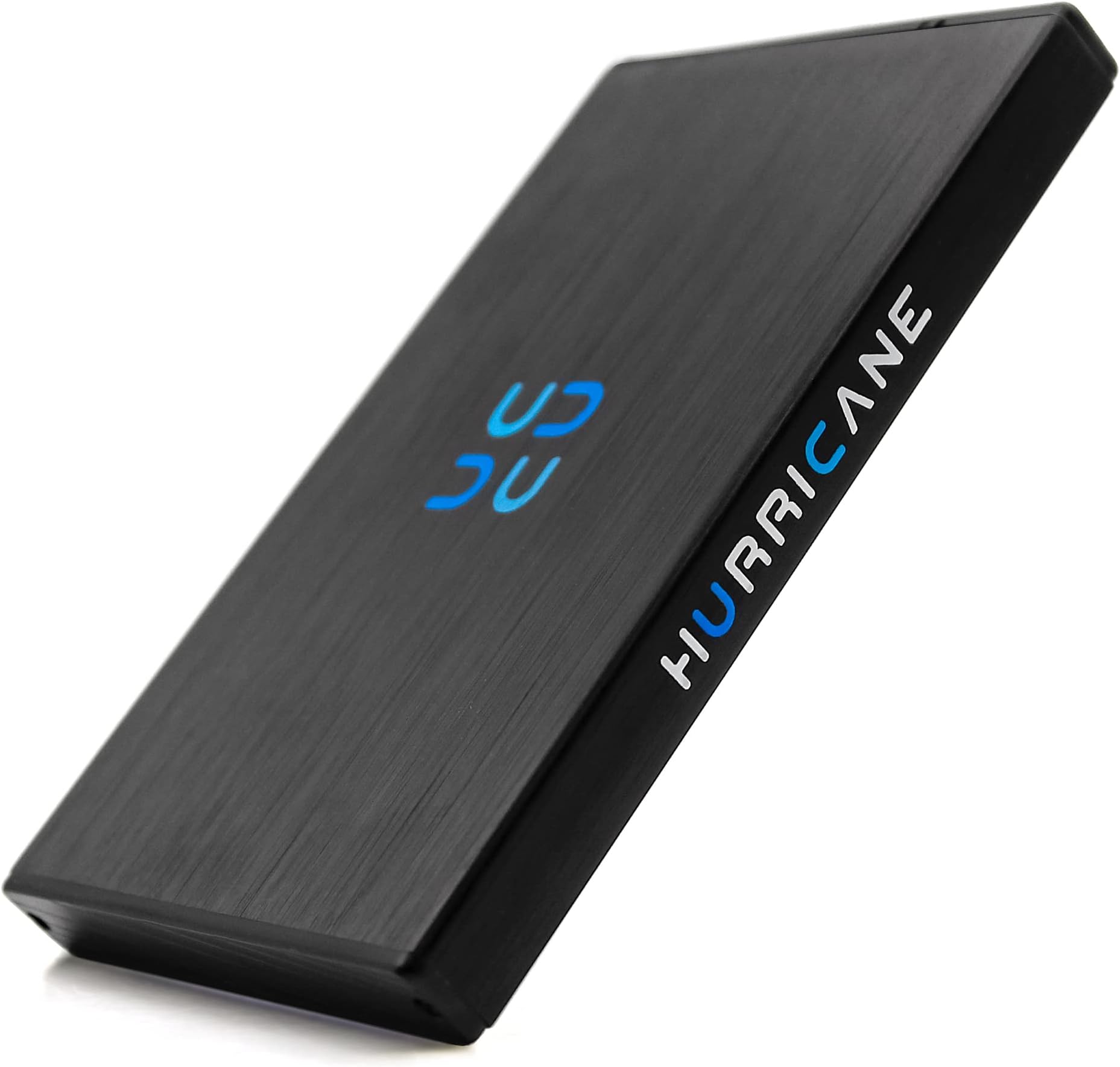
Ich habe es letzte Woche erst wieder erlebt. Ein Fotograf kam zu mir, völlig aufgelöst, weil seine 500 Gb Ssd Externe Festplatte plötzlich nicht mehr vom Betriebssystem erkannt wurde. Er hatte darauf die Rohdaten eines kompletten Wochenend-Shootings gespeichert. "Es ist doch eine SSD, die hat keine beweglichen Teile, die kann nicht kaputtgehen", war sein erster Satz. Das ist der klassische Irrtum, der jedes Jahr Tausende von Euro an Datenrettungskosten verursacht. Er hatte das Laufwerk während eines Schreibvorgangs einfach abgezogen, weil er es eilig hatte. Das Resultat war ein zerschossenes File-System und ein Controller, der im Panic-Mode feststeckte. In meiner Zeit in der Hardware-Diagnose habe ich gesehen, wie Profis und Amateure gleichermaßen an den physikalischen und logischen Grenzen dieser Speicherlösungen scheitern, weil sie Marketing-Versprechen mit der Realität verwechseln.
Der Mythos der Unzerstörbarkeit deiner 500 Gb Ssd Externe Festplatte
Der größte Fehler, den du machen kannst, ist zu glauben, dass Halbleiterspeicher immun gegen Defekte sind. Klar, es gibt keinen Schreibkopf, der auf eine rotierende Scheibe knallt. Aber dafür hast du es mit Elektronen zu tun, die in winzigen Isolierschichten gefangen sind. Wenn du billigen Flash-Speicher kaufst, sind diese Schichten dünner als bei Premium-Modellen.
Ich habe beobachtet, dass viele Nutzer ihr Laufwerk als Langzeitarchiv missbrauchen. Eine SSD braucht Strom, um die Ladung in den Zellen stabil zu halten. Liegt das Gerät zwei Jahre stromlos in der Schublade, riskierst du, dass die Elektronen "entweichen". Das nennt man Data Retention Loss. Wer denkt, er kauft diese Hardware für die Ewigkeit, hat das Prinzip nicht verstanden. Die Zellen nutzen sich bei jedem Schreibvorgang ab. Wenn du ständig große Videodateien hin und her schiebst, erreicht das Laufwerk sein Lebensende schneller, als dir lieb ist.
Das Problem mit der Abwärme und Drosselung
Ein oft unterschätzter Punkt ist die Hitzeentwicklung. Viele kompakte Gehäuse bestehen aus schickem Kunststoff. Kunststoff leitet Wärme fast gar nicht ab. Wenn du versuchst, 200 GB an Daten am Stück zu kopieren, steigt die Temperatur im Inneren auf über 70 Grad Celsius. Der Controller drosselt dann die Geschwindigkeit massiv, um die Hardware vor dem Schmelzen zu bewahren. Du wunderst dich, warum die Übertragung plötzlich von 500 MB/s auf USB-2.0-Niveau einbricht? Das ist kein Defekt, das ist schlechtes Thermal-Design. Ich rate immer dazu, auf Metallgehäuse zu setzen, die als Kühlkörper fungieren.
Warum die Wahl des Kabels über Erfolg und Frust entscheidet
Es klingt banal, aber das Kabel ist die häufigste Fehlerquelle. Leute kaufen eine hochwertige 500 Gb Ssd Externe Festplatte und nutzen dann das alte Ladekabel von ihrem Handy, weil der Stecker ja passt. USB-C ist nur eine Steckerform, kein Leistungsstandard. Ein billiges Kabel liefert vielleicht nur USB 2.0 Geschwindigkeiten oder, noch schlimmer, nicht genug Strom.
In meiner Praxis führte ein minderwertiges Kabel bei einem Kunden dazu, dass die Verbindung alle zwei Minuten abriss. Er dachte, das Laufwerk sei defekt und wollte es reklamieren. Der eigentliche Grund war der zu hohe Widerstand im Billigkabel, der die Spannung unter die kritische Marke von 4,5 Volt fallen ließ. Der Controller startete daraufhin jedes Mal neu.
Die Falle mit den USB-Hubs ohne eigene Stromversorgung
Wenn du dein Speichermedium an einen passiven Hub anschließt, an dem auch noch Tastatur, Maus und ein Headset hängen, bettelst du förmlich um Probleme. SSDs brauchen beim Anlaufen und bei intensiven Schreibvorgängen kurzzeitig Spitzenströme. Reicht die Versorgung nicht aus, bricht die Kommunikation ab. Das führt oft zu korrupten Partitionstabellen. Wer professionell arbeitet, schließt sein Laufwerk direkt am Rechner an oder nutzt einen aktiven Hub mit eigenem Netzteil. Alles andere ist russisches Roulette mit deinen Daten.
Die Lüge der Übertragungsgeschwindigkeiten auf der Verpackung
Hersteller drucken gerne "Bis zu 1050 MB/s" auf die Schachtel. Das ist ein theoretischer Wert unter Laborbedingungen mit sequenziellen Daten. Die Realität sieht anders aus. Sobald du tausende kleine Dateien wie Fotos oder Dokumente kopierst, bricht die Performance ein. Das liegt am Overhead des Dateisystems und daran, wie der Controller die Daten verteilt.
Hier ist ein Vorher/Nachher-Vergleich aus einem echten Testaufbau: Ein Nutzer wollte 100 GB an kleinen Web-Assets (viele 10-KB-Dateien) sichern. Zuerst kopierte er die Dateien einfach per Drag-and-Drop im Windows Explorer. Der Vorgang dauerte knapp zwei Stunden, da das System für jede einzelne Datei einen Schreibbefehl öffnen und schließen musste. Die Anzeige der Übertragungsrate sprang wild zwischen 500 KB/s und 5 MB/s hin und her. Nachdem ich ihm gezeigt hatte, wie er die Daten vorher in ein unkomprimiertes Archiv (TAR oder ZIP) packt, dauerte der eigentliche Kopiervorgang der nun einzigen, großen Datei nur noch knapp vier Minuten. Die Hardware konnte ihre volle sequentielle Geschwindigkeit ausspielen, weil der Controller nicht durch Millionen von Metadaten-Anfragen blockiert wurde.
Dateisysteme und die Inkompatibilitätsfalle
Du kaufst das Laufwerk, steckst es ein und es funktioniert. Erstmal. Viele Geräte kommen ab Werk mit exFAT vorformatiert. Das ist praktisch, weil es an Windows und Mac läuft. Aber exFAT ist kein Journaling-Dateisystem. Wenn der Stecker im falschen Moment gezogen wird, gibt es keine Sicherheitsmechanismen, um die Struktur zu reparieren.
Ich habe unzählige Stunden damit verbracht, Partitionen wiederherzustellen, nur weil Nutzer dachten, exFAT sei "der Standard". Wenn du nur auf einem System arbeitest, nimm NTFS für Windows oder APFS für Mac. Diese Systeme protokollieren Änderungen. Wenn der Strom weg ist, weiß das System beim nächsten Start, was gerade geschrieben wurde und kann den Schaden begrenzen. Wer zwischen den Welten springen muss, sollte sich der Risiken bewusst sein und das Laufwerk niemals ohne "Sicheres Entfernen" abziehen. Das ist kein gut gemeinter Rat aus den 90ern, sondern technisch bei modernen Speichermedien kritischer denn je, da der Cache im Betriebssystem oft noch Daten hält, während der Nutzer denkt, der Vorgang sei abgeschlossen.
Der fatale Fehler bei der Verschlüsselung
Datenschutz ist wichtig, aber viele Nutzer aktivieren die Hardware-Verschlüsselung des Herstellers über eine proprietäre Software. Das ist der sicherste Weg, seine Daten für immer zu verlieren. Wenn die Software des Herstellers in drei Jahren nicht mehr mit dem neuen Betriebssystem kompatibel ist oder der Controller des Gehäuses stirbt, kommst du nicht mehr an deine Daten ran. Selbst wenn die Flash-Zellen noch intakt sind, ist der Inhalt wertloser Elektroschrott.
Ich empfehle immer softwarebasierte Open-Source-Verschlüsselung wie VeraCrypt oder die systemeigenen Tools wie BitLocker und FileVault. Warum? Weil du diese Verschlüsselung an jedem Rechner der Welt mit der richtigen Software öffnen kannst. Du bist nicht von der Gnade eines Hardware-Herstellers abhängig, der nach zwei Jahren den Support für sein Tool einstellt. Ich habe Kunden gesehen, die weinend vor ihrem perfekt funktionierenden Laufwerk saßen, nur weil das Passwort-Tool unter Windows 11 nicht mehr startete und der Hersteller pleite war.
Die Unterschätzung der physikalischen Belastung
Nur weil eine SSD keine beweglichen Teile hat, ist sie nicht unzerstörbar. Die Schwachstelle ist fast immer die Buchse. Die USB-C-Buchse ist nur mit winzigen Lötstellen auf der Platine befestigt. Wenn das Laufwerk am Laptop hängt und du den Rechner bewegst, wirkt eine Hebelkraft auf diese Buchse.
Nach meiner Erfahrung halten diese Verbindungen mechanischem Stress nicht ewig stand. Ich habe dutzende Gehäuse aufgeschraubt, bei denen einfach nur die Kontakte abgerissen waren. Das Laufwerk selbst war okay, aber die Daten waren ohne Lötarbeiten unerreichbar.
- Nutze immer ein kurzes, flexibles Kabel.
- Lass das Laufwerk niemals am Kabel baumeln.
- Fixiere das Laufwerk bei mobilem Einsatz mit Klettband am Laptopdeckel. Es sieht vielleicht nicht schick aus, aber es spart dir den Totalausfall durch eine abgerissene Buchse.
Der Realitätscheck
Erfolg bei der Nutzung einer externen Speicherlösung bedeutet nicht, das schnellste oder teuerste Modell zu besitzen. Es bedeutet, zu akzeptieren, dass Hardware ein Verbrauchsgegenstand ist. Jedes Laufwerk wird irgendwann versagen. Die Frage ist nicht ob, sondern wann.
Wer denkt, mit dem Kauf einer SSD sei das Thema Datensicherheit erledigt, begeht einen gefährlichen Denkfehler. Eine SSD ist ein Arbeitsmedium, kein Backup. Ein echtes Backup existiert nur, wenn die Daten an zwei verschiedenen Orten gleichzeitig liegen. Wenn deine Daten nur auf dem externen Laufwerk liegen, hast du kein Backup, du hast die Daten nur ausgelagert.
In der Praxis bedeutet das: Du musst diszipliniert sein. Du musst verstehen, dass du für die Integrität deiner Dateien verantwortlich bist, nicht die Marketingabteilung des Hardware-Herstellers. Wenn du die Warnsignale ignorierst — wie zum Beispiel längere Wartezeiten beim Einbinden des Laufwerks oder gelegentliche Fehlermeldungen beim Kopieren — dann bist du selbst schuld, wenn der Bildschirm eines Tages schwarz bleibt. Hardware-Expertise schützt nicht vor Fehlern, sie schärft nur den Blick für die Unvermeidbarkeit des Scheiterns. Sei vorbereitet, arbeite redundant und vertraue niemals blind einem Stück Silizium und Plastik. Es gibt keine Abkürzung zur Datensicherheit, nur harte Routine und gesunde Paranoia.



