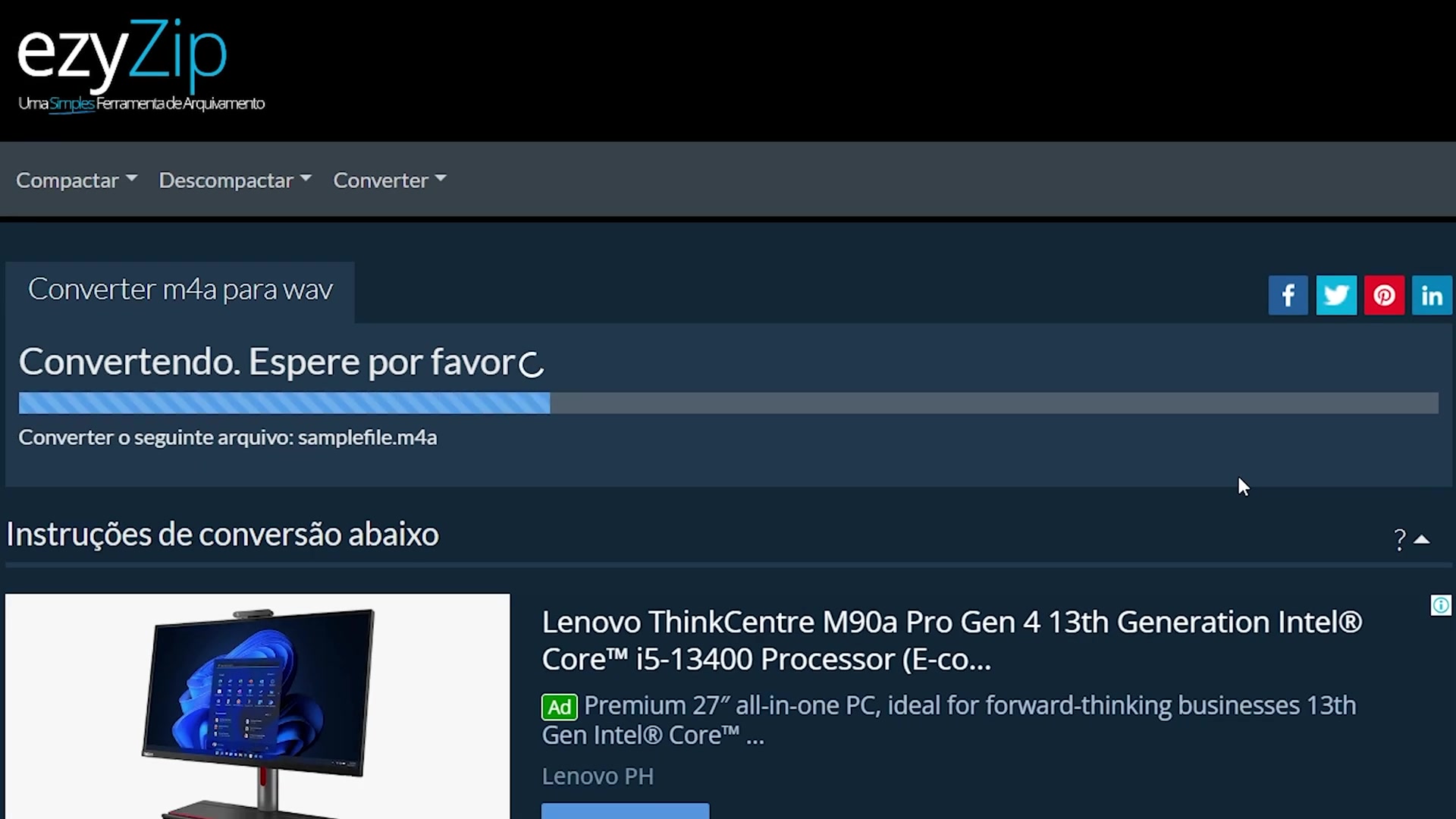
Wer Musik liebt oder beruflich mit Tonspuren hantiert, kennt das Problem mit den kryptischen Dateiendungen. Du hast eine Aufnahme auf deinem iPhone gemacht, willst sie in dein Schnittprogramm laden und plötzlich streikt die Software. Das liegt meist am M4A-Format, das zwar effizient ist, aber eben nicht überall reibungslos funktioniert. Genau hier kommt ein Audio File Converter M4A To WAV ins Spiel, um die Brücke zwischen Kompression und absoluter Wiedergabetreue zu schlagen. Viele denken, ein einfaches Umbenennen der Datei würde reichen. Das ist Quatsch. Wer die Datenstruktur nicht wirklich transformiert, riskiert Knackgeräusche oder komplett unlesbare Dateien.
Die technische Realität hinter den Formaten
M4A basiert auf dem MPEG-4-Standard und nutzt meist den AAC-Codec. Das spart Platz. Viel Platz. Aber dieser Vorteil erkauft sich durch den Verlust von Frequenzen, die das menschliche Ohr angeblich nicht hört. WAV hingegen ist das Urgestein der digitalen Audiotechnik, entwickelt von Microsoft und IBM. Es speichert Audiodaten unkomprimiert im LPCM-Format. Das bedeutet: Jede Schwingung wird exakt so digitalisiert, wie sie ankommt. Wenn du also die beste Qualität für die Nachbearbeitung willst, ist der Wechsel zu WAV alternativlos. Lesen Sie mehr zu einem ähnlichen Thema: diesen verwandten Artikel.
Warum Kompression oft stört
In der Welt der Audioproduktion gilt eine goldene Regel: Komprimiere niemals eine bereits komprimierte Datei erneut. Wenn du ein M4A-File direkt bearbeitest und wieder als MP3 speicherst, stapeln sich die Artefakte. Das klingt dann blechern und flach. Ein Umweg über ein verlustfreies Format wie WAV puffert diese Verluste ab. Ich habe das oft bei Podcast-Produktionen erlebt. Die Gäste schicken Sprachnachrichten als M4A, und ohne die Wandlung in ein lineares Format bekommt man im Mix später massive Probleme mit dem Timing oder der Dynamik.
Die besten Strategien für einen Audio File Converter M4A To WAV
Es gibt heute unzählige Möglichkeiten, diese Wandlung zu vollziehen. Du musst dich entscheiden, ob du eine Software lokal auf deinem Rechner installierst oder einen Dienst im Browser nutzt. Beide Wege haben ihre Tücken. Lokale Programme sind meist schneller, wenn du ganze Alben konvertieren willst. Browser-Lösungen sind super, wenn es mal schnell gehen muss und du nur eine einzelne Datei hast. Netzwelt hat dieses bedeutende Gebiet ebenfalls behandelt.
Desktop-Software gegen Online-Tools
Wer Privatsphäre großschreibt, sollte die Finger von dubiosen Online-Konvertern lassen. Deine Daten landen auf irgendeinem Server, und du weißt nie genau, was damit passiert. Professionelle Tools wie FFmpeg sind der Goldstandard. Das ist ein Kommandozeilen-Werkzeug, das fast jedes Format der Welt versteht. Es ist zwar nicht so hübsch anzusehen, aber extrem mächtig. Wer es lieber grafisch mag, greift zu VLC oder speziellen Editoren.
Die Rolle der Samplerate
Ein häufiger Fehler bei der Konvertierung ist das Ignorieren der Samplerate. Wenn dein M4A in 44,1 kHz vorliegt, solltest du das WAV nicht künstlich auf 96 kHz aufblasen. Das bringt keinen Qualitätsgewinn. Es verbraucht nur unnötig Speicherplatz. Stell dir das vor wie ein Foto, das du digital vergrößerst. Es wird unschärfer, nicht detailreicher. Bleib bei den Originalwerten, um die Integrität der Aufnahme zu bewahren.
Warum Profis auf WAV schwören
WAV-Dateien sind sperrig. Eine Minute Audio verbraucht in CD-Qualität etwa 10 Megabyte. Das wirkt im Zeitalter von Cloud-Speicher fast schon archaisch. Aber für Toningenieure ist dieser Platzbedarf egal. Es geht um die Bearbeitungssicherheit. In einem WAV-Container sind die Header-Informationen klar strukturiert. Das macht es Programmen wie Ableton Live oder Adobe Audition leicht, die Wellenform blitzschnell darzustellen.
Kompatibilität im Studioalltag
In einem professionellen Studio findet man kaum M4A-Dateien. Dort regiert das Broadcast-WAV-Format. Es erlaubt das Einbetten von Metadaten und Zeitstempeln. Wenn du also planst, deine Aufnahmen an jemanden zur Abmischung zu schicken, wird dieser dich mit Kusshand empfangen, wenn du die Dateien vorher sauber gewandelt hast. Das spart dem Engineer Zeit und dir am Ende Geld.
Archivierung und Langlebigkeit
Hast du schon mal versucht, eine Datei von einer Diskette aus den 90ern zu lesen? Formate kommen und gehen. M4A ist proprietär mit Apple verbunden, auch wenn es heute weit verbreitet ist. WAV hingegen ist so simpel aufgebaut, dass es vermutlich auch in 50 Jahren noch von jedem Standard-Player gelesen werden kann. Wer seine Familienaufnahmen oder wertvolle Interviews für die Ewigkeit sichern will, sollte sie als WAV speichern.
Praktische Durchführung der Konvertierung
Man braucht kein Informatikstudium für diesen Prozess. Nehmen wir an, du nutzt den VLC Media Player. Das Programm kann viel mehr als nur Videos abspielen. Unter dem Menüpunkt „Medien" findest du die Option „Konvertieren/Speichern". Du fügst dein M4A hinzu, wählst als Zielprofil „Audio - CD" (was meistens WAV ist) und klickst auf Start. Das dauert bei einem normalen Song nur wenige Sekunden.
Stapelverarbeitung für große Mengen
Wenn du hundert Dateien hast, klickst du dich mit VLC natürlich dumm und dusselig. Hier helfen Tools wie Audacity. Das ist eine kostenlose Open-Source-Software für die Audiobearbeitung. Du kannst dort Ketten von Befehlen anlegen. Einmal eingerichtet, rattert das Programm durch deinen ganzen Ordner. Das ist effizient. Zeit ist schließlich kostbar.
Worauf man beim Pegel achten muss
Ein Punkt, den fast jeder vergisst: Dithering. Wenn du von einem Format mit hoher Bittiefe in eines mit niedrigerer wechselst, entstehen Rundungsfehler. Diese äußern sich als leises Rauschen. Gute Konverter wenden automatisch Dithering an, um diese Fehler zu maskieren. Achte darauf, dass dein gewählter Weg diese Option bietet. Bei der Wandlung von M4A (meist 16-Bit) zu WAV solltest du idealerweise direkt auf 24-Bit gehen, falls du die Datei noch bearbeiten willst. Das gibt dir mehr Headroom für Effekte wie Kompressoren oder Equalizer.
Die rechtliche und ethische Seite
Wir müssen kurz über das Urheberrecht reden. Nur weil du ein Tool besitzt, das Dateien wandelt, darfst du nicht wahllos geschützte Inhalte kopieren. In Deutschland ist die Privatkopie unter bestimmten Bedingungen erlaubt, solange kein wirksamer Kopierschutz umgangen wird. Das ist besonders wichtig, wenn du alte Käufe aus iTunes-Zeiten sichern willst. Viele dieser alten Dateien haben noch DRM (Digital Rights Management). Ein Standard-Konverter wird hier scheitern.
Cloud-Dienste und Datensicherheit
Wenn du dich doch für einen Online-Weg entscheidest, lies das Kleingedruckte. Manche Anbieter behalten sich vor, die hochgeladenen Dateien für das Training von KI-Modellen zu verwenden. Willst du wirklich, dass dein privates Telefonat oder dein unveröffentlichter Song in einem riesigen Datensatz landet? Wahrscheinlich nicht. Nutze lieber Offline-Tools. Die Rechenleistung moderner Laptops reicht völlig aus, um eine Wandlung in Bruchteilen der Echtzeit zu erledigen.
Mobile Lösungen für unterwegs
Manchmal hat man nur das iPad oder das Smartphone zur Hand. Es gibt Apps, die diesen Job erledigen. Aber Vorsicht: Viele kostenlose Apps im App Store oder Play Store sind vollgestopft mit Werbung oder wollen Abos verkaufen. Oft ist es klüger, die Datei kurz in eine Cloud wie Dropbox zu schieben und die Konvertierung später am Rechner zu machen. Das schont die Nerven und den Akku.
Häufige Irrtümer bei der Audiowandlung
Ein Mythos hält sich hartnäckig: „Durch das Konvertieren in WAV wird der Klang besser." Das ist falsch. Eine M4A-Datei ist bereits verlustbehaftet. Die Informationen, die beim Erstellen des M4A weggeworfen wurden, sind für immer weg. Die Wandlung in WAV verhindert nur, dass beim Speichern noch mehr verloren geht. Es ist wie eine Kopie eines Dokuments. Das Papier mag hochwertiger sein, aber die Tinte bleibt die gleiche.
Die Bedeutung der Bitrate
Bei M4A sprechen wir oft von 128 oder 256 kbit/s. Das klingt für Streaming okay. Bei WAV sprechen wir von Bitraten im Bereich von 1411 kbit/s. Dieser enorme Unterschied zeigt, wie viel Information eigentlich in einem unkomprimierten Signal steckt. Wer einmal den direkten Vergleich auf einer hochwertigen Anlage gehört hat, merkt den Unterschied in der Räumlichkeit und der Präzision der Höhen sofort.
Metadaten-Verlust vermeiden
Ein großes Ärgernis beim Umwandeln ist der Verlust von ID3-Tags. Album-Interpret, Titelname und Cover-Art sind oft in M4A-Dateien eingebettet. Viele einfache Konverter löschen diese Infos beim Erstellen der WAV-Datei einfach weg. Das ist nervig, weil man danach seine ganze Bibliothek neu sortieren muss. Achte darauf, dass dein Tool die Metadaten übernimmt. Programme wie MusicBrainz Picard können hier helfen, falls das Kind bereits in den Brunnen gefallen ist.
Spezielle Anwendungsfälle für die Wandlung
Denk an ältere Autoradios oder DJ-Equipment. Viele ältere Pioneer-CDJs oder einfache USB-Player in Autos kommen mit M4A nicht klar. Sie verlangen zwingend nach MP3 oder WAV. Wenn du also einen Gig hast und deine Tracks nur im Apple-Format vorliegen, ist Panik vorprogrammiert. Eine saubere Wandlung im Vorfeld rettet dir hier den Abend. Ich habe schon DJs gesehen, die fünf Minuten vor dem Set verzweifelt versuchten, ihre Library zu wandeln. Das macht keinen Spaß.
Integration in Videoschnitt-Projekte
Editoren wie DaVinci Resolve oder Premiere Pro fressen zwar fast alles, aber sie laufen flüssiger, wenn das Audiomaterial nicht erst on-the-fly decodiert werden muss. Wenn du WAV-Dateien in deiner Timeline hast, reagiert die Wellenform-Vorschau viel schneller. Das Scrollen durch die Timeline fühlt sich direkter an. Gerade bei langen Projekten mit vielen Spuren macht das einen spürbaren Unterschied in der Arbeitsgeschwindigkeit.
Sample-Erstellung für Produzenten
Wer eigene Beats baut und Samples nutzt, braucht WAV. Die meisten Sampler-Plugins laden WAV-Dateien schneller und erlauben präzises Choppen am Nulldurchgang der Welle. M4A ist dafür viel zu ungenau. Das Timing in der Musikproduktion muss auf das Sample genau stimmen. Jede Latenz durch Decodierung bringt den Groove durcheinander.
Fehlerbehebung bei fehlgeschlagenen Konvertierungen
Was tust du, wenn die Fehlermeldung aufploppt? Oft ist die Quelldatei beschädigt. Das passiert bei abgebrochenen Downloads oder fehlerhaften Kopiervorgängen. Ein Trick ist, die Datei erst einmal in einem Player wie VLC abzuspielen. Wenn er sie abspielen kann, kann er sie meist auch "streamen" und dabei in eine Datei schreiben. Das ist quasi die Hintertür zur Rettung deiner Daten.
Probleme mit Dateinamen
Sonderzeichen in Dateinamen sind Gift für viele Konverter. Ä, ö, ü oder Emojis führen oft zu Abstürzen. Benenne deine M4A-Dateien vor der Wandlung kurz um in einfache Namen ohne Leerzeichen und Sonderzeichen. Das klingt banal, löst aber 90 Prozent aller Probleme bei der Stapelverarbeitung.
Hardware-Limitierungen beachten
Wenn du auf einem sehr alten Rechner arbeitest, kann die Konvertierung von langen Dateien (zum Beispiel zwei Stunden Podcast) den Arbeitsspeicher füllen. Schließe alle anderen Programme wie Browser-Tabs, während der Prozess läuft. Das verhindert Systemabstürze und sorgt für ein sauberes Ergebnis ohne Aussetzer im Ton.
Die Wahl des richtigen Werkzeugs
Ehrlich gesagt gibt es nicht das eine perfekte Tool für jeden. Es kommt darauf an, was du vorhast. Für den schnellen Alltagsgebrauch reicht ein simpler Konverter. Wenn du aber hunderte von Archivaufnahmen hast, musst du tiefer graben.
Kostenlose vs. kostenpflichtige Optionen
Es gibt keinen Grund, viel Geld für einen simplen Formatwandler auszugeben. Die zugrunde liegenden Bibliotheken sind bei fast allen Programmen identisch. Ein teures Programm bietet oft nur eine hübschere Oberfläche oder besseren Support. Die Klangqualität wird dadurch nicht besser. Open-Source-Lösungen sind hier oft sogar überlegen, weil sie schneller auf neue Standards reagieren.
Portabilität und Installation
Manchmal darf man auf Arbeitsrechnern keine Software installieren. Hier sind "Portable Apps" die Rettung. Du kannst sie vom USB-Stick starten. Das ist diskret und hinterlässt keine Spuren im System. Viele Profis haben so einen Rettungsstick immer in der Tasche.
Technische Parameter im Detail
Wenn du in den Einstellungen deines Konverters bist, wirst du mit Zahlen beworfen. Hier eine kleine Orientierung für das Zielformat WAV:
- Bit-Tiefe: 16-Bit reicht für normales Hören, 24-Bit ist ideal für die Bearbeitung.
- Kanäle: Stereo ist Standard. Wenn die Quelle nur Mono ist, wähle Mono, um die Dateigröße zu halbieren.
- Codec: PCM (Uncompressed) ist das, was du willst.
Die Bedeutung von Float-Point-Audio
Einige moderne Systeme bieten 32-Bit Float an. Das ist für die Wandlung von M4A völlig übertrieben. M4A hat gar nicht den Dynamikumfang, um 32-Bit zu rechtfertigen. Es wäre so, als würde man ein Glas Wasser in ein riesiges Schwimmbecken schütten. Es hilft niemandem und verbraucht nur Platz.
Warum Header wichtig sind
Jede WAV-Datei beginnt mit einem Header. Dort steht drin: "Ich bin eine WAV-Datei, ich habe zwei Kanäle und eine bestimmte Länge." Wenn dieser Header kaputt ist, erkennt kein Programm die Datei. Ein guter Konverter schreibt diesen Header doppelt und prüft die Datei nach dem Schreiben. Das nennt man Verifizierung. Wenn dein Programm diese Option hat, schalte sie ein.
So gehst du jetzt am besten vor
Du hast nun das nötige Wissen, um deine Audio-Sammlung auf das nächste Level zu heben. Es ist kein Hexenwerk, aber man muss mit Sorgfalt arbeiten. Hier sind deine nächsten Schritte für ein sauberes Ergebnis:
- Wähle deine Dateien aus und sortiere sie nach ihrer Wichtigkeit. Teste den Prozess erst mit einer einzelnen Datei, bevor du hunderte gleichzeitig startest.
- Prüfe den freien Speicherplatz auf deiner Festplatte. Vergiss nicht: Die WAV-Dateien werden bis zu zehnmal größer sein als deine ursprünglichen M4As.
- Nutze ein bewährtes Tool. Wenn du keine Angst vor Technik hast, lade dir FFmpeg herunter. Für alle anderen ist Audacity die sicherste Bank.
- Kontrolliere nach der Wandlung die erste und die letzte Minute der Datei. Manchmal schleichen sich Fehler am Ende ein, wenn der Puffer nicht richtig geleert wurde.
- Lösche die M4A-Dateien erst, wenn du sicher bist, dass die WAV-Dateien perfekt funktionieren und die Metadaten korrekt übernommen wurden.
Mit dieser Herangehensweise stellst du sicher, dass deine Audioqualität nicht unter schlechten Konvertierungsprozessen leidet. Ein guter Audio File Converter M4A To WAV ist ein Werkzeug, das jeder digitale Musikliebhaber beherrschen sollte. Es ist der Unterschied zwischen "funktioniert irgendwie" und "klingt absolut professionell". Viel Erfolg beim Wandeln deiner Projekte.



