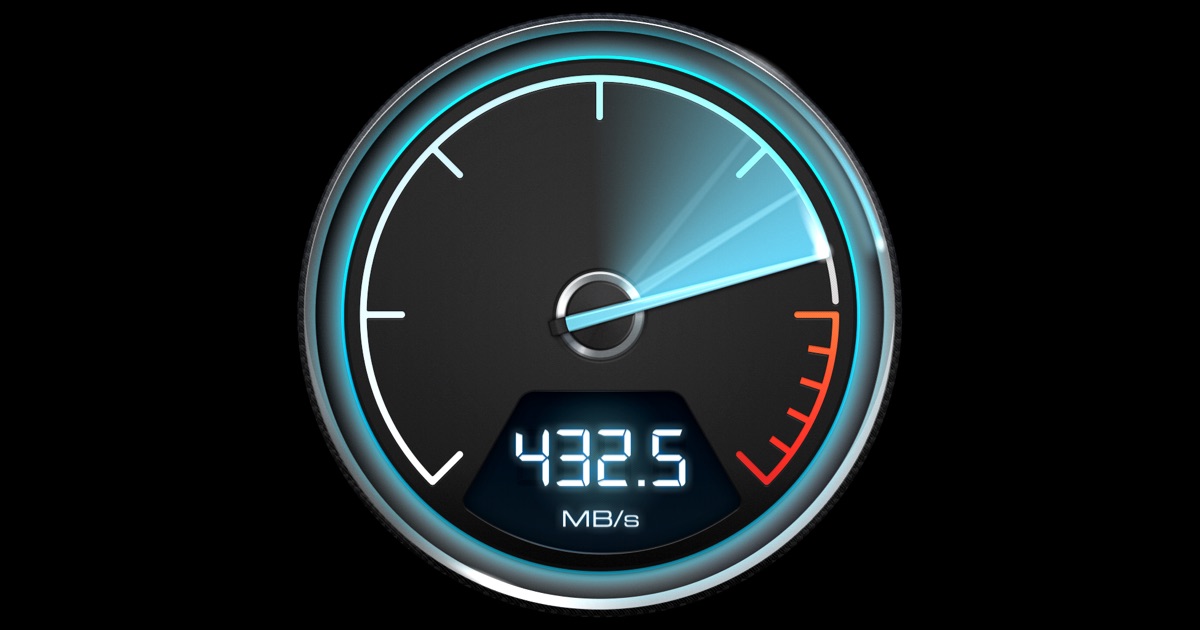
Stell dir vor, du hast gerade fünfstellig in ein neues RAID-System investiert, weil du endlich flüssig in 8K arbeiten willst. Du packst das Teil aus, schließt es an und das erste, was du machst, ist den Blackmagic Design Disk Speed Test zu starten. Die Tachonadel schnellt nach oben, die Zahlen leuchten grün, und du lehnst dich zufrieden zurück. „Zwei Gigabyte pro Sekunde“, denkst du dir, „das reicht locker für alles.“ Drei Stunden später sitzt du im Projekt, versuchst eine Multicam-Sequenz mit fünf Spuren abzuspielen, und dein Vorschaumonitor bleibt hängen. Framedrops ohne Ende. Du starrst auf das Tool, das dir gerade noch den Himmel auf Erden versprochen hat, und verstehst die Welt nicht mehr. Ich habe diesen Moment in den letzten zehn Jahren bei Post-Production-Häusern und Solo-Cuttern immer wieder erlebt. Das Problem ist nicht das Tool selbst, sondern die blinde Gläubigkeit an einen synthetischen Benchmark, der nur die halbe Wahrheit sagt. Wer nur auf die Nadel starrt, verliert Zeit, Geld und am Ende seine Nerven.
Der Fehler der kurzen Messdauer und warum dein Cache dich belügt
Einer der häufigsten Fehler, die mir unterkommen, ist das Vertrauen in einen Testlauf, der nur sechzig Sekunden dauert. Moderne SSDs und NVMe-Laufwerke sind verdammt schlau. Sie haben einen sogenannten SLC-Cache. Das ist ein kleiner Bereich auf der Platte, der extrem schnell schreibt. Wenn du den Test startest, füllt die Software diesen Cache. Die Ergebnisse sind phänomenal. Aber was passiert, wenn du ein Terabyte Material von der Kamera-Karte rüberziehst? Nach etwa 50 oder 100 Gigabyte ist der Cache voll. Die Geschwindigkeit bricht massiv ein, manchmal auf ein Zehntel des ursprünglichen Wertes.
Ich saß mal bei einem Kunden in München, der sich beschwerte, dass sein „superschnelles“ externes Laufwerk beim Kopieren von Drehtagen immer langsamer wurde. Er zeigte mir stolz seine Werte aus der Messsoftware. Ich sagte ihm: „Lass das Ding mal zehn Minuten am Stück laufen.“ Er schaute mich ungläubig an. Nach drei Minuten sackte die Kurve weg. Er hatte billigen QLC-Speicher gekauft, der wunderbar für Office-Dokumente ist, aber bei Video-Rohdaten völlig versagt. Das Tool hat ihm die Wahrheit gezeigt, aber er hat nur auf den ersten Peak gewartet. Wer professionell arbeitet, muss wissen, wie schnell die Platte ist, wenn der Cache erschöpft ist. Alles andere ist reines Marketing für das eigene Ego.
Blackmagic Design Disk Speed Test und das Missverständnis der Dateigrößen
Die Software lässt dich wählen, wie groß die Testdatei sein soll – von 1 GB bis 5 GB. Viele Nutzer wählen einfach die Standardeinstellung und denken, das würde ausreichen. Das ist ein teurer Trugschluss. In der Welt der Videobearbeitung sind Dateien riesig. Wenn du mit 5 GB testest, simulierst du einen Bruchteil eines Clips aus einer modernen Kinokamera wie der Alexa oder einer RED.
Der Controller deines Speichers verhält sich bei einer 5-GB-Datei ganz anders als bei einer 500-GB-Datei. Bei kleinen Dateien muss er kaum Wärme abführen. Bei großen Datenmengen wird der Controller heiß. Er drosselt die Leistung, um nicht durchzubrennen. Das nennt man Thermal Throttling. Wenn du dein Gehäuse schlecht belüftet hast oder eine billige NVMe ohne Kühlkörper in einen USB-C-Adapter gesteckt hast, wirst du im realen Schnittalltag niemals die Werte erreichen, die dir das Programm bei einem kurzen 1-GB-Test anzeigt.
Warum die Schnittstelle das Nadelöhr bleibt
Ein weiterer Punkt, den viele übersehen: Nur weil das Laufwerk schnell ist, heißt das nicht, dass die Verbindung es auch ist. Ich habe Leute gesehen, die eine Samsung 990 Pro in ein billiges Gehäuse gesteckt haben, das nur USB 3.0 unterstützt. Sie wundern sich dann, warum die Nadel bei 400 MB/s stehen bleibt. Das Programm misst die Kette, nicht die Komponente. Wenn du an einem Mac arbeitest, musst du zudem wissen, dass Thunderbolt nicht gleich USB-C ist. Ein falsches Kabel, das nur für das Laden von Handys gedacht ist, halbiert deine Performance sofort. Ich habe schon Produktionen gesehen, die Tage verloren haben, nur weil jemand am Kabel gespart hat und die Datenübertragung im Schneckentempo lief, während der Test scheinbar gute Werte lieferte, weil er nur kurzzeitig die Lastspitze prüfte.
Das Märchen von der Lesegeschwindigkeit bei vollen Festplatten
Hier ist eine Wahrheit, die fast niemand hören will: Eine fast volle SSD ist eine langsame SSD. Die meisten Leute machen ihren Blackmagic Design Disk Speed Test, wenn das Laufwerk frisch formatiert und leer ist. Das ist so, als würde man die Höchstgeschwindigkeit eines Autos testen, wenn nur der Fahrer drin sitzt und der Tank fast leer ist.
In der Praxis ist dein Arbeitslaufwerk aber zu 80 oder 90 Prozent voll. SSDs brauchen freien Platz für das sogenannte Wear Leveling und die Garbage Collection. Wenn der Platz ausgeht, muss der Controller ständig Daten hin- und herschieben, um Platz für neue Schreibvorgänge zu schaffen.
Ich habe das mal direkt verglichen. Eine leere NVMe-Platte lieferte im Test satte 2800 MB/s beim Lesen. Als sie zu 95 Prozent gefüllt war, sank dieser Wert in demselben Tool auf unter 1200 MB/s. Für den Cutter bedeutete das: Gestern lief das Projekt noch flüssig, heute ruckelt es. Er dachte, sein Premiere Pro sei kaputt oder ein Update hätte alles ruiniert. In Wahrheit war einfach nur die Platte zu voll. Wer sein System am Limit fährt, darf sich nicht wundern, wenn der Benchmark zur Makulatur wird. Mein Rat ist simpel: Teste deine Platten, wenn sie halb voll sind. Das ist der Wert, mit dem du tatsächlich arbeitest.
Die Ignoranz gegenüber IOPS und Random Access
Das Tool von Blackmagic Design ist fantastisch, um sequenzielle Geschwindigkeiten zu messen. Das ist super für den Export eines einzelnen langen Clips. Aber Video-Schnitt ist heute oft kein sequenzieller Prozess mehr. Wenn du eine Timeline mit 50 kleinen Assets, Soundeffekten, Overlays und Grafiken hast, muss die Platte hunderte Male pro Sekunde an verschiedene Stellen „springen“. Das sind die sogenannten Input/Output Operations per Second (IOPS).
Ein klassisches RAID aus mechanischen Festplatten kann bei sequenziellen Tests großartige Zahlen liefern – vielleicht 600 oder 800 MB/s. Aber sobald du versuchst, eine komplexe Timeline mit vielen Schnitten abzuspielen, bricht das System zusammen. Die Leseköpfe der Festplatten kommen mechanisch nicht hinterher. Eine billige SATA-SSD mit nur 500 MB/s sequenzieller Rate wird sich in diesem Szenario viel schneller anfühlen, weil sie keinen mechanischen Suchlauf hat.
Der Vorher-Nachher-Vergleich in der Realität
Schauen wir uns ein konkretes Beispiel aus einem Projekt an, das ich vor zwei Jahren betreut habe. Ein Studio in Berlin hatte ein riesiges HDD-RAID für den Schnitt von Dokumentationen. Der Test lieferte ihnen stolze 900 MB/s beim Lesen. Auf dem Papier hätten sie damit problemlos mehrere Streams in ProRes 422 HQ schneiden können. Doch in der Realität gab es bei jedem Schnitt in der Timeline eine Gedenksekunde. Das Programm „sprang“, das Bild fror kurz ein, dann lief es weiter. Die Cutter waren kurz davor, die Rechner auszutauschen.
Nachdem wir die Daten auf ein NVMe-basiertes System umgezogen hatten, zeigte der Benchmark plötzlich 2500 MB/s an. Das ist zwar mehr, aber nicht der entscheidende Punkt. Der eigentliche Unterschied war das sofortige Ansprechverhalten. Das Bild war da, sobald die Leertaste gedrückt wurde. Warum? Weil die Zugriffszeit von Millisekunden auf Mikrosekunden gesunken war. Der Benchmark hat den Zuwachs zwar in Megabytes angezeigt, aber der wahre Gewinn lag in der Latenz, die das Tool gar nicht explizit als Zahl auswirkt, sondern nur im Ergebnis der Videonormen-Checkliste versteckt. Wer nur auf „MB/s“ schaut, versteht nicht, warum sein System träge ist.
Warum das Dateisystem deine Messergebnisse sabotiert
Es klingt langweilig, aber das Dateisystem ist der stille Killer jeder Performance. Wenn du auf einem Mac arbeitest und deine externe Platte in ExFAT formatiert hast, damit du sie auch an Windows-Rechnern nutzen kannst, zahlst du einen Preis. ExFAT hat keine Journaling-Funktion und ist bei weitem nicht so effizient wie APFS (Mac) oder NTFS (Windows).
In Tests sehen die Werte oft ähnlich aus, aber im harten Alltag, wenn tausende kleine Cache-Dateien von Resolve oder Premiere geschrieben werden, bricht ExFAT ein. Ich habe Fälle erlebt, in denen Datenbanken von Schnittprogrammen auf ExFAT-Platten korrumpiert sind, weil das Dateisystem mit den schnellen Schreibzyklen nicht klar kam. Wenn du den Test machst, achte darauf, in welchem Format die Platte läuft. Ein schneller Testwert auf einer ExFAT-Platte ist trügerisch, weil er die Anfälligkeit für Dateifragmentierung komplett ignoriert. Wenn du Performance willst, nutze das native Dateisystem deines Betriebssystems. Punkt. Es gibt keine Abkürzung, die nicht irgendwann zu Datenverlust oder Performance-Einbrüchen führt.
Die falsche Interpretation der Checkliste für Video-Formate
Unter den Tacho-Anzeigen listet das Tool eine Reihe von Videoformaten auf – von 1080 HD bis 2160p60 in verschiedenen Codecs wie ProRes oder CinemaDNG. Viele Nutzer sehen dort überall grüne Häkchen und denken, sie sind sicher. Das ist gefährlich. Diese Häkchen basieren auf einer theoretischen Kalkulation der Bitrate eines einzelnen Videostreams.
Arbeitest du aber mit Multicam? Hast du drei Kameras, die gleichzeitig laufen? Das Tool sagt dir nur, ob ein Stream funktioniert. Wenn du drei Streams in 4K brauchst, musst du die angezeigte Geschwindigkeit im Kopf durch drei teilen (und noch einen Puffer für den Overhead abziehen). Viele wundern sich, warum ihr System bei einer einfachen Hochzeitsproduktion mit drei Kameras in die Knie geht, obwohl das Testprogramm doch „alles grün“ bei 4K60 angezeigt hat. Man muss lernen, diese Liste als das zu sehen, was sie ist: Eine Minimalanforderung für die Wiedergabe einer einzelnen Datei, kein Freifahrtschein für komplexe Post-Production-Workflows.
Realitätscheck: Was zählt wirklich für deinen Workflow?
Am Ende des Tages ist der Test ein nützliches Fieberthermometer, aber keine umfassende Diagnose. Wenn du wirklich wissen willst, ob deine Hardware hält, was sie verspricht, musst du sie quälen. Ein grüner Haken im Benchmark bedeutet gar nichts, wenn deine Kühlung nach zwei Stunden Arbeit versagt oder dein RAID-Controller bei 70 Prozent Füllstand die Segel streicht.
Echter Erfolg im technischen Setup kommt nicht durch das Jagen nach den höchsten Zahlen. Er kommt durch Stabilität und das Wissen um die Grenzen des eigenen Systems. Du musst verstehen, dass Hardware altert, dass Kabel kaputtgehen und dass Software-Treiber die Leistung deiner SSD über Nacht halbieren können.
Verlass dich niemals auf einen einzigen Testlauf. Mache es zur Routine, deine Platten monatlich zu prüfen, besonders wenn sie voller werden. Und wenn die Zahlen stimmen, aber der Workflow hakt, dann hab den Mut, tiefer zu graben. Meistens liegt es an den Dingen, die das Tool nicht direkt anzeigt: Fragmentierung, Hitze, falsche Kabel oder ein überfordertes Dateisystem. Wer das begriffen hat, spart sich die teuren Fehlkäufe und die peinlichen Momente beim Kunden, wenn die Timeline mal wieder ruckelt, obwohl man doch so viel Geld für „schnellen“ Speicher ausgegeben hat. Hardware ist ein Werkzeug, kein Versprechen. Behandle sie mit gesundem Misstrauen, dann arbeitet sie auch für dich.



