Wer jemals vor einem Linux-Server saß und verzweifelt versuchte, ein Skript auszuführen oder einen Webordner zu beschreiben, kennt den Frust. Man tippt Befehle ein, bekommt ein "Permission Denied" vor den Latz geknallt und landet am Ende oft bei der Brechstange: chmod 777. Das ist der Moment, in dem die Sicherheit deines Systems stirbt. Das Thema Changing Directory Permissions In Linux ist weit mehr als nur das Jonglieren mit Zahlen. Es geht darum, wer in deinem digitalen Haus welche Türen öffnen darf und wer draußen bleibt. Wenn du die Kontrolle über deine Verzeichnisse verlierst, öffnest du Tür und Tor für Angreifer, Fehlkonfigurationen und Datenverlust. In diesem Artikel schauen wir uns an, wie du Berechtigungen so setzt, dass dein System sicher bleibt, ohne dass du bei jedem Schreibvorgang gegen eine Wand läufst.
Das Fundament der Sicherheit durch Changing Directory Permissions In Linux
Bevor wir in die Befehle springen, musst du verstehen, wie Linux denkt. Jedes Verzeichnis und jede Datei gehört einem Benutzer und einer Gruppe. Es gibt drei Arten von Zugriffen: Lesen (read), Schreiben (write) und Ausführen (execute). Bei einem Verzeichnis bedeutet "Ausführen" etwas anderes als bei einer Datei. Es erlaubt dir, in das Verzeichnis zu wechseln. Ohne dieses Recht bleibst du draußen stehen, selbst wenn du die Erlaubnis hättest, den Inhalt aufzulisten. Das ist ein häufiger Stolperstein für Einsteiger.
Die Rechte werden für drei Kategorien vergeben. Den Besitzer (User), die Gruppe (Group) und den Rest der Welt (Others). Wenn du also die Zugriffsrechte anpasst, musst du dir immer überlegen, in welche Kategorie der agierende Dienst oder Nutzer fällt. Ein Webserver wie Apache oder Nginx agiert meistens unter einem eigenen Benutzer wie www-data. Gibst du einem Ordner Rechte, die nur deinem eigenen User Zugriff gewähren, wird die Webseite nicht laden. Das ist kein technischer Fehler, sondern gewollte Sicherheit.
Die oktale Logik verstehen
Die meisten Leute nutzen Zahlen wie 755 oder 644. Dahinter steckt einfache Mathematik. Lesen zählt 4, Schreiben 2 und Ausführen 1. Addierst du diese, erhältst du die Berechtigungsstufe. Eine 7 bedeutet also vollen Zugriff (4+2+1). Eine 5 bedeutet Lesen und Ausführen (4+1). Wenn du also Changing Directory Permissions In Linux durchführst und den Befehl chmod 755 nutzt, sagst du dem System: Der Besitzer darf alles, alle anderen dürfen nur reinschauen und hindurchgehen. Das klingt simpel. Trotzdem sehe ich immer wieder Admins, die aus Bequemlichkeit die 7 für "Others" vergeben. Mach das niemals auf einem öffentlich erreichbaren Server.
Warum chmod 777 die schlechteste Idee deines Lebens ist
Es gibt diesen einen Befehl, der in jedem schlechten Tutorial als Lösung für alle Probleme verkauft wird: chmod -R 777. Wer das tut, gibt jedem Nutzer auf dem System das Recht, Dateien in diesem Verzeichnis zu löschen, zu verändern oder Schadcode zu hinterlegen. Stell dir vor, dein Webserver hat eine Sicherheitslücke. Wenn der Ordner auf 777 steht, kann der Angreifer problemlos ein PHP-Skript hochladen und ausführen. Er hat dann sofort die volle Kontrolle über diesen Bereich.
In der Praxis reicht für Verzeichnisse fast immer 755 oder sogar 750. Letzteres ist besonders sicher, da "Others" absolut gar nichts dürfen. Nur der Besitzer und die Mitglieder der Gruppe haben Zugriff. Das ist der Standard für sensible Daten. Wenn du mit einem Team an einem Projekt arbeitest, solltest du lieber die Gruppenrechte vernünftig verwalten, anstatt die Welt-Rechte aufzubohren. Linux ist darauf ausgelegt, dass man über Gruppen arbeitet. Nutze das.
Der Unterschied zwischen Dateien und Verzeichnissen
Ein großer Fehler beim rekursiven Ändern ist die Gleichbehandlung von Ordnern und Files. Eine Textdatei braucht niemals das Ausführungsbit. Warum sollte sie? Sie ist kein Programm. Wenn du chmod -R 755 auf einen Ordner anwendest, werden auch alle enthaltenen Bilder und Texte ausführbar markiert. Das ist unsauber. Ein Profi trennt das. Wir nutzen dafür den Befehl find. Damit kannst du gezielt nur Verzeichnisse ansprechen und deren Rechte ändern, während die Dateien unangetastet bleiben.
Praktische Anwendung und Werkzeuge
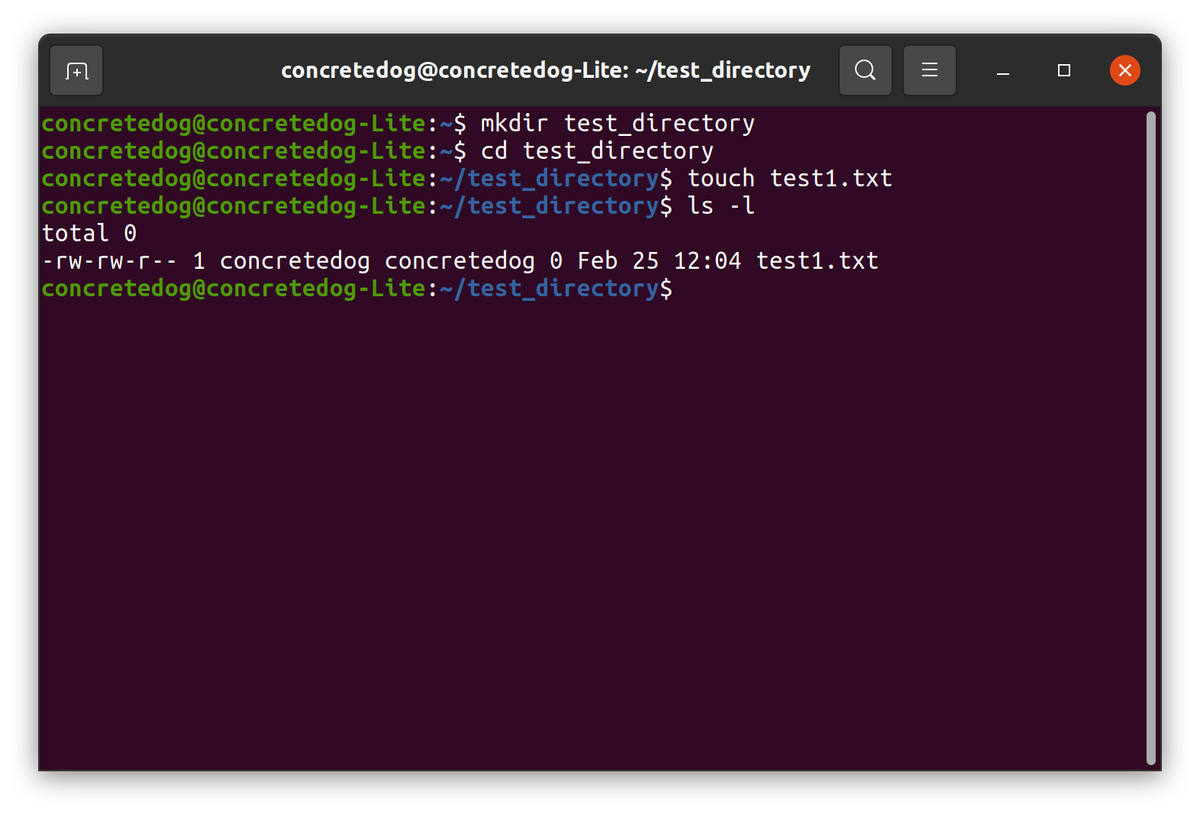
Um Berechtigungen zu prüfen, nutzt du ls -l. Die Ausgabe sieht am Anfang kryptisch aus. drwxr-xr-x steht dort vielleicht. Das erste d sagt dir, dass es ein Directory ist. Danach folgen drei Blöcke für User, Group und Others. Siehst du dort ein w im letzten Block, sollten bei dir die Alarmglocken schrillen. Das bedeutet, jeder Hans und Franz darf in diesen Ordner schreiben.
Den Besitzer wechseln mit chown
Oft liegt das Problem gar nicht an den Rechten selbst, sondern am Besitzer. Wenn du Dateien per FTP hochlädst, gehören sie oft deinem persönlichen User. Der Webserver kann sie dann nicht lesen. Bevor du an den Rechten schraubst, solltest du prüfen, ob der Besitzer stimmt. Mit chown -R www-data:www-data /pfad/zum/ordner überträgst du die Verantwortung an den Webdienst. Das löst oft 90 % aller Probleme, ohne dass man die Sicherheit durch zu lockere Berechtigungen gefährden muss.
Der find Befehl als Lebensretter
Ich nutze fast ausschließlich find, wenn ich große Strukturen anpassen muss. Willst du zum Beispiel alle Unterordner auf 755 setzen, aber die Dateien auf 644 belassen, hilft dieser Befehl: find /dein/pfad -type d -exec chmod 755 {} +. Für die Dateien nutzt du dann -type f -exec chmod 644 {} +. Das ist sauber, sicher und zeugt von Fachkenntnis. Es verhindert, dass Skripte plötzlich ausführbar werden, die es nicht sein sollten.
Erweiterte Berechtigungen und ACLs
Manchmal reicht das klassische System nicht aus. Was ist, wenn du einem zweiten Nutzer Schreibrechte geben willst, ohne ihn in die Hauptgruppe aufzunehmen? Hier kommen Access Control Lists (ACLs) ins Spiel. Mit Werkzeugen wie getfacl und setfacl kannst du extrem feingranular steuern, wer was darf. Das ist Standard in großen Unternehmensnetzwerken.
Das Sticky Bit und seine Bedeutung
Ein interessantes Detail ist das Sticky Bit. Du erkennst es an einem t am Ende der Berechtigungen, wie man es oft im /tmp Verzeichnis sieht. Es sorgt dafür, dass nur der Besitzer einer Datei diese auch löschen darf, selbst wenn andere Schreibrechte im Ordner haben. Das verhindert, dass Nutzer sich gegenseitig die Daten löschen. In geteilten Arbeitsverzeichnissen ist das ein echtes Muss.
SUID und SGID
Diese beiden Flags sind mächtig und gefährlich. SUID sorgt dafür, dass ein Programm mit den Rechten des Besitzers ausgeführt wird, egal wer es startet. Das ist bei Programmen wie passwd nötig, damit normale Nutzer ihr Passwort ändern können. In den falschen Händen ist ein falsch gesetztes SUID-Bit auf einem Verzeichnis oder einer ausführbaren Datei jedoch eine Einladung zur Privilegieneskalation. Setze diese Bits nur, wenn du ganz genau weißt, was du tust.
Sicherheitsstrategien für Webanwendungen
Betrachten wir ein reales Szenario: Eine WordPress-Installation. Viele Anleitungen im Netz sagen dir, du sollst alles auf 777 setzen, damit die Updates funktionieren. Das ist grob fahrlässig. Ein sicheres Setup sieht so aus: Alle Dateien gehören deinem User, damit du sie per SFTP bearbeiten kannst. Die Gruppe ist der Webserver. Die Verzeichnisse stehen auf 755, die Dateien auf 644. Nur der wp-content/uploads Ordner benötigt eventuell Schreibrechte für die Gruppe, damit Bilder hochgeladen werden können.
Hier ein paar Regeln, an die ich mich immer halte:
- So wenig Rechte wie möglich, so viele wie nötig.
- Niemals
chmod 777. Wirklich niemals. - Nutze Gruppen, um Zugriffe zu steuern.
- Kontrolliere regelmäßig mit
auditdoder einfachen Skripten, ob sich Rechte verändert haben.
Wer tiefer in die Materie der Systemsicherheit einsteigen möchte, findet beim Bundesamt für Sicherheit in der Informationstechnik wertvolle Hinweise zu sicheren Konfigurationen von Servern. Auch das Ubuntu Wiki bietet eine hervorragende, deutschsprachige Dokumentation für alle, die die Grundlagen festigen wollen.
Fehleranalyse und Troubleshooting
Wenn trotz richtiger Rechte der Zugriff verweigert wird, liegt es oft an SELinux oder AppArmor. Diese Sicherheitsmodule liegen wie eine zweite Schicht über den normalen Linux-Berechtigungen. Selbst wenn ls -l alles korrekt anzeigt, kann SELinux den Zugriff blockieren, wenn der Sicherheitskontext nicht stimmt. Mit ls -Z kannst du diesen Kontext prüfen. Das ist ein Bereich, der viele erfahrene Admins zur Verzweiflung treibt.
Ein weiterer Klassiker sind gemountete Laufwerke. Wenn du eine externe Festplatte mit einem Dateisystem wie NTFS oder FAT32 einbindest, kennt Linux dort keine nativen Berechtigungen. Du musst die Rechte dann bereits beim Mounten über Parameter wie uid, gid und umask festlegen. Nachträgliches chmod bringt hier gar nichts. Das ist ein wichtiger Punkt, den man bei Backups auf externe Datenträger im Kopf behalten muss.
Die umask verstehen
Warum haben neue Ordner eigentlich standardmäßig meist 755? Das liegt an der umask. Sie ist quasi der Filter, der bei der Erstellung von Dateien und Ordnern angewendet wird. Eine umask von 022 sorgt dafür, dass von den maximalen Rechten (777 für Ordner) die entsprechenden Bits abgezogen werden. So entstehen automatisch sichere Voreinstellungen. Du kannst die umask in deiner .bashrc oder systemweit anpassen, wenn dein Sicherheitsbedürfnis höher ist.
Symbolische Links und ihre Tücken
Berechtigungen auf Symlinks sind ein eigenes Thema. Normalerweise haben Symlinks unter Linux immer die Rechte 777, aber das ist egal. Entscheidend sind die Rechte des Ziels, auf das der Link zeigt. Ein chmod auf einen Symlink ändert in der Regel die Rechte der Zieldatei, es sei denn, man nutzt spezielle Schalter. Das kann zu bösen Überraschungen führen, wenn man denkt, man ändert nur den Link.
Strategien für die tägliche Administration
Ich empfehle jedem, sich kleine Aliase oder Skripte für häufige Aufgaben anzulegen. Statt jedes Mal den langen find Befehl zu tippen, kannst du dir eine Funktion schreiben, die Standard-Webrechte setzt. Das minimiert Tippfehler und sorgt für Konsistenz auf all deinen Systemen. Konsistenz ist der beste Freund der Sicherheit. Wenn jeder Server anders konfiguriert ist, übersiehst du zwangsläufig irgendwann eine Lücke.
Ein weiterer Tipp aus der Praxis: Nutze Git für deine Konfigurationsdateien. So siehst du nicht nur Änderungen am Text, sondern kannst über Hooks auch sicherstellen, dass die Berechtigungen nach einem Deployment stimmen. Viele Deployment-Tools wie Ansible oder Terraform nehmen dir diese Arbeit ab und sorgen dafür, dass der "Desired State" immer eingehalten wird. Das ist professionelles Infrastruktur-Management.
Monitoring von Berechtigungen
Es gibt Tools wie AIDE oder Tripwire, die die Integrität deines Dateisystems überwachen. Sie erstellen eine Datenbank mit Prüfsummen und Berechtigungen. Wenn ein Angreifer (oder ein unvorsichtiger Kollege) die Rechte eines wichtigen Systemverzeichnisses ändert, schlagen diese Tools Alarm. In einer professionellen Umgebung ist das Gold wert. Es gibt dir die Gewissheit, dass dein System noch so eingestellt ist, wie du es verlassen hast.
Nächste Schritte für deine Sicherheit
Du hast jetzt eine Menge Theorie und Praxis gehört. Jetzt ist es Zeit, das Wissen anzuwenden. Hier ist dein Fahrplan für die nächsten Minuten:
- Prüfe deine wichtigsten Ordner: Logge dich auf deinem Server ein und schaue dir die Rechte deines Home-Verzeichnisses und deiner Web-Projekte an. Findest du irgendwo eine 7 am Ende der Rechte-Kette?
- Korrigiere rekursive Fehler: Wenn du feststellst, dass Dateien ausführbar sind, die es nicht sein sollten, nutze den oben beschriebenen
findBefehl, um Ordnung zu schaffen. - Überdenke deine User-Struktur: Braucht dein Backup-Skript wirklich Root-Rechte? Oder kannst du einen speziellen User anlegen, der nur Leserechte auf die relevanten Daten hat?
- Dokumentiere deine Standards: Schreibe auf, welche Rechte für welche Art von Projekten bei dir gelten. Das hilft dir beim nächsten Server-Umzug oder wenn du dein Team erweiterst.
Linux-Berechtigungen sind kein Hexenwerk, aber sie erfordern Disziplin. Wer einmal verstanden hat, dass chmod und chown Hand in Hand gehen, hat die halbe Miete gewonnen. Sicherheit ist kein Zustand, sondern ein Prozess. Bleib wachsam und vertraue niemals auf Standardeinstellungen, ohne sie selbst geprüft zu haben. Weitere Informationen zu Sicherheitsstandards findest du auch bei der Free Software Foundation, die sich seit Jahrzehnten für offene und sichere Systeme einsetzt.
Ehrlich gesagt, die meisten Probleme entstehen durch Bequemlichkeit. Nimm dir die zwei Minuten mehr Zeit, um die richtigen Gruppen anzulegen und die Rechte sauber zu setzen. Dein zukünftiges Ich wird es dir danken, wenn der Server beim nächsten Angriff stabil bleibt. Letztlich ist das Terminal dein Werkzeug – lerne es so zu beherrschen, dass es für dich arbeitet, nicht gegen dich. Viel Erfolg beim Absichern deiner Systeme.



