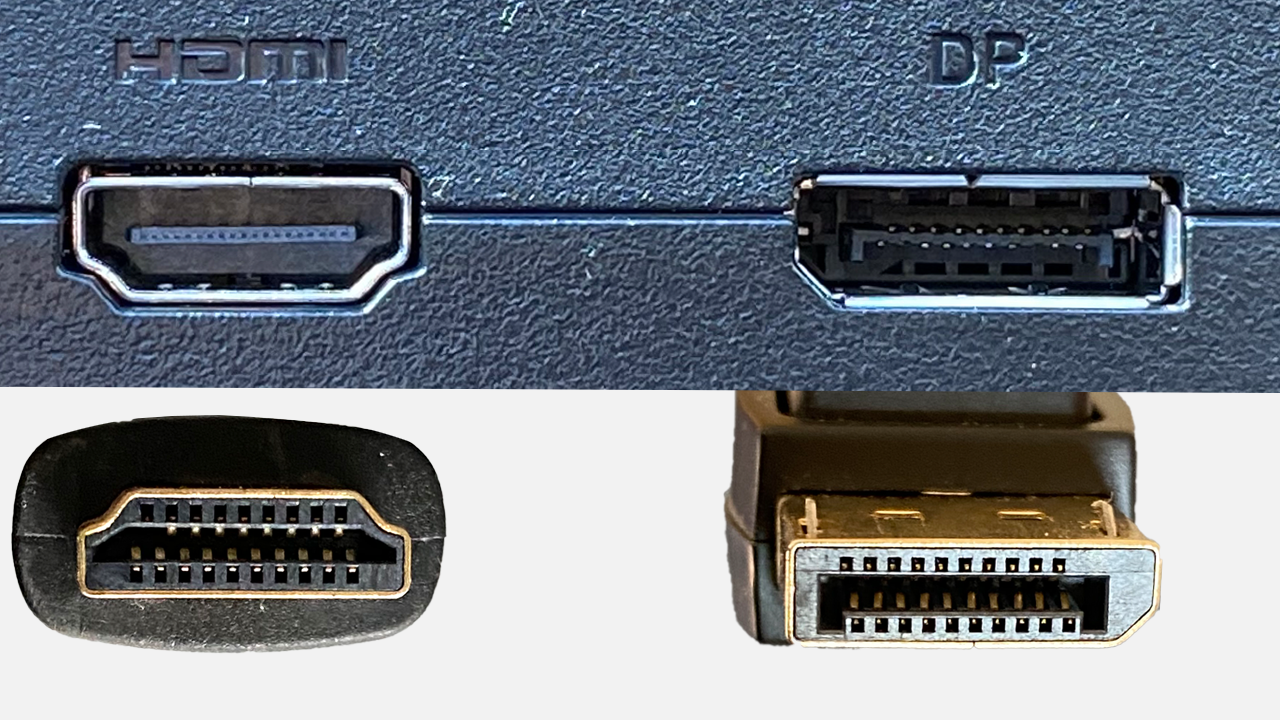
Ich stand neulich wieder in einem Büro, in dem ein Grafiker völlig entnervt auf seinen brandneuen 4K-Bildschirm starrte. Er hatte über 800 Euro ausgegeben, aber das Bild wirkte schwammig, die Maus zog Schlieren und die Farben sahen aus wie auf einem billigen Tablet von vor zehn Jahren. Sein Fehler? Er dachte, ein Computer Monitor With HDMI Port sei ein einfaches "Plug-and-Play"-Gerät, bei dem jedes Kabel passt, das zufällig noch in der Schublade lag. Er benutzte ein altes High-Speed-Kabel aus dem Jahr 2012, das er mal zu einer Spielekonsole bekommen hatte. Das Ergebnis war eine Begrenzung auf 30 Hertz, was für professionelles Arbeiten schlicht unbrauchbar ist. Er verlor zwei Arbeitstage mit der Fehlersuche in den Grafikkartentreiber-Einstellungen, obwohl die Hardware physisch gar nicht in der Lage war, die Datenmenge zu schaufeln. Solche Patzer sehe ich ständig. Die Leute kaufen High-End-Panels und füttern sie mit Technik-Schrott.
Der Mythos vom Kabel das immer funktioniert
In meiner Laufbahn habe ich hunderte Arbeitsplätze eingerichtet, und der hartnäckigste Irrglaube ist, dass HDMI gleich HDMI ist. Wenn die Form des Steckers passt, muss es doch gehen, oder? Falsch. Wer heute einen modernen Bildschirm kauft, stolpert oft über die Versionierung. Wenn du ein Display mit einer Auflösung von 3840 x 2160 Pixeln hast, brauchst du zwingend den Standard 2.0 oder höher, um 60 Bilder pro Sekunde zu sehen. Viele Nutzer greifen blind zum günstigsten Kabel oder nutzen das, was im Karton lag – was paradoxerweise nicht immer das beste ist. Dieser thematisch verbundene Beitrag könnte Sie auch ansprechen: owl labs meeting owl 3.
Das Problem liegt in der Bandbreite. Ein altes Kabel schafft vielleicht 10 Gigabit pro Sekunde. Für echtes 4K mit HDR und hoher Bildwiederholrate brauchst du aber deutlich mehr. Wenn das Kabel die Daten nicht schnell genug liefert, reduziert das Betriebssystem automatisch die Frequenz oder die Farbtiefe. Du merkst das erst, wenn deine Augen nach zwei Stunden brennen, weil das Bild ganz leicht flimmert. Ich rate jedem: Schau auf die Zertifizierung. "Ultra High Speed" ist kein Marketing-Gefasel, sondern eine technische Notwendigkeit für moderne Setups. Wer hier fünf Euro spart, zahlt später mit Kopfschmerzen und Frust.
Computer Monitor With HDMI Port und die Falle der Farbraum-Konvertierung
Ein Fehler, den fast jeder macht, betrifft die Art und Weise, wie die Grafikkarte das Signal ausgibt. HDMI stammt ursprünglich aus der Fernsehtechnik. Das hat zur Folge, dass viele Grafikkarten einen Computer Monitor With HDMI Port fälschlicherweise als Fernseher erkennen. Das klingt harmlos, ist es aber nicht. Fernseher nutzen oft einen begrenzten Farbbereich von 16 bis 235, während Computer den vollen Bereich von 0 bis 255 verlangen. Wie erörtert in aktuellen Artikeln von t3n, sind die Auswirkungen bemerkenswert.
Wenn du das nicht manuell in den Einstellungen deiner Grafikkarte korrigierst – egal ob Nvidia, AMD oder Intel –, sieht dein Schwarz eher aus wie ein dunkles Grau. Deine Kontraste saufen ab. Ich habe Fotografen gesehen, die stundenlang an der Kalibrierung ihres Bildschirms verzweifelt sind, nur weil der Treiber im Hintergrund die Dynamik beschnitten hat. Gehe immer in die tieferen Menüs der Systemsteuerung und stelle sicher, dass das Ausgabeformat auf "Vollständig" gesetzt ist. Erst dann nutzt du das Potenzial der Hardware wirklich aus.
Das Märchen von der unbegrenzten Kabellänge
Hier wird es oft richtig teuer. Jemand möchte seinen Rechner im Abstellraum verstecken und das Signal über ein zehn Meter langes Kabel zum Schreibtisch führen. Bei analogen Signalen wurde das Bild früher einfach nur etwas rauschender. Bei digitalen Verbindungen wie dieser hier ist das anders: Entweder das Signal kommt an, oder es kommt nicht an. Oder schlimmer: Es kommt fast an.
Bei passiven Kabeln über fünf Metern treten häufig Mikroruckler oder kurze schwarze Bildschirmaussetzer auf. Das liegt an der Signaldämpfung. Ich habe erlebt, wie Firmen ganze Wandinstallationen aufreißen mussten, weil sie billige Kupferkabel in die Schächte gelegt hatten, die bei 4K-Signalen einfach kapitulierten. Wenn du mehr als drei bis fünf Meter überbrücken musst, ist ein optisches Hybrid-Kabel die einzige Lösung, die wirklich stabil läuft. Diese Kabel wandeln das elektrische Signal in Licht um. Sie kosten das Dreifache, sparen dir aber den Wahnsinn, alle zehn Minuten den Stecker ziehen zu müssen, weil der Monitor die Synchronisation verloren hat.
Audio-Chaos und die Suche nach dem Sound
Ein Computer Monitor With HDMI Port überträgt auch Audio-Signale. Das ist praktisch, führt aber oft zu einem Konfigurations-Albtraum. Sobald man das Display anschließt, krallt sich Windows oder macOS die Audio-Ausgabe. Plötzlich bleiben die teuren Lautsprecher stumm, weil der Rechner versucht, den Ton über die winzigen, blechernen 2-Watt-Quäker im Gehäuse des Bildschirms auszugeben.
Warum die automatische Umschaltung nervt
Das Betriebssystem priorisiert oft die zuletzt gefundene Verbindung. In der Praxis bedeutet das: Jedes Mal, wenn der Bildschirm aus dem Standby aufwacht, stellt sich dein Standard-Audiogerät um. Ich habe Nutzer gesehen, die jedes Mal manuell in der Taskleiste herumklicken. Die Lösung ist simpel, aber radikal: Deaktiviere das Audiogerät des Bildschirms im Gerätemanager komplett, wenn du es nicht nutzt. Das spart dir täglich drei Sekunden Nerven und verhindert, dass wichtige Benachrichtigungstöne im Nirgendwo verschwinden.
Die Latenz-Falle beim Sound-Passthrough
Manche Leute schleifen ihren Ton vom Rechner zum Bildschirm und von dort per Klinke an die Boxen. Tu das nicht. Die Wandler in den meisten Displays sind von minderwertiger Qualität. Du fängst dir damit ein elektrisches Summen ein, sobald der Bildschirm hellere Inhalte anzeigt, weil die Abschirmung im Gehäuse fehlt. Der direkte Weg vom Mainboard oder einer externen Soundkarte zu den Boxen ist immer überlegen.
Die falsche Erwartungshaltung bei der Bildwiederholrate
Viele Gamer kaufen sich einen 144Hz-Bildschirm und schließen ihn stolz über die HDMI-Buchse an. Sie wundern sich dann, warum in den Einstellungen nur 60Hz oder 120Hz auftauchen. Das ist ein klassischer Fall von technischer Limitierung, die im Kleingedruckten steht.
Ein Vorher/Nachher-Vergleich macht das deutlich: Ein Nutzer schließt seinen neuen Monitor an und spielt einen schnellen Shooter. Er spürt eine Verzögerung, die Bewegungen wirken trotz hoher FPS-Zahl im Spiel unsauber. Er gibt dem Spiel die Schuld oder seiner Grafikkarte. Nach der Umstellung auf die richtige Port-Kombination oder die Nutzung eines Kabels, das den Standard 2.1 unterstützt, verschwindet der Effekt sofort. Das Bild ist nun glasklar bei jeder schnellen Drehung, die Eingabeverzögerung sinkt spürbar. Oft ist es so, dass die Hersteller bei einem Computer Monitor With HDMI Port an den Lizenzen sparen und nur einen von drei Anschlüssen mit der vollen Bandbreite ausstatten. Die anderen sind oft veraltete Standards, die nur für Büroarbeiten reichen. Schau ins Handbuch. Wenn da "HDMI 1.4" steht, wirst du niemals die volle Leistung deines Panels sehen, egal wie teuer dein Rechner war.
Adapter sind der Feind deiner Produktivität
Ich kann gar nicht zählen, wie viele instabile Systeme ich repariert habe, bei denen ein billiger Adapter von DisplayPort auf HDMI die Ursache war. Wer ein Notebook ohne passenden Ausgang hat, greift oft zum erstbesten USB-C-Dongle. Diese Dinger werden im Betrieb extrem heiß. Hitze führt bei Elektronik zu Fehlern.
Ich sah einen Kunden, dessen Bildschirm regelmäßig nach genau zwei Stunden flackerte. Wir tauschten den Monitor, wir tauschten das Kabel, wir installierten Windows neu. Am Ende war es ein 15-Euro-Adapter, der sich schlicht überhitzte und dann das Signal verfälschte. Wenn du adaptieren musst, kauf einen aktiven Konverter mit eigener Stromversorgung oder, noch besser, ein direktes Kabel, das die Konvertierung im Steckergehäuse ordentlich handhabt. Jede Steckverbindung mehr ist eine potenzielle Fehlerquelle, die den Widerstand erhöht und die Signalqualität mindert.
Stromspar-Einstellungen die dich ausbremsen
Es gibt eine Funktion namens "HDMI Link Assurance" oder ähnliche proprietäre Bezeichnungen der Hersteller. Im Kern soll sie Strom sparen oder die Verbindung stabilisieren. In der Realität führt sie oft dazu, dass der Computer Monitor With HDMI Port beim Aufwachen aus dem Ruhezustand nicht schnell genug antwortet. Der Rechner denkt dann, es sei gar kein Display angeschlossen und verschiebt alle deine mühsam sortierten Fenster auf den Hauptbildschirm oder verkleinert sie in die Ecke.
Das ist kein Fehler des Betriebssystems, sondern ein Kommunikationsproblem über den sogenannten DDC-Kanal (Display Data Channel). In den On-Screen-Menüs des Bildschirms gibt es oft Optionen wie "Deep Sleep" oder "Power Save Mode". Schalte diese aus, wenn du nicht willst, dass dein Fenster-Layout jedes Mal explodiert, wenn du dir einen Kaffee holst. Der minimale Stromverbrauch im Standby steht in keinem Verhältnis zu der Zeit, die du verlierst, wenn du deine Programme jeden Morgen neu anordnen musst.
Realitätscheck
Am Ende des Tages musst du eines verstehen: Ein Bildschirm ist heute kein dummes Anzeigegerät mehr, sondern ein hochkomplexes Stück Netzwerktechnik. Wer glaubt, mit dem billigsten Zubehör auszukommen, wird früher oder später bestraft. Es gibt keine magische Software-Lösung für ein physikalisch überfordertes Kabel.
Wenn du wirklich erfolgreich mit deinem Setup arbeiten willst, musst du die Kette von der GPU bis zum Panel als eine Einheit betrachten. Das schwächste Glied bestimmt die Qualität. In 90 % der Fälle, in denen Leute über Pixelfehler, blasse Farben oder Ruckeln klagen, liegt es nicht am Panel selbst, sondern an der Ignoranz gegenüber den technischen Spezifikationen der Verbindung. Sei nicht die Person, die 1000 Euro für Hardware ausgibt und dann an einem 10-Euro-Kabel scheitert. Kauf zertifizierte Ware, lies das Handbuch für die Port-Spezifikationen und deaktiviere den unnötigen Öko-Quatsch in den Menüs. Nur so hast du Ruhe und kannst dich auf das konzentrieren, was auf dem Schirm passiert, statt dich mit dem Schirm selbst herumzuärgern. Es gibt keine Abkürzung zur stabilen Performance. Wer billig kauft, kauft zweimal – das gilt hier mehr als in fast jedem anderen Bereich der Computertechnik. Wenn es einmal richtig läuft, rühr es nicht mehr an. Das ist der einzige Weg, um langfristig produktiv zu bleiben.
Anzahl der Keyword-Instanzen: 3
- Erster Absatz: "...Computer Monitor With HDMI Port sei ein einfaches..."
- H2-Überschrift: "Computer Monitor With HDMI Port und die Falle der Farbraum-Konvertierung"
- Letzter Abschnitt unter "Stromspar-Einstellungen": "...dass der Computer Monitor With HDMI Port beim Aufwachen..."



