Hand aufs Herz: Wer hat nicht schon einmal fluchend vor einer Excel-Tabelle gesessen, weil ein Kollege „Müller“ statt „Mueller“ geschrieben hat oder das Datum im völlig falschen Format eingetragen wurde? Solche Inkonsistenzen ruinieren jede Datenanalyse und kosten Stunden bei der Bereinigung. Die Lösung für dieses Chaos ist simpel und hocheffektiv: Du musst wissen, How To Create A Drop Down Selection In Excel. Wenn du diese Technik beherrscht, verwandelst du eine starre Tabelle in ein interaktives Werkzeug, das Fehler im Keim erstickt. Es geht hier nicht nur um ein bisschen Komfort beim Ausfüllen. Es geht um Datenintegrität, die bei großen Projekten über Erfolg oder Scheitern entscheidet. Ich habe Projekte gesehen, bei denen ganze Budgetplanungen scheiterten, weil Tippfehler in den Kategorien die Summenformeln unbrauchbar machten.
Der direkte Weg zur fehlerfreien Dateneingabe
Es gibt im Grunde zwei Wege, wie man eine solche Auswahlmöglichkeit erstellt. Der schnellste Weg ist die manuelle Eingabe der Werte direkt im Menü. Das ist super, wenn du nur zwei oder drei Optionen hast, wie zum Beispiel „Ja“, „Nein“ und „Vielleicht“. Du klickst auf die Zelle, gehst oben im Menüband auf den Reiter Daten und wählst die Datenüberprüfung. Dort stellst du bei „Zulassen“ auf „Liste“ um. In das Feld „Quelle“ tippst du deine Begriffe ein, getrennt durch ein Semikolon. Das war es schon. In der Praxis zeigt sich aber oft, dass diese Methode an ihre Grenzen stößt. Sobald du einen Begriff ändern willst, musst du in das Menü zurückkriechen. Das ist mühsam und fehleranfällig.
Dynamische Listen statt statischer Werte
Viel klüger ist es, die Liste an einer anderen Stelle im Tabellenblatt oder auf einem versteckten Arbeitsblatt zu pflegen. Stell dir vor, du verwaltest eine Liste von Projektleitern. Wenn ein neuer Kollege dazu kommt, willst du nicht jedes Mal die Datenüberprüfung in fünf verschiedenen Tabellen anpassen müssen. Du schreibst die Namen einfach in eine Spalte untereinander. In der Datenüberprüfung verweist du dann im Feld Quelle einfach auf diesen Zellbereich, zum Beispiel $A$1:$A$10. Ändert sich ein Name in der Liste, passt sich das Auswahlmenü überall automatisch an. Das spart Nerven.
Die Macht der formatierten Tabellen
Ein Profi-Trick, den viele ignorieren: Formatiere deine Quellliste als echte Excel-Tabelle mit der Tastenkombination Strg + T. Warum? Wenn du unter den letzten Namen in deiner Liste einen neuen Namen schreibst, erweitert Excel den Tabellenbereich automatisch. Dein Dropdown-Menü bekommt diesen neuen Namen sofort mit, ohne dass du den Zellbereich in der Datenüberprüfung manuell vergrößern musst. Das ist die Art von Automatisierung, die den Unterschied zwischen einem Anfänger und jemandem macht, der seine Software wirklich im Griff hat.
How To Create A Drop Down Selection In Excel für komplexe Anforderungen
Wenn du einen Schritt weiter gehen willst, kommen abhängige Listen ins Spiel. Das ist die Königsdisziplin. Denk an ein Formular für Automarken und Modelle. Wenn der Nutzer „BMW“ wählt, soll er im nächsten Feld nur „3er“, „5er“ oder „X5“ sehen können, aber nicht den „Golf“ von Volkswagen. Viele verzweifeln an dieser Logik, dabei ist sie mit der Funktion INDIREKT recht einfach umzusetzen. Du musst dafür jedoch Namen für deine Bereiche vergeben. Das klingt komplizierter als es ist. Markiere deine VW-Modelle und nenne diesen Bereich oben im Namensfeld einfach „VW“. In der zweiten Auswahlzelle nutzt du dann als Quelle die Formel =INDIREKT(Zelle_mit_der_Marke). Das sorgt für eine Benutzerführung, die sich fast wie eine echte App anfühlt.
Fehler vermeiden bei der Einrichtung
Ein häufiger Stolperstein ist die Option „Leere Zellen ignorieren“. Wenn du das Häkchen dort setzt, kann der Nutzer die Zelle einfach löschen, was oft gewollt ist. Wenn du aber eine Pflichtangabe erzwingen willst, musst du hier aufpassen. Ebenso wichtig ist die Fehlermeldung. Excel zeigt standardmäßig eine kryptische Warnung an, wenn jemand versucht, etwas anderes einzutippen. Du kannst aber im Reiter „Fehlermeldung“ einen eigenen Text verfassen. Schreib dort etwas Hilfreiches rein wie: „Bitte wähle nur einen Namen aus der Liste aus, damit die Statistik korrekt bleibt.“ Das erhöht die Akzeptanz bei den Kollegen ungemein.
Suchen und Finden in langen Listen
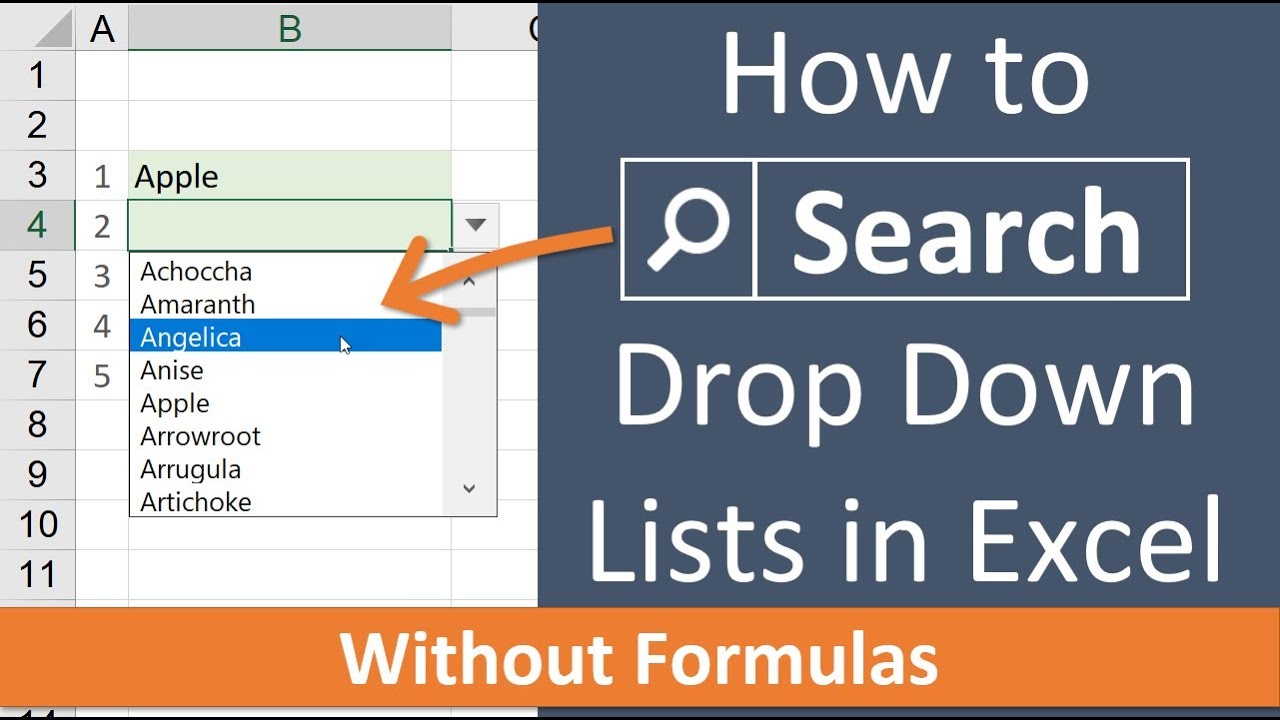
Wer mit Hunderten von Einträgen arbeitet, weiß: Scrollen ist der Tod der Produktivität. In den neuesten Versionen von Microsoft 365 hat Microsoft endlich nachgebessert. Die Auswahlmenüs sind jetzt teilweise suchbar. Du fängst an zu tippen, und die Liste filtert sich von selbst. Wenn du aber noch auf einer älteren Version arbeitest, musst du kreativ werden. Es gibt Möglichkeiten mit VBA-Programmierung, um eine echte Suchfunktion einzubauen, aber das ist für die meisten Nutzer wie mit Kanonen auf Spatzen zu schießen. Meistens reicht es schon, die Liste alphabetisch zu sortieren, damit das Auge die Begriffe schneller findet.
Datensicherheit und Schutzmechanismen
Ein Auswahlmenü ist nur so gut wie der Schutz, der dahintersteht. Wenn jeder Nutzer einfach die Quellliste löschen kann, bricht dein ganzes System zusammen. Ich empfehle immer, die Quelllisten auf ein separates Tabellenblatt zu legen, das du „Admin“ oder „Daten“ nennst. Dieses Blatt kannst du dann per Rechtsklick ausblenden. Noch sicherer ist es, das Blatt über den Blattschutz zu sperren. So verhinderst du, dass jemand aus Versehen die Grundlagen deiner Auswahl zerstört.
Der Umgang mit Formatierungen
Ein kleiner, aber feiner Punkt ist die optische Gestaltung. Ein Standard-Dropdown sieht oft etwas altbacken aus. Du kannst die Zellen mit der Bedingten Formatierung verknüpfen. Wenn zum Beispiel „Dringend“ gewählt wird, färbt sich die Zelle automatisch rot. Das ist extrem effektiv für Projektlisten oder Statusberichte. So sieht man auf einen Blick, wo es brennt, ohne jede Zeile lesen zu müssen. Diese Kombination aus technischer Datenprüfung und visueller Unterstützung macht eine Tabelle erst richtig wertvoll für das Team.
Kompatibilität mit Excel Online und Google Sheets
Oft arbeiten Teams nicht nur in der Desktop-App. Die gute Nachricht: Die Grundlagen für How To Create A Drop Down Selection In Excel funktionieren auch in der Browser-Version und sogar beim Import in Google Sheets meist problemlos. Allerdings gibt es Feinheiten. Bestimmte komplexe Formeln oder Makros, die du vielleicht um das Menü herum gebaut hast, könnten im Browser streiken. Wenn du deine Datei teilst, teste sie vorher einmal kurz in der Web-Ansicht. Nichts ist peinlicher, als eine kaputte Vorlage an den Chef zu schicken, der sie gerade unterwegs am Tablet öffnen will.
Typische Probleme und wie man sie löst
Manchmal erscheint der kleine Pfeil neben der Zelle einfach nicht. Das liegt oft daran, dass in den Excel-Optionen die Anzeige von Objekten deaktiviert wurde. Ein schneller Check unter Datei > Optionen > Erweitert hilft hier meistens weiter. Suche nach dem Abschnitt „Anzeigeoptionen für dieses Arbeitsbuch“ und stelle sicher, dass bei „Für Objekte anzeigen“ die Option „Alle“ gewählt ist. Ein weiteres Ärgernis sind „Geister-Einträge“. Das passiert, wenn du Leerzeilen in deinem Quellbereich hast. Nutze daher immer die oben erwähnten dynamischen Tabellen oder benannte Bereiche mit der Funktion BEREICH.VERSCHIEBEN, um nur die tatsächlich gefüllten Zellen anzuzeigen.
Automatisierung durch kleine Helfer
Es gibt Situationen, in denen du willst, dass sich die Auswahl nach der Benutzung selbst zurücksetzt oder dass Mehrfachauswahlen möglich sind. Standardmäßig erlaubt Excel pro Zelle nur einen Wert. Wenn du möchtest, dass ein Nutzer „Marketing“ UND „Vertrieb“ aus einer Liste wählt, kommst du um ein kleines Stück VBA-Code nicht herum. Das klingt für viele nach Hexenwerk, aber im Netz gibt es Standard-Skripte, die man per Copy-and-Paste einfügen kann. Solche Erweiterungen machen aus einer simplen Tabelle ein mächtiges Datenbank-Frontend. Wer sich dafür interessiert, findet tiefgehende Dokumentationen direkt bei Microsoft.
Warum Datenintegrität wichtiger ist als du denkst
In Deutschland legen wir großen Wert auf Genauigkeit. Das gilt auch für die IT. Eine Studie des European Spreadsheet Errors Board hat vor Jahren schon gezeigt, dass ein erschreckend hoher Prozentsatz aller Unternehmenstabellen kritische Fehler enthält. Viele davon entstehen durch falsche Eingaben. Wenn du also lernst, wie man Dropdowns richtig nutzt, leistest du einen echten Beitrag zur Qualitätssicherung in deinem Unternehmen. Es geht nicht darum, die Nutzer zu gängeln. Es geht darum, ihnen die Arbeit zu erleichtern, indem man ihnen das Tippen abnimmt und die Auswahl vorgibt.
Praktische Beispiele aus dem Berufsalltag
Schauen wir uns ein konkretes Szenario an. Du arbeitest in der Personalabteilung und musst Urlaubsanträge erfassen. Anstatt dass jeder Mitarbeiter „Urlaub“, „krank“, „Gleitzeit“ oder „Sonderurlaub“ in verschiedenen Schreibweisen eintippt, gibst du es vor. Du erstellst eine Liste auf einem Blatt namens „Parameter“. Dort definierst du auch die gesetzlichen Feiertage. In deiner Haupttabelle nutzt du das Auswahlmenü für die Kategorien. Durch diese Standardisierung kannst du am Ende des Jahres mit einer einzigen Pivot-Tabelle auswerten, wie viele Tage in welcher Kategorie verbraucht wurden. Ohne das Dropdown-Menü müsstest du erst einmal stundenlang Bezeichnungen vereinheitlichen. Das ist verlorene Lebenszeit.
- Erstelle eine Liste der gewünschten Optionen in einer separaten Spalte.
- Markiere diese Liste und drücke Strg + T, um sie in eine Tabelle umzuwandeln.
- Klicke in die Zelle, in der die Auswahl erscheinen soll.
- Wähle im Reiter Daten die Datenüberprüfung aus.
- Stelle das Feld Zulassen auf Liste.
- Klicke in das Feld Quelle und markiere deine Liste (ohne die Überschrift).
- Bestätige mit OK und teste die Funktion.
Erweiterte Techniken für Profis
Wenn du wirklich beeindrucken willst, baust du Warnungen ein, die verhindern, dass doppelte Einträge gewählt werden. Das ist nützlich für Schichtpläne. Wenn „Max Mustermann“ bereits für die Frühschicht eingeteilt ist, soll er nicht mehr für die Spätschicht wählbar sein oder zumindest eine rote Markierung erhalten. Hier kombinierst du die Datenprüfung mit Funktionen wie ZÄHLENWENN. Es ist erstaunlich, wie viel Logik man in eine Excel-Zelle packen kann, ohne dass es von außen kompliziert aussieht. Eine gute Übersicht über mathematische Funktionen, die man hier einbinden kann, bietet der Mathe-Bereich von Wikipedia, der die Logik hinter vielen Formeln gut erklärt.
Tipps für die Pflege großer Dateien
Große Excel-Dateien werden oft langsam. Wenn du Tausende von Zellen mit Datenüberprüfungen versiehst, kann das die Performance beeinträchtigen. Mein Rat: Nutze die Funktion nur dort, wo sie wirklich nötig ist. Es bringt nichts, eine ganze Spalte bis Zeile 1.048.576 mit Dropdowns zu füllen, wenn du nur 500 Zeilen Daten hast. Das bläht die Dateigröße unnötig auf. Halte deine Tabellen sauber und lösche ungenutzte Formatierungen regelmäßig. Das sorgt dafür, dass die Datei auch auf älteren Rechnern der Kollegen flüssig läuft.
Nächste Schritte für deine Tabellen-Karriere
Jetzt ist es an der Zeit, das Gelernte anzuwenden. Nimm dir eine deiner aktuellen Tabellen vor, in denen viel manuell getippt wird. Identifiziere die Spalten, die sich für eine standardisierte Auswahl eignen. Erstelle ein ausgeblendetes Blatt für deine Listen und baue die ersten Dropdowns ein. Du wirst merken, wie viel schneller die Datenerfassung von der Hand geht. Wenn du das Prinzip einmal verstanden hast, kannst du dich an die abhängigen Listen wagen. Das ist der Moment, in dem deine Kollegen dich fragen werden, wie du das gemacht hast. Und dann kannst du ihnen erklären, wie einfach es eigentlich ist. Wer tiefer in die Welt der Datenvisualisierung einsteigen möchte, sollte sich auch mit Tools wie Power BI beschäftigen, aber für den Alltag bleibt Excel das Werkzeug Nummer eins. Weitere hilfreiche Tipps findest du auch auf dem offiziellen Microsoft Support Portal.
Sorge dafür, dass deine Daten sauber bleiben. Es spart dir langfristig massiv Zeit. Wer einmal den Aufwand einer manuellen Datenreinigung erlebt hat, wird die kleine Mühe beim Erstellen eines Dropdown-Menüs nie wieder scheuen. Es ist eine Investition von fünf Minuten, die dir Stunden an Korrekturarbeit erspart. Fang heute damit an und mach deine Tabellen ein Stück weit intelligenter. Viel Erfolg beim Ausprobieren und Optimieren deiner Workflows. Wenn du erst einmal die Kontrolle über die Eingaben hast, macht die Analyse der Daten plötzlich sogar Spaß, weil die Ergebnisse auf Anhieb stimmen.



