Wer zum ersten Mal vor einem schwarzen Terminalfenster sitzt, spürt oft diesen leichten Schauer. Eine falsche Taste, ein unbedachter Befehl und wertvolle Daten verschwinden im digitalen Nirgendwo. Besonders wenn du versuchst, Platz zu schaffen oder alte Projekte auszusortieren, triffst du unweigerlich auf den Delete A Directory Linux Command und seine verschiedenen Varianten. Es geht hier nicht nur um das bloße Löschen von Dateien. Es geht um die Struktur deines Systems. Linux verzeiht wenig, wenn man als Root-User unterwegs ist. Aber keine Sorge. Wer die Logik dahinter versteht, beherrscht sein System wie ein Profi. In diesem Artikel schauen wir uns an, wie man Verzeichnisse effizient entfernt, ohne das Betriebssystem in den Abgrund zu reißen.
Warum das Aufräumen im Terminal effizienter ist
Die grafische Benutzeroberfläche ist nett für den Alltag. Aber wenn du hunderte von Ordnern nach einem bestimmten Muster löschen willst, stößt die Maus an ihre Grenzen. Das Terminal ist hier das Skalpell. Du bist direkter am System. Du hast die volle Kontrolle. Ein Verzeichnis ist in der Linux-Welt im Grunde auch nur eine Datei, die auf andere Dateien zeigt. Das ist ein wichtiger Punkt, um zu verstehen, warum manche Befehle bei leeren Ordnern funktionieren und bei vollen kläglich scheitern.
Ich erinnere mich an mein erstes Mal mit einem Ubuntu-Server. Ich wollte einen alten Webserver-Dump löschen. Über FTP dauerte das Stunden, weil jede Datei einzeln angefasst wurde. Im Terminal dauerte es Sekunden. Das ist die Macht, über die wir hier sprechen. Es spart Zeit. Es schont die Nerven. Aber es erfordert Präzision.
Die Grundlagen für den Delete A Directory Linux Command
Bevor wir die schweren Geschütze auffahren, müssen wir über rmdir sprechen. Das ist der vorsichtige kleine Bruder unter den Werkzeugen. Er löscht nur, wenn der Raum wirklich leer ist. Das klingt erst einmal nervig, ist aber ein eingebauter Schutzmechanismus. Wenn du versuchst, ein Verzeichnis zu löschen, das noch Dateien enthält, wird Linux dich anmeckern. Das ist gut so. Es verhindert, dass du aus Versehen deine gesamte Bildersammlung löschst, nur weil du dachtest, der Ordner sei leer.
Der Befehl folgt einer einfachen Logik. Du tippst das Kommando, gefolgt vom Pfad. Wenn du dich bereits im übergeordneten Ordner befindest, reicht der Name. Wenn nicht, brauchst du den absoluten Pfad. Linux-Nutzer pflegen oft eine saubere Struktur in /home/user/. Hier kannst du nach Belieben experimentieren. Schwieriger wird es in Systemverzeichnissen wie /etc oder /var. Da brauchst du meistens Superuser-Rechte.
Wenn der Ordner nicht leer ist
Hier kommt rm ins Spiel. Eigentlich ist dieses Werkzeug für einzelne Dateien gedacht. Aber mit den richtigen Flags wird es zum Allrounder. Das wichtigste Flag ist -r. Es steht für rekursiv. Das bedeutet, das Programm geht in den Ordner, löscht alles darin und am Ende den Ordner selbst. Das ist der Moment, in dem die meisten Fehler passieren. Ein kleiner Tippfehler im Pfad und du löschst Dinge, die du eigentlich behalten wolltest.
Ein weiteres bekanntes Flag ist -f. Es steht für "force". Damit unterdrückst du alle Nachfragen. Das System fragt nicht mehr: "Möchtest du diese schreibgeschützte Datei wirklich löschen?" Es tut es einfach. Die Kombination -rf ist legendär und gefürchtet zugleich. In der Linux-Community gibt es den traurigen Running Gag vom Löschen des Wurzelverzeichnisses. Tu das bitte nie. Es gibt keinen Papierkorb, den du einfach per Rechtsklick leeren oder wiederherstellen kannst. Weg ist weg.
Sicherer löschen mit dem interaktiven Modus
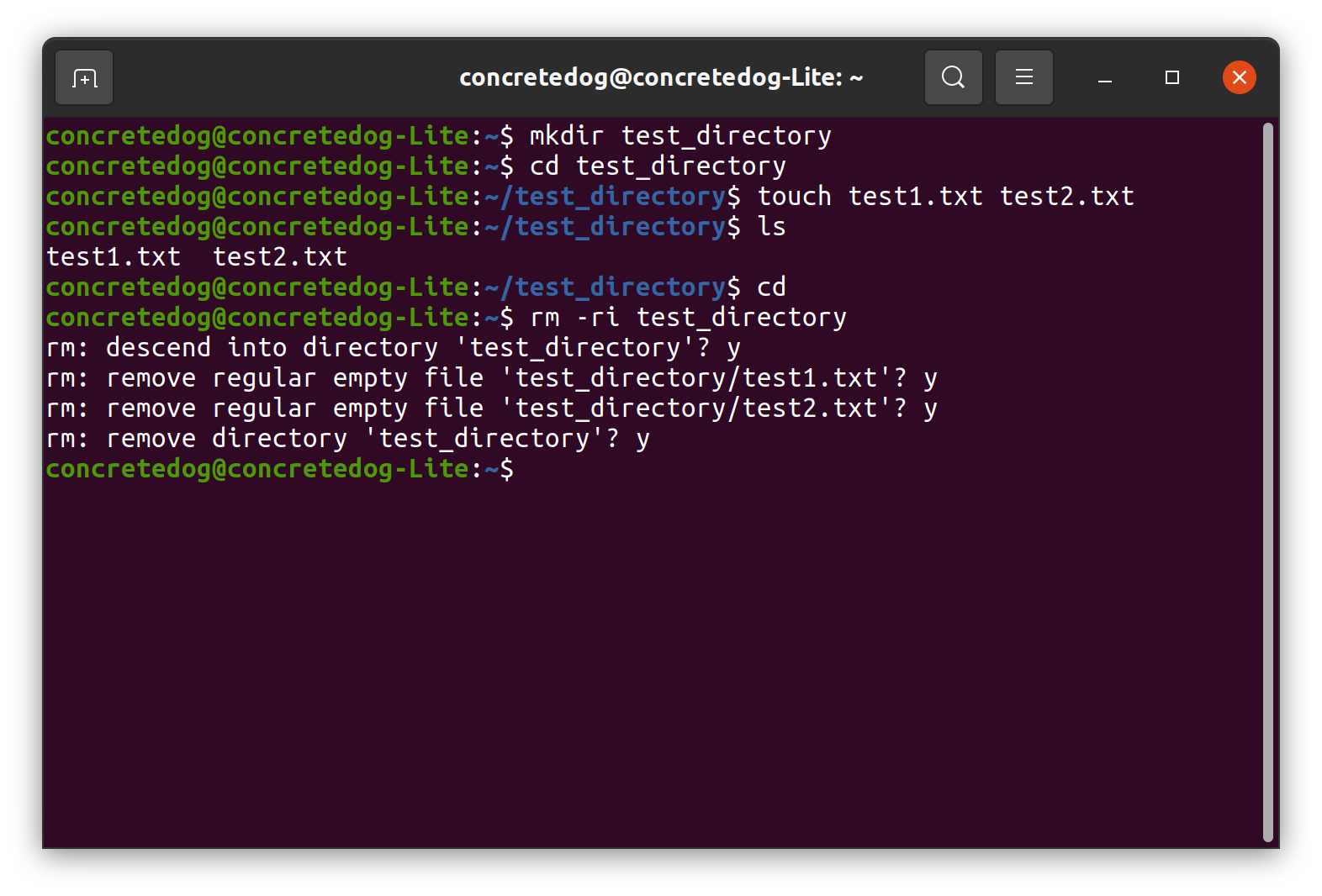
Wenn du dir unsicher bist, nutze -i. Das steht für interaktiv. Das System fragt dich bei jeder einzelnen Datei, ob sie weg kann. Bei drei Dateien ist das super. Bei dreitausend Dateien wirst du wahnsinnig. Aber für den Anfang ist es eine exzellente Methode, um ein Gefühl für den Delete A Directory Linux Command zu bekommen. Man lernt so, wie tief manche Verzeichnisstrukturen eigentlich gehen. Oft wundert man sich, was sich in versteckten Unterordnern wie .cache oder .local alles ansammelt.
Berechtigungen und das Stolperfallen-Potenzial
Linux basiert auf einem strikten Rechtesystem. Das ist der Grund, warum es als so sicher gilt. Du kannst nicht einfach Dateien anderer Nutzer löschen. Wenn du es versuchst, bekommst du ein "Permission denied". Das ist deine erste Verteidigungslinie. Wenn du jedoch mit sudo arbeitest, hebelst du diese Linie aus. Mit großer Macht kommt große Verantwortung. Das ist nicht nur ein Spruch aus Filmen, das ist Admin-Alltag.
Ich habe mal gesehen, wie ein Kollege versuchte, ein Log-Verzeichnis zu leeren. Er war als Root angemeldet. Ein kleiner Vertipper, ein Leerzeichen an der falschen Stelle, und plötzlich war die halbe Konfiguration des Mailservers weg. Das ist der Grund, warum viele Profis erst ein ls auf den Pfad machen, den sie löschen wollen. So sieht man genau, was getroffen wird, bevor man den eigentlichen Löschbefehl abschickt.
Die Rolle von Root und Sudo
In Distributionen wie Debian oder Arch Linux ist die Trennung zwischen Nutzer und Admin klar definiert. Nutze sudo nur, wenn es absolut notwendig ist. Wenn du merkst, dass du ein Verzeichnis in deinem Home-Verzeichnis nur mit Root-Rechten löschen kannst, stimmt oft etwas mit den Besitzrechten nicht. Vielleicht hast du die Dateien vorher mit einem Programm erstellt, das als Root lief. In diesem Fall ist es klüger, erst die Besitzrechte mit chown zu korrigieren, anstatt einfach die Brechstange zu nutzen.
Versteckte Dateien und ihre Tücken
In Linux beginnen versteckte Dateien mit einem Punkt. Ein einfaches rm -rf * erwischt diese Dateien oft nicht, je nachdem welche Shell du nutzt. Das kann dazu führen, dass ein Ordner scheinbar leer ist, rmdir aber trotzdem meckert. Du musst dann explizit auch die Punkt-Dateien ansprechen. Aber Vorsicht: Ein rm -rf .* kann gefährlich sein, da es oft auch auf das übergeordnete Verzeichnis .. verweist. Das ist ein klassischer Fehler, der schon ganze Systeme lahmgelegt hat.
Alternative Wege zum Ziel
Es gibt nicht nur den einen Weg. Manchmal ist es klüger, Werkzeuge zu nutzen, die für spezifische Aufgaben gebaut wurden. Wenn du zum Beispiel nur alte Dateien löschen willst, die älter als 30 Tage sind, ist find dein bester Freund. Du kannst find sagen, dass es alle Verzeichnisse mit einem bestimmten Namen suchen und dann löschen soll. Das ist wesentlich präziser als manuelles Löschen.
Ein Beispiel: Du hast hunderte von node_modules Ordnern auf deiner Platte, die Gigabytes an Platz fressen. Du willst sie alle loswerden. Mit einer Kombination aus find, dem Typ "directory" und der Option zum Ausführen eines Befehls kannst du das in einer Zeile erledigen. Das ist sauber und effizient. Man nutzt hier die Verkettung von Befehlen, eine der größten Stärken der Unix-Philosophie.
Tools wie Trash-cli
Wenn du die Sicherheit eines Papierkorbs im Terminal vermisst, schau dir trash-cli an. Dieses kleine Programm schiebt die Verzeichnisse in den echten Papierkorb deiner Desktop-Umgebung, anstatt sie sofort zu vernichten. Das ist ein hervorragendes Sicherheitsnetz für alle, die dazu neigen, schneller zu tippen als zu denken. Es installiert sich meist einfach über den Paketmanager deiner Wahl.
Platzmangel analysieren
Bevor du wild löschst, solltest du wissen, wo der meiste Platz verbraucht wird. Tools wie du (disk usage) helfen dir dabei. Mit du -sh * bekommst du eine menschenlesbare Liste der Ordnergrößen im aktuellen Verzeichnis. Erst wenn du weißt, welcher Ordner wirklich der Übeltäter ist, solltest du zum Löschwerkzeug greifen. Oft löscht man panisch hunderte kleine Textdateien, während irgendwo ein vergessenes ISO-Image von 5 GB liegt.
Automatisierung und Skripte
Wenn du regelmäßig bestimmte Verzeichnisse leeren musst, schreib dir ein Skript. Aber baue Sicherheitsabfragen ein. Prüfe im Skript, ob das Verzeichnis überhaupt existiert, bevor du den Befehl ausführst. Es ist auch klug, Variablen für Pfade zu verwenden. Das macht den Code lesbarer und weniger fehleranfällig. Ein Skript, das einfach nur hartcodierte Pfade löscht, ist eine Zeitbombe.
Stell dir vor, eine Variable ist leer, weil ein vorheriger Befehl fehlgeschlagen ist. Wenn dein Skript dann rm -rf /$VARIABLE ausführt, landet es beim Wurzelverzeichnis. Das ist der Albtraum jedes Administrators. Moderne Shells wie Bash bieten Mechanismen, um solche Variablen-Fehler abzufangen. Nutze sie. Sicherheit geht immer vor Geschwindigkeit.
Backups sind Pflicht
Bevor du große Aufräumaktionen startest, mach ein Backup. Es klingt banal, wird aber oft ignoriert. Eine externe Festplatte oder ein Cloud-Speicher kosten fast nichts im Vergleich zum Wert deiner Daten. In Europa haben wir mit Dienstleistern wie Hetzner gute Möglichkeiten, Backups sicher und DSGVO-konform zu lagern. Wenn etwas schiefgeht, bist du froh über jeden Stand, den du zurückspielen kannst.
Das Dateisystem verstehen
Manchmal wird Speicherplatz nicht sofort frei, nachdem man einen Ordner gelöscht hat. Das passiert, wenn noch ein Prozess auf eine Datei in diesem Ordner zugreift. Linux löscht dann zwar den Verzeichniseintrag, behält die Daten aber auf der Platte, bis der Prozess geschlossen wird. Ein Neustart des Dienstes oder des Systems hilft hier. Mit lsof kannst du herausfinden, welches Programm die Datei noch im Schwitzkasten hält.
Praktische Beispiele aus der Realität
Nehmen wir an, du bist Webentwickler. Dein Projektordner quillt über. Du hast temporäre Ordner wie cache, tmp und alte Build-Artefakte. Anstatt jeden Ordner einzeln anzufassen, nutzt du Muster. Mit Wildcards wie dem Sternchen kannst du mehrere Ordner gleichzeitig ansprechen. Aber sei vorsichtig. Ein Sternchen ist wie eine Schrotflinte. Es trifft vieles.
Ein anderes Szenario: Du verwaltest einen Server für eine kleine Firma. Die Logs laufen voll. Du musst Platz schaffen. Hier löschst du meist nicht das ganze Verzeichnis, sondern nur den Inhalt. Aber manchmal ist es einfacher, das Verzeichnis wegzuhauen und neu zu erstellen. Dabei musst du aber die Rechte im Auge behalten. Wenn der Webserver-Nutzer www-data das Verzeichnis nicht mehr beschreiben kann, stürzt die ganze Seite ab.
Die Psychologie des Löschens
Es gibt eine gewisse Befriedigung dabei, wenn man sieht, wie Gigabytes an Daten verschwinden und die Anzeige für freien Speicherplatz nach oben schnellt. Aber lass dich nicht mitreißen. Löschen ist eine finale Aktion. Es gibt kein "Rückgängig" in der Standard-Konsole. Gewöhne dir an, zweimal hinzuschauen. Atme tief durch. Drücke erst dann die Enter-Taste.
Die Rolle der Distribution
Es macht oft keinen Unterschied, ob du auf einem Raspberry Pi mit Raspbian, einem High-End-Server mit RHEL oder deinem Laptop mit Fedora arbeitest. Die Basis-Tools sind fast überall identisch. Sie gehören zu den GNU Coreutils. Das ist das Schöne an Linux: Einmal gelernt, kannst du fast jedes Unix-artige System bedienen. Sogar macOS nutzt im Terminal ähnliche Logiken, auch wenn dort die BSD-Varianten der Tools zum Einsatz kommen, die sich in kleinen Details bei den Flags unterscheiden können.
Häufige Irrtümer beim Aufräumen
Viele denken, dass nach einem Löschbefehl die Daten wirklich physikalisch von der Festplatte verschwunden sind. Das stimmt nicht. Das System markiert den Platz nur als wieder beschreibbar. Wer wirklich sensible Daten vernichten will, braucht Tools wie shred. Aber für SSDs ist das wieder ein ganz anderes Thema, da dort der Controller entscheidet, wo Daten landen. Für den normalen Hausgebrauch und das Aufräumen von Programmresten reicht die Standardmethode aber völlig aus.
Ein weiterer Irrtum ist, dass man als normaler Nutzer nichts kaputt machen kann. Auch ohne Root-Rechte kannst du deine gesamte Konfiguration in deinem Home-Verzeichnis löschen. Dein Desktop wird beim nächsten Start vielleicht nicht mehr hochfahren oder alle deine Einstellungen sind weg. Das ist zwar nicht das Ende der Welt, aber ein extrem nerviger Nachmittag voller Rekonfiguration.
Fehlermeldungen richtig deuten
"Directory not empty" ist die häufigste Meldung. Sie ist ein Warnschild. Ignoriere sie nicht einfach durch das blinde Hinzufügen von -rf. Schau nach, was noch drin ist. Manchmal sind es Sockets oder Pipes, die von laufenden Programmen genutzt werden. Wenn du die löschst, kann das laufende System instabil werden. Ein kurzes ls -la im betroffenen Ordner bringt Licht ins Dunkel.
Die Kraft der Pipe
Du kannst die Ausgabe eines Befehls direkt in einen anderen leiten. Wenn du eine Liste von Verzeichnissen hast, die du löschen willst, kannst du sie filtern und dann an den Löschbefehl übergeben. Das Werkzeug xargs ist hier der Vermittler. Es nimmt die Liste entgegen und füttert den Löschbefehl damit. Das ist fortgeschrittenes Niveau, aber extrem mächtig für die Massenverarbeitung.
Praktische nächste Schritte
Wenn du jetzt vor deinem Terminal sitzt und aufräumen willst, geh methodisch vor. Überstürze nichts.
- Identifiziere zuerst das Ziel. Nutze
du -sh, um zu sehen, ob sich das Löschen überhaupt lohnt. - Navigiere in das übergeordnete Verzeichnis. Vergewissere dich mit
pwd, wo du dich gerade befindest. - Mache einen Testlauf mit
ls. Siehst du genau die Ordner, die weg sollen? - Wenn es leere Ordner sind, nimm
rmdir. Das ist der sicherste Weg. - Wenn die Ordner Inhalt haben, nutze den interaktiven Modus mit
rm -ri. So behältst du die Kontrolle. - Erwäge für die Zukunft die Installation von
trash-cli, um ein Sicherheitsnetz zu haben. - Prüfe nach dem Löschen mit
df -h, wie viel Platz du tatsächlich gewonnen hast.
Du wirst merken, dass du mit der Zeit immer sicherer wirst. Das Terminal verliert seinen Schrecken. Es wird zu einem Werkzeug, das du schätzt. Wer die Logik hinter der Struktur einmal verstanden hat, will die Effizienz nicht mehr missen. Achte immer auf deine Backups und bleib konzentriert, dann kann eigentlich nichts schiefgehen. Viel Erfolg beim Frühjahrsputz auf deiner Festplatte.



