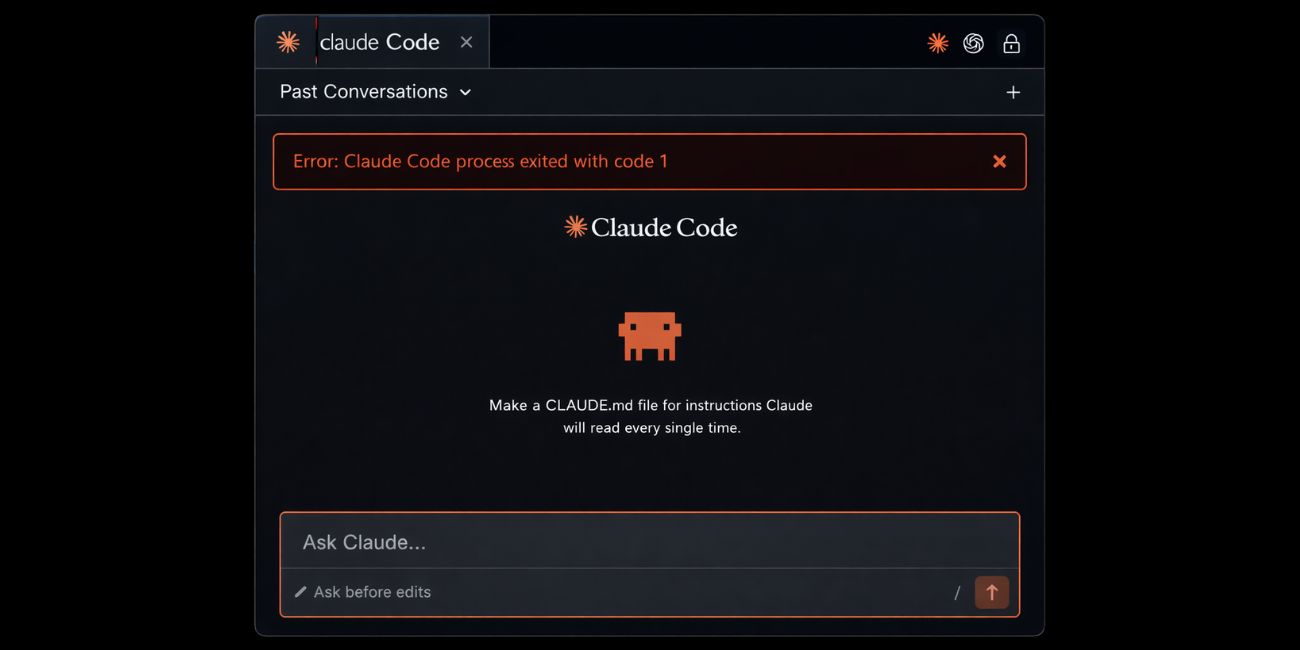
Nichts nervt mehr als ein Tool, das eigentlich Zeit sparen soll, dir aber stattdessen kryptische Fehlermeldungen vor den Latz knallt. Du sitzt vor deinem Terminal, willst gerade eine komplexe Refactoring-Aufgabe mit der Claude CLI erledigen und plötzlich erscheint Error: Claude Code Process Exited With Code 1 auf dem Bildschirm. Die Arbeit steht still. Dein Puls geht hoch. Dieser allgemeine Fehlercode sagt erst einmal wenig aus, außer dass der Prozess unsauber abgebrochen wurde. Es ist das Äquivalent zu einem Achselzucken deines Betriebssystems. Aber keine Sorge, ich habe mich durch unzählige Logfiles gewühlt und kenne die Tücken der Node.js-Umgebungen und API-Anbindungen genau. Wir lösen das jetzt Schritt für Schritt, damit dein Workflow wieder Fahrt aufnimmt.
Warum Error: Claude Code Process Exited With Code 1 auftritt
Wenn ein Prozess mit Code 1 endet, bedeutet das in der Unix-Welt fast immer einen generischen Fehler. Es gab keine spezifische Signalunterbrechung wie bei einem harten Kill, sondern die Anwendung ist über ein Problem gestolpert, das sie nicht selbst abfangen konnte. Bei der Nutzung von KI-gestützten Coding-Tools liegt das Problem oft tiefer in der Infrastruktur vergraben.
Probleme mit der Laufzeitumgebung
Oft liegt der Hund bei der Node.js-Version begraben. Anthropic entwickelt seine Tools meist auf aktuellen LTS-Versionen (Long Term Support). Wenn du noch auf einer uralten Version wie Node 14 oder 16 herumreitest, knallt es. Viele moderne Pakete nutzen Features, die in älteren Engines schlicht nicht existieren. Das führt dazu, dass der Prozess sofort beim Starten oder beim ersten Funktionsaufruf die Segel streicht. Prüf mal mit node -v in deinem Terminal, was da eigentlich läuft. Unter Version 18 oder besser 20 solltest du heutzutage gar nicht erst anfangen, professionell zu entwickeln.
Fehlerhafte Authentifizierung und API-Limits
Ein Klassiker für einen vorzeitigen Abbruch ist ein Problem mit deinem API-Key. Wenn die Umgebungsvariable nicht richtig gesetzt ist oder der Schlüssel abgelaufen ist, bricht die CLI ab. Manchmal ist es auch schlicht das Guthaben auf deinem Account. Wenn das Limit erreicht ist, schickt die API einen Fehler zurück, den der Wrapper vielleicht nicht sauber in eine hübsche Nachricht übersetzt, sondern einfach mit dem Statuscode 1 terminiert. Schau direkt in deinem Anthropic Console Dashboard nach, ob dein Guthaben noch ausreicht oder ob dein Key vielleicht deaktiviert wurde.
Die häufigsten Ursachen für den Fehler im Detail
Hinter Error: Claude Code Process Exited With Code 1 stecken oft triviale Dinge, an die man im Eifer des Gefechts nicht denkt. Es ist fast nie ein Bug im Code von Anthropic selbst, sondern fast immer eine Fehlkonfiguration auf deinem lokalen Rechner.
Berechtigungskonflikte im Dateisystem
KI-Tools müssen Dateien lesen und schreiben. Wenn du das Tool in einem Verzeichnis startest, für das dein aktueller Nutzer keine Schreibrechte hat, stürzt der Prozess ab. Das passiert oft, wenn man versehentlich Befehle mit sudo ausführt und danach versucht, als normaler User weiterzuarbeiten. Die Besitzverhältnisse der Dateien im .claude oder .config Ordner sind dann völlig durcheinander. Ein kurzer Check mit ls -la im Home-Verzeichnis zeigt dir schnell, ob Root die Kontrolle übernommen hat.
Netzwerkfilter und Proxys
In Firmennetzwerken hängen oft aggressive Firewalls oder Proxys dazwischen. Diese unterbrechen SSL-Verbindungen oder blockieren bestimmte Endpunkte komplett. Wenn die CLI versucht, die Server von Anthropic zu erreichen und ein Timeout bekommt oder ein manipuliertes Zertifikat sieht, wirft sie das Handtuch. Oft hilft es hier, die Proxy-Variablen HTTP_PROXY und HTTPS_PROXY korrekt in der Shell zu exportieren. Ohne diese Information weiß die CLI schlicht nicht, wie sie nach draußen telefonieren soll.
Fehlerbehebung durch saubere Neuinstallation
Manchmal ist die Installation durch ein fehlgeschlagenes Update beschädigt. NPM ist berüchtigt dafür, dass Abhängigkeiten im node_modules Ordner korrumpieren. Eine Radikalkur wirkt hier oft Wunder.
Den Cache leeren und Pakete neu laden
Zuerst solltest du den globalen NPM-Cache bereinigen. Das machst du mit npm cache clean --force. Danach deinstallierst du die CLI komplett. Ein einfacher npm uninstall -g Befehl reicht meist aus. Lösche danach manuell alle verbleibenden Konfigurationsordner in deinem Profil. Wenn du danach die neueste Version frisch installierst, sind 90 % der Probleme meist Geschichte. Ich habe das schon dutzende Male erlebt: Ein Paket hat sich beim Download verschluckt, eine Prüfsumme passte nicht ganz und schon bekommt man den Error: Claude Code Process Exited With Code 1 bei jeder Ausführung.
Versionsmanagement mit NVM
Ich empfehle jedem Entwickler die Nutzung von nvm (Node Version Manager). Damit kannst du spielend leicht zwischen verschiedenen Node-Versionen hin und her schalten. Wenn die CLI in Version 21 zickt, probier es mit der stabilen 20er Version. Das spart dir das mühsame manuelle Deinstallieren von Node auf Systemebene und verhindert Konflikte mit anderen Tools, die vielleicht eine ältere Umgebung brauchen.
Debugging-Techniken für Profis
Wenn die Standardlösungen nicht fruchten, musst du tiefer graben. Blindes Raten bringt dich hier nicht weiter. Wir müssen die CLI dazu bringen, uns mehr Informationen zu verraten.
Verbose Mode nutzen
Die meisten Kommandozeilen-Tools bieten einen -v oder --verbose Flag an. Damit siehst du genau, welche Schritte das Programm unternimmt, bevor es kracht. Du siehst die Netzwerkanfragen, das Laden der Plugins und die Initialisierung der Umgebung. Meistens ist die letzte Zeile vor dem Absturz der entscheidende Hinweis. Steht dort etwas von "ECONNREFUSED", ist es das Netzwerk. Steht dort "Permission Denied", ist es das Dateisystem.
Logs in Dateien umleiten
Manchmal rauschen die Fehlermeldungen so schnell vorbei, dass man sie nicht lesen kann. Oder der Fehler schreibt direkt in den stderr. Du kannst die Ausgabe umleiten, um sie in Ruhe zu analysieren: claude-code-befehl > output.log 2>&1. Danach öffnest du die Logdatei in deinem Editor. Hier findest du oft Stack-Traces, die genau zeigen, in welcher Zeile des JavaScript-Codes der Fehler ausgelöst wurde. Das hilft zwar nicht immer direkt bei der Lösung, aber du kannst diese Information in Foren oder beim Support angeben.
Spezifische Probleme unter Windows
Windows-Nutzer haben es oft schwerer. Die Pfadlängenbeschränkung ist ein alter Feind. Wenn dein Projekt tief in einer Ordnerstruktur vergraben ist, können die Pfade zu den Abhängigkeiten die 260-Zeichen-Marke überschreiten.
PowerShell vs. CMD
Es macht einen gewaltigen Unterschied, welche Shell du nutzt. Die PowerShell geht mit Umgebungsvariablen anders um als die alte CMD. Wenn du deine API-Keys in der PowerShell setzt, sind sie für die CMD oft nicht sichtbar. Ich rate dazu, konsequent auf das Windows Subsystem for Linux (WSL2) umzusteigen. Dort laufen Node-basierte Tools wesentlich stabiler, da sie für Unix-Umgebungen optimiert sind. Wer professionell mit KI-Tools arbeitet, sollte sich diese Schicht gönnen. Es eliminiert fast alle Probleme, die durch Windows-spezifische Eigenheiten beim Prozessmanagement entstehen.
Execution Policies
Die PowerShell blockiert standardmäßig das Ausführen von Skripten. Das kann dazu führen, dass der Wrapper der CLI gar nicht erst gestartet werden darf. Mit Set-ExecutionPolicy RemoteSigned -Scope CurrentUser kannst du diese Sperre lockern. Ohne diesen Schritt wird der Prozess oft sofort vom System beendet, was wiederum in einem Exit-Code 1 resultiert. Es ist kein Fehler im Programm, sondern eine Sicherheitsmaßnahme deines Betriebssystems, die dir im Weg steht.
Umgang mit Ressourcenmangel
KI-Anwendungen sind hungrig. Nicht nur nach Daten, sondern auch nach Arbeitsspeicher. Wenn du auf einer kleinen virtuellen Maschine oder einem sehr alten Laptop arbeitest, könnte der OOM-Killer (Out Of Memory) zuschlagen.
Memory Limits erhöhen
Node.js hat ein Standardlimit für den Heap-Speicher. Bei sehr großen Projekten reicht das nicht aus. Du kannst dieses Limit manuell nach oben schrauben, indem du die Umgebungsvariable NODE_OPTIONS setzt. Ein Wert wie --max-old-space-size=4096 gibt Node 4 GB RAM frei. Das kann Wunder wirken, wenn der Prozess bei der Analyse von großen Codebasen einfach wegstirbt. Wenn der Speicher voll ist, kann Node den Prozess nicht mehr ordentlich verwalten und schließt ihn abrupt.
Hintergrundprozesse prüfen
Check mal deinen Taskmanager. Laufen da vielleicht noch alte Instanzen der CLI, die den Port blockieren oder Dateien sperren? Manchmal bleibt ein Prozess hängen, beendet sich aber nicht ganz. Er blockiert dann Ressourcen, die die neue Instanz braucht. Ein beherztes killall node (auf Linux/Mac) oder das Beenden aller Node-Prozesse im Taskmanager wirkt oft wie ein kleiner Hausputz.
Die Rolle von Dependencies und Lockfiles
In der Welt der Webentwicklung ändern sich Dinge schnell. Ein Update einer kleinen Bibliothek tief im Baum kann alles zerreißen. Wenn du in einem Team arbeitest, stellt sicher, dass alle die gleiche Lockfile nutzen.
Package-lock.json Konflikte
Wenn du npm install ausführst, wird eine package-lock.json erstellt oder aktualisiert. Wenn dort inkompatible Versionen drinstehen, wird die CLI instabil. Lösche die Lockdatei und den node_modules Ordner komplett. Installiere dann alles neu. Das erzwingt, dass die neuesten kompatiblen Versionen gemäß der package.json gezogen werden. Oft lösen sich seltsame Abstürze dadurch in Luft auf. Es ist mühsam, aber effektiv.
Global vs. Lokal
Sollte man die CLI global oder lokal im Projekt installieren? Global ist bequem, führt aber zu Versionskonflikten zwischen verschiedenen Projekten. Lokal mit npm install --save-dev ist sauberer. Du startest das Tool dann über npx. Das stellt sicher, dass genau die Version verwendet wird, die für dieses Projekt getestet wurde. Viele Fehler entstehen erst dadurch, dass eine globale Installation veraltet ist, während das Projekt neue Features erwartet.
Zusammenhänge mit der Anthropic API
Manchmal liegt das Problem gar nicht bei dir. Auch die stabilsten Server haben mal Schluckauf.
API-Verfügbarkeit prüfen
Bevor du dein ganzes System neu aufsetzt, schau kurz auf die Statusseite von Anthropic. Wenn dort Wartungsarbeiten gemeldet werden, kannst du lokal gar nichts tun. Die CLI ist nur ein Frontend. Wenn das Backend nicht antwortet oder ungültige Header schickt, stürzt der lokale Prozess oft ab, weil er mit der Antwort nicht umgehen kann. Es ist selten, aber es passiert. Geduld ist hier die einzige Lösung.
Ratelimit-Strategien
Wenn du zu viele Anfragen in zu kurzer Zeit schickst, wirst du gedrosselt. Eine gute CLI sollte das abfangen und warten (Exponential Backoff). Aber nicht jede Implementierung ist perfekt. Wenn die Drosselung hart erfolgt, kann es sein, dass die Verbindung einfach gekappt wird. Reduziere in diesem Fall die Komplexität deiner Anfragen oder warte ein paar Minuten, bevor du es erneut versuchst.
Praktische nächste Schritte zur Lösung
Damit du jetzt nicht nur liest, sondern auch handelst, hier dein Schlachtplan. Geh diese Liste der Reihe nach durch.
- Node-Version prüfen: Tippe
node -v. Wenn die Zahl kleiner als 18 ist, installiere eine aktuelle Version über nodejs.org oder via NVM. Das ist die häufigste Fehlerquelle. - API-Key validieren: Stelle sicher, dass deine Umgebungsvariable
ANTHROPIC_API_KEYkorrekt gesetzt ist. Teste den Key eventuell mit einem einfachencurl-Befehl gegen die API, um zu sehen, ob er überhaupt funktioniert. - Neuinstallation erzwingen: Lösche den
node_modulesOrdner und die Lockfiles. Führenpm cache clean --forceaus und installiere die CLI neu. Oft sind korrupte Dateien im Cache schuld an mysteriösen Abstürzen. - Berechtigungen korrigieren: Achte darauf, dass du keine Befehle als Root ausführst, wenn es nicht unbedingt nötig ist. Nutze
chown, um die Besitzrechte deines Home-Verzeichnisses wieder auf deinen User zu biegen, falls du früher mitsudogearbeitet hast. - Netzwerk-Check: Schalte testweise VPNs oder Firewalls aus. Wenn es dann funktioniert, musst du die entsprechenden Endpunkte in deiner Firewall freigeben oder die Proxy-Einstellungen in deiner Shell hinterlegen.
- Speicher prüfen: Wenn du an riesigen Repositories arbeitest, erhöhe das Memory-Limit von Node.js über die
NODE_OPTIONS.
Ehrlich gesagt ist dieser Fehler meistens in fünf Minuten behoben, wenn man weiß, wo man suchen muss. Meistens ist es eine Mischung aus einer veralteten Node-Umgebung und einem verwaisten Prozess, der im Hintergrund noch Ressourcen blockiert. Sobald die Umgebung sauber ist, läuft die Kommunikation mit der KI wieder wie geschmiert. Bleib dran, meistens trennt dich nur ein einziger Befehl von der Lösung.



