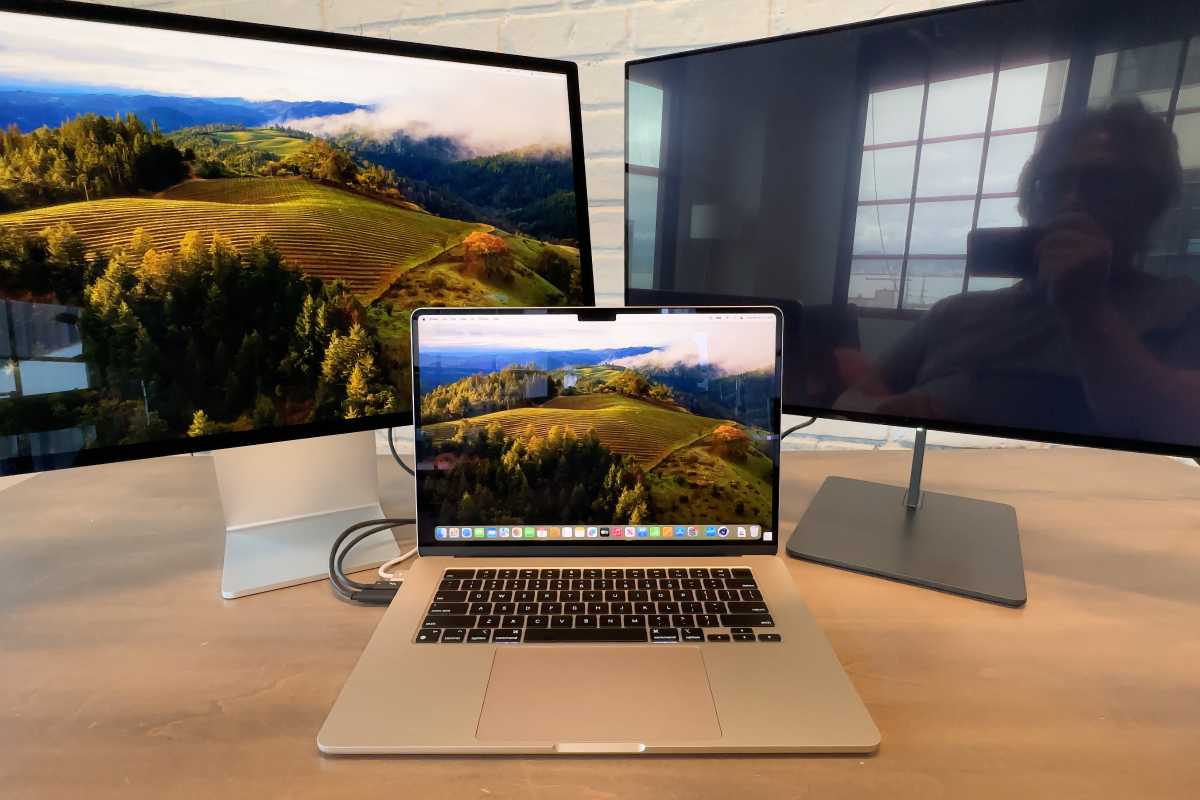
Ich saß letzte Woche wieder einmal bei einem Kunden in Berlin-Mitte, der völlig frustriert vor seinem neuen 34-Zoll-Ultrawide-Monitor saß. Er hatte stolze 600 Euro ausgegeben, das Gerät per HDMI angeschlossen und wunderte sich nun, warum die Schrift auf dem Bildschirm so matschig aussah, dass er nach zwei Stunden Kopfschmerzen bekam. Er dachte, sein Laptop sei zu schwach oder das Kabel defekt. In Wahrheit hatte er genau den Fehler gemacht, den ich jede Woche sehe: Er kaufte nach Bildschirmgröße und Preis, statt auf die Pixeldichte zu achten. Ein Externer Monitor Für Macbook Air ist kein Standardzubehör, das man einfach von der Stange kauft und ansteckt. Wenn man die Logik von macOS nicht versteht, produziert man Elektroschrott auf dem Schreibtisch.
Die Lüge von der Standardauflösung beim Externer Monitor Für Macbook Air
Der größte Irrtum ist der Glaube, dass 4K auf 27 Zoll immer gut aussieht. Das ist falsch. macOS ist für "Retina" ausgelegt, was bedeutet, dass das Betriebssystem eine extrem hohe Pixeldichte erwartet, um die Benutzeroberfläche sauber zu skalieren. Wenn du einen herkömmlichen 27-Zoll-Monitor mit 4K-Auflösung kaufst, landest du bei etwa 163 ppi (Pixels per Inch). Das klingt erst mal gut, ist aber für Apple-Geräte eine Katastrophe.
Das System muss hier entweder alles winzig klein anzeigen oder das Bild künstlich aufblasen. Wählst du in den Einstellungen die Option "Sieht aus wie 2560 x 1440", muss die Grafikkarte das Bild intern auf 5K berechnen und dann wieder runterskalieren. Das kostet Leistung und macht das Bild leicht unscharf. Ich habe erlebt, wie Leute ihre nagelneuen M2- oder M3-Macbooks zurückschicken wollten, weil sie dachten, der Grafikchip sei defekt, dabei war einfach nur die Pixeldichte des Bildschirms unpassend für das native Skalierungs-Verhältnis von Apple.
Du brauchst entweder genau 110 ppi oder etwa 220 ppi. Alles dazwischen zwingt die Software zu Kompromissen, die deine Augen ermüden. Ein 27-Zöller mit QHD-Auflösung (2560 x 1440) ist oft die ehrlichere und bessere Wahl als ein billiger 4K-Monitor derselben Größe, wenn du nicht bereit bist, Geld für ein echtes 5K-Display auszugeben.
Das Kabel-Chaos und der Strom-Trugschluss
Wer versucht, ein Macbook Air über einen billigen USB-C-auf-HDMI-Adapter an einen Monitor anzuschließen, hat schon verloren. Ich sehe das ständig: Da wird ein Gerät für über tausend Euro gekauft und dann mit einem 15-Euro-Adapter vom Discounter traktiert. Das Ergebnis sind Bildaussetzer, flackernde Pixel oder – mein Favorit – ein Monitor, der nur mit 30 Hertz läuft. 30 Hertz fühlen sich an, als würde man mit der Maus durch Honig rühren. Es macht produktives Arbeiten unmöglich.
Die Lösung ist kein Adapter, sondern ein echtes USB-C-Kabel, das DisplayPort Alt Mode und Power Delivery unterstützt. Idealerweise kaufst du ein Display, das als Dockingstation fungiert. Ein einziges Kabel geht in das Macbook. Dieses Kabel überträgt das Bild, die Daten für die USB-Anschlüsse am Monitor und lädt gleichzeitig den Laptop mit 65 Watt oder mehr auf.
Warum Wattzahlen über Frust entscheiden
Viele günstigere Bildschirme bieten zwar USB-C an, liefern aber nur 15 oder 45 Watt Ladestrom. Wenn du dann ein Videotelefonat führst und im Hintergrund ein Backup läuft, entlädt sich dein Akku trotz angeschlossenem Kabel. Das ist kein Defekt, das ist Physik. Du brauchst am Port des Monitors mindestens 60 Watt, damit das Air unter Last nicht leerläuft. Ich habe Kunden gesehen, die dachten, ihr Akku sei kaputt, weil die Prozentanzeige während der Arbeit sank. Sie hatten schlicht die Leistungswerte ihres Monitor-Hubs ignoriert.
Unterschätze niemals die Ergonomie des MacBook-Bildschirms
Ein massiver Fehler in der Praxis ist die Positionierung. Das Macbook Air hat eines der besten Displays auf dem Markt, was Farbtreue und Helligkeit angeht. Viele stellen sich jetzt ein riesiges, mattes 32-Zoll-Panel daneben, das eine völlig andere Farbtemperatur hat. Der ständige Wechsel der Augen zwischen dem brillanten Laptop-Screen und dem flauen, gelbstichigen Billig-Monitor führt zu massiver Ermüdung.
In meiner Laufbahn habe ich festgestellt, dass die meisten Nutzer das Macbook unter den Monitor stellen sollten, statt daneben. Verwende das Macbook als Sekundärbildschirm für Mail oder Slack und den großen Screen direkt auf Augenhöhe für die Hauptarbeit. Aber Achtung: Wenn die Helligkeit des externen Geräts nicht mindestens 350 bis 400 Nits erreicht, wirkt es neben dem Macbook-Display immer wie eine trübe Funzel. Wer hier spart, regelt am Ende die Helligkeit des Macbooks manuell runter, nur damit der Kontrastunterschied nicht so wehtut – und verschenkt damit die Qualität des teuren Laptops.
Das Märchen vom Gaming-Monitor am Mac
Oft kaufen Leute 144Hz oder 240Hz Gaming-Monitore für ihr Macbook Air. Sie lesen "hohe Bildwiederholrate" und denken, das sei immer besser. Doch macOS geht mit hohen Frequenzen oft seltsam um, besonders wenn es über HDMI angeschlossen wird. Ich hatte Fälle, in denen ein 144Hz Monitor das System zum Absturz brachte oder HDR-Inhalte völlig blass darstellte, weil das Signalprotokoll nicht sauber kommuniziert wurde.
Ein Externer Monitor Für Macbook Air profitiert weit mehr von einer stabilen 60Hz Verbindung über DisplayPort (via USB-C) mit einer hohen Farbraumabdeckung (DCI-P3), als von astronomischen Bildwiederholraten, die das Macbook im Office-Betrieb ohnehin kaum anspricht. Wenn du nicht gerade professionell Videos schneidest oder spielst, ist ein Grafik-Monitor mit 60Hz und echter Farbtreue jedem Gaming-Panel vorzuziehen. Die Schriftglättung von Apple sieht auf einem IPS-Panel mit gutem Kontrast einfach besser aus als auf einem schnellen TN- oder VA-Panel, das für Gamer optimiert wurde.
Vorher und Nachher: Ein echtes Setup-Beispiel
Schauen wir uns an, wie die Realität oft aussieht und wie sie aussehen sollte.
Stellen wir uns Andreas vor. Andreas kaufte ein Macbook Air M3. Er wollte einen großen Bildschirm und griff zu einem günstigen 32-Zoll-4K-Monitor für 350 Euro. Er schloss ihn über ein HDMI-Kabel an einen Multiport-Adapter an. Das Bild war zwar da, aber die Schrift wirkte bei 100 % Skalierung winzig. Als er die Skalierung in den Systemeinstellungen auf "Größerer Text" stellte, wurde alles unscharf, weil macOS das Bild krumm umrechnen musste. Zudem wurde sein Macbook nicht geladen, er musste also immer zwei Kabel anschließen. Sein Schreibtisch war ein Nest aus Kabeln und Adaptern.
Nachdem wir das Setup korrigiert hatten, sah die Welt anders aus. Andreas verkaufte den 32-Zoll-Monitor und kaufte stattdessen einen hochwertigen 27-Zoll-Monitor mit integriertem USB-C-Hub und einer Auflösung von 2560 x 1440 Pixeln. Das entspricht genau der Pixeldichte, die macOS nativ ohne Skalierungsverluste darstellt (109 ppi). Er steckte nun nur noch ein einziges USB-C-Kabel in sein Macbook. Das Bild war sofort scharf, die Farben passten fast perfekt zum Laptop-Display und sein Schreibtisch war leer. Er sparte sich den Kauf einer separaten Dockingstation und die ständige Fummelei mit den Kabeln. Die gefühlte Arbeitsgeschwindigkeit stieg, weil die Grafikkarte des Airs nicht mehr permanent mit dem Skalieren von 5K-Inhalten auf ein 4K-Panel beschäftigt war.
Der Fehler mit den zwei Bildschirmen beim Air
Ein Punkt, der regelmäßig für Entsetzen sorgt: Das Macbook Air mit M1- oder M2-Chip unterstützt nativ nur einen externen Bildschirm. Ich habe Leute erlebt, die zwei teure Monitore gekauft haben, nur um dann festzustellen, dass einer davon schwarz bleibt, egal was sie tun.
Es gibt zwar Workarounds über eine Technologie namens DisplayLink. Dafür braucht man aber spezielle Adapter oder Dockingstationen, die eigene Grafiktreiber nutzen. Das funktioniert, ist aber oft fehleranfällig bei macOS-Updates und unterstützt kein geschütztes Streaming wie Netflix oder Apple TV+. Erst ab dem M3-Chip kann das Macbook Air zwei externe Monitore ansteuern – aber auch nur, wenn der Deckel des Laptops geschlossen ist. Das ist eine Information, die im Kleingedruckten steht und die viele erst bemerken, wenn das Geld schon ausgegeben ist. Wer zwei Bildschirme plus das geöffnete Macbook nutzen will, muss zum Macbook Pro mit M-Max oder M-Pro Chip greifen. Das ist eine harte Grenze der Hardware, die man nicht einfach mit Software wegzaubern kann.
Realitätscheck
Erfolgreich ein Setup aufzubauen bedeutet, dass man aufhört, nach den besten Schnäppchen zu suchen. Ein hochwertiger Bildschirm hält oft drei oder vier Laptop-Generationen durch. Wer hier spart, zahlt doppelt durch Konzentrationsverlust, Augenprobleme und den späteren Neukauf.
Du musst akzeptieren, dass Apple eine eigene Philosophie bei der Bildschirmanzeige verfolgt. Es gibt keinen "perfekten" günstigen Monitor, der alles kann. Es gibt nur den Monitor, der am wenigsten Probleme macht. Wenn du nicht bereit bist, über 1000 Euro für ein Studio Display oder ein 5K-Panel von LG auszugeben, dann nimm einen soliden 27-Zoll QHD-Monitor. Er ist der "Sweet Spot" für das Macbook Air. Alles andere – Ultrawide, billiges 4K, Gaming-Screens – ist oft ein Kompromiss, der dich im Arbeitsalltag mehr nerven wird, als du jetzt glaubst.
Gutes Equipment ist unsichtbar. Es funktioniert einfach. Sobald du anfängst, in Foren nach "Schrift unscharf macOS" zu suchen, hast du bereits den falschen Kauf getätigt. Spare lieber zwei Monate länger und kauf dir ein Gerät mit vernünftigem USB-C Power Delivery und einer Pixeldichte, die das Betriebssystem nicht in die Knie zwingt. Das ist die einzige Strategie, die langfristig funktioniert.
- Überprüfe die ppi deines Wunschmonitors vor dem Kauf.
- Achte auf mindestens 60 Watt Power Delivery über USB-C.
- Prüfe, welche Chip-Generation du hast (M1/M2 vs. M3), bevor du von zwei Monitoren träumst.
- Verwende hochwertige Kabel, keine Billigware.
- Vertraue deinen Augen: Wenn es nach einer Stunde wehtut, ist die Skalierung falsch.



