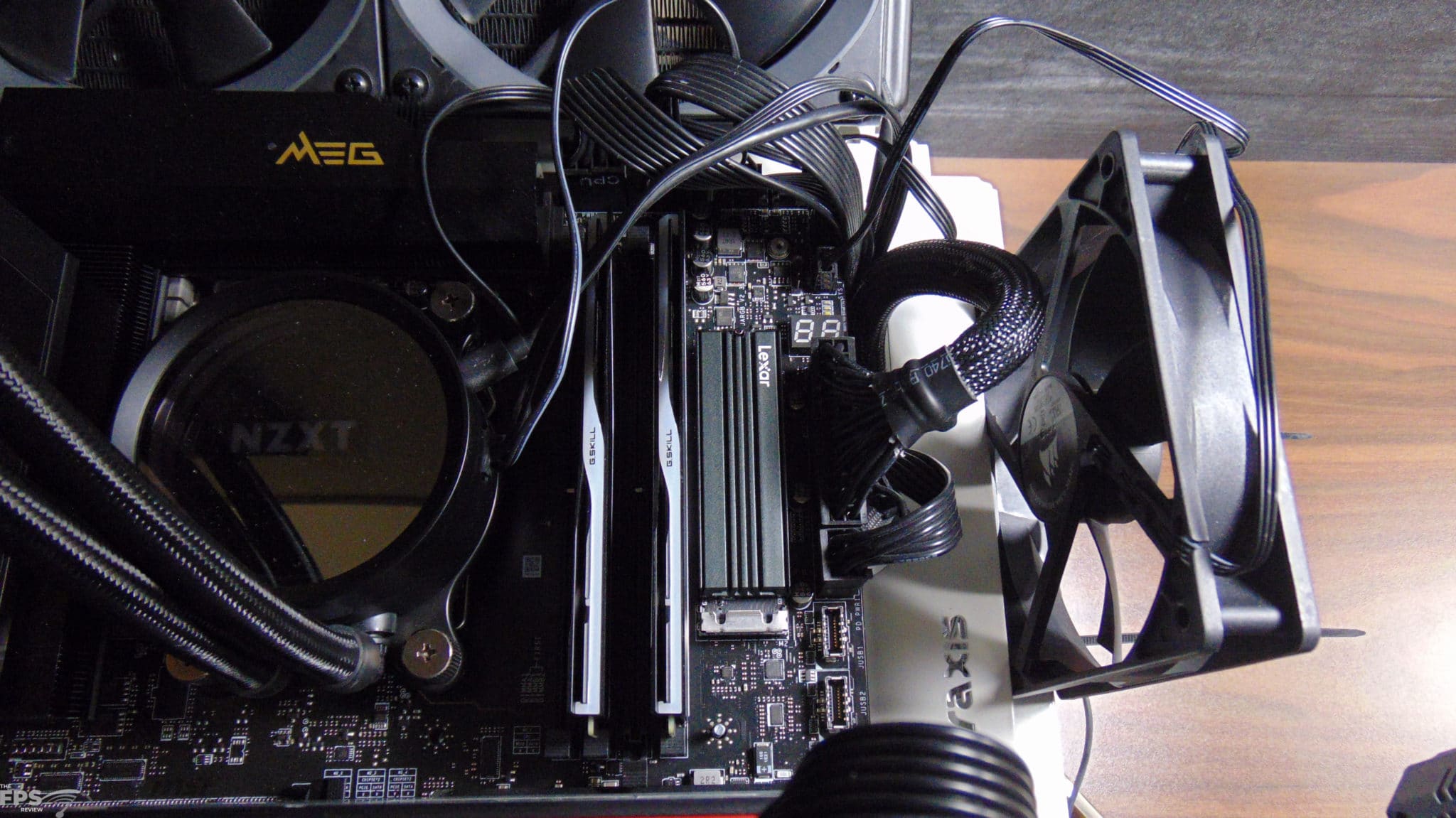
Wer heute seinen PC aufrüstet oder eine PS5 mit mehr Speicher bestücken will, stolpert unweigerlich über ein spezielles Bauteil, das in Foren und Testberichten rauf und runter diskutiert wird. Ich rede von der Festplatte SSD NVMe M.2 Lexar NM790 2TB, die für viele Hardware-Enthusiasten zum absoluten Preis-Leistungs-König aufgestiegen ist. Es gibt Momente in der Technikwelt, da passt einfach alles zusammen: Die Geschwindigkeit reizt das Limit aus, die Hitzeentwicklung bleibt im Rahmen und der Preis treibt einem keine Tränen in die Augen. Genau das ist hier passiert. Wenn du dich fragst, ob du wirklich über 200 Euro für eine Marken-SSD eines Marktführers ausgeben musst oder ob diese Alternative denselben Job erledigt, kann ich dir sagen: Meistens merkst du keinen Unterschied, außer auf deinem Bankkonto.
Warum Geschwindigkeit im Alltag oft falsch verstanden wird
Viele Nutzer starren nur auf die sequenziellen Leseraten. Da steht dann eine dicke Zahl wie 7.400 MB/s auf der Packung. Klar, das klingt beeindruckend und sieht im Benchmark toll aus. Aber mal ehrlich, wie oft kopierst du am Tag eine 100 GB große Datei von einer NVMe auf eine andere? Im normalen Betrieb zählen andere Werte. Die Reaktionszeit beim Öffnen von Programmen oder das Laden von Texturen in einem Spiel wie Cyberpunk 2077 hängt viel mehr von der Latenz und der Anbindung ab. Die hier besprochene Lexar-Lösung nutzt den modernen PCIe 4.0 Standard voll aus. Das bedeutet, dass die Datenbahnen so breit sind, dass es kaum noch zu Staus kommt.
Der Verzicht auf DRAM als strategischer Vorteil
Ein Punkt, der oft kritisch beäugt wird, ist das Design ohne eigenen DRAM-Cache. Früher war das ein Todesurteil für die Performance. Ohne diesen Zwischenspeicher wurden SSDs quälend langsam, sobald sie voller wurden. Aber die Technik hat sich weiterentwickelt. Dank HMB, also Host Memory Buffer, leiht sich der Controller einfach ein winziges Stückchen vom Arbeitsspeicher deines PCs. Das funktioniert so gut, dass du im Alltag absolut keine Verzögerung spürst. Ich habe Systeme gesehen, die mit teureren Speichern langsamer booteten, weil die Firmware dort schlechter optimiert war.
Stromverbrauch und Hitzeentwicklung im kompakten Gehäuse
Ein riesiger Vorteil der effizienten Controller-Technologie ist die geringe Abwärme. In einem luftigen PC-Gehäuse ist das fast egal, aber denk mal an ein Notebook oder die Enge einer Playstation 5. Wenn eine SSD zu heiß wird, drosselt sie die Geschwindigkeit. Das nennt man Thermal Throttling. Bei diesem speziellen 2TB-Modell ist das Risiko minimal. Selbst unter Dauerlast bleibt die Temperatur stabil. Das verlängert nicht nur die Lebensdauer der Speicherzellen, sondern sorgt auch dafür, dass deine FPS im Spiel nicht plötzlich einbrechen, nur weil die SSD im Hintergrund schmilzt.
Festplatte SSD NVMe M.2 Lexar NM790 2TB im Vergleich zur Konkurrenz
Wenn man sich den Markt anschaut, gibt es eigentlich nur zwei Wege. Entweder man greift zu den extrem teuren Pro-Modellen der großen koreanischen Hersteller oder man sucht nach dem sogenannten "Sweet Spot". Die Festplatte SSD NVMe M.2 Lexar NM790 2TB besetzt genau diese Nische perfekt. Vergleicht man sie mit der Samsung 990 Pro oder der WD Black SN850X, sieht man auf dem Papier kleine Vorteile bei den Flaggschiffen. In der Praxis, beim Laden von Windows oder dem Starten von Adobe Premiere, liegen die Unterschiede im Bereich von Zehntelsekunden.
Wer professionellen Videoschnitt in 8K betreibt und täglich Terabytes an Daten schaufelt, mag vom DRAM-Cache der teuren Konkurrenz profitieren. Für 95 Prozent der restlichen Menschheit ist das jedoch völlig egal. Ich finde es wichtig, hier ehrlich zu sein: Man bezahlt oft für einen Markennamen und ein Ökosystem aus Software-Tools, die man nach der Installation eh nie wieder öffnet. Lexar hat hier einen aggressiven Weg gewählt und verzichtet auf unnötigen Ballast, um die Hardware günstig zu halten.
Haltbarkeit und TBW-Werte in der Realität
Die Angabe der Total Bytes Written, also wie viel man auf die Platte schreiben kann, bevor sie theoretisch den Geist aufgibt, ist bei diesem Modell mit 1.500 TBW extrem hoch angesetzt. Zum Vergleich: Wenn du jeden Tag 100 GB an Daten schreibst – was für einen normalen Nutzer fast unmöglich ist – würde es über 40 Jahre dauern, bis du diesen Wert erreichst. Meistens ist der PC oder die Konsole längst Elektroschrott, bevor der Speicher schlappmacht. Es ist also kein Argument mehr, dass günstigere SSDs schneller kaputtgehen. Die Qualität der verbauten TLC-Flash-Zellen ist mittlerweile auf einem Niveau, das für Jahrzehnte reicht.
Kompatibilität mit der Playstation 5
Sony hat klare Anforderungen für Speichererweiterungen gestellt. Man braucht mindestens 5.500 MB/s Lesegeschwindigkeit. Dieses Laufwerk liefert deutlich mehr. Viele Nutzer in Deutschland haben die SSD bereits in ihre Konsole eingebaut und berichten von Ladezeiten, die identisch mit dem internen Speicher sind. Ein wichtiger Tipp von mir: Auch wenn die SSD kühl bleibt, solltest du bei der PS5 einen günstigen Drittanbieter-Kühlkörper für ein paar Euro dazukaufen. Das Gehäuse der Konsole ist ein Hitzestau-Paradies. Ein kleiner Aluminium-Block auf dem Speicherchip schadet nie und gibt ein besseres Gefühl bei langen Gaming-Sessions.
Technische Details die den Unterschied machen
Man muss sich klar machen, was unter der Haube steckt. Wir reden hier von 232-Layer-3D-TLC-NAND. Das klingt kompliziert, bedeutet aber nur, dass die Speicherzellen extrem dicht gestapelt sind. Das spart Platz und Energie. Der Controller stammt oft von Maxio, einem Hersteller, der in den letzten zwei Jahren die etablierten Größen ordentlich aufgemischt hat. Diese Chips sind auf Effizienz getrimmt.
In Tests von Portalen wie ComputerBase zeigt sich regelmäßig, dass diese Hardware-Kombination bei der Energieeffizienz pro übertragenem Watt fast unschlagbar ist. Das ist besonders für Laptop-Nutzer ein Segen. Wenn die SSD weniger Strom frisst, hält der Akku länger. Es sind diese kleinen Details, die ein Produkt von "okay" zu "hervorragend" machen.
Einbau und Konfiguration für maximale Leistung
Der Einbau ist eigentlich kinderleicht. Du steckst das Modul in den M.2-Slot, drückst es leicht runter und fixierst es mit der kleinen Schraube. Aber Achtung: Viele moderne Mainboards haben mehrere M.2-Slots. Nicht jeder davon ist gleich schnell. Oft ist nur der oberste Slot direkt an die CPU angebunden und bietet die volle PCIe 4.0 Geschwindigkeit. Die unteren Slots hängen am Chipsatz und können manchmal langsamer sein oder sich die Bandbreite mit anderen Anschlüssen teilen. Ein kurzer Blick ins Handbuch deines Mainboards spart hier eine Menge Frust.
Nach dem Einbau solltest du in Windows direkt in die Datenträgerverwaltung gehen. Neue SSDs werden dort oft als "nicht zugeordneter Speicherplatz" angezeigt. Ein Rechtsklick, "Neues einfaches Volume" erstellen, und schon kannst du loslegen. Ich empfehle, die SSD direkt in GPT zu initialisieren, da dies der moderne Standard für UEFI-Systeme ist.
Firmware-Updates und Wartung
Ein oft vergessener Punkt ist die Software. Lexar bietet ein Tool an, mit dem man den Zustand der Festplatte SSD NVMe M.2 Lexar NM790 2TB überwachen kann. Es lohnt sich, nach dem Kauf einmal zu prüfen, ob die aktuellste Firmware installiert ist. Manchmal beheben diese Updates kleine Bugs bei der Kompatibilität mit bestimmten Mainboards oder optimieren das Powermanagement. Danach kannst du das Programm getrost wieder deinstallieren. Eine SSD ist kein Haustier, das ständige Aufmerksamkeit braucht. Einmal richtig eingerichtet, verrichtet sie ihren Dienst im Hintergrund.
Gaming-Performance und DirectStorage
Ein Thema, das in Zukunft immer wichtiger wird, ist Microsofts DirectStorage-Technologie. Damit können Grafikkarten Daten direkt von der SSD laden, ohne den Umweg über den Prozessor zu nehmen. Das soll Ladezeiten fast komplett eliminieren. Um dafür bereit zu sein, brauchst du eine schnelle NVMe-SSD mit mindestens 1 TB Speicher und PCIe 4.0. Mit dem 2TB-Modell von Lexar bist du hier also bestens aufgestellt. Spiele wie Ratchet & Clank: Rift Apart auf dem PC zeigen bereits heute, wohin die Reise geht. Die Daten müssen in Sekundenbruchteilen gestreamt werden. Wer hier noch auf einer alten SATA-Platte oder einer langsamen NVMe sitzt, wird in Zukunft Ruckler erleben, die nichts mit der Grafikkarte zu tun haben.
Warum 2 Terabyte die neue Standardgröße sind
Vor zwei Jahren war 1 TB noch der Standard. Aber schauen wir uns die Realität an: Ein aktuelles Call of Duty frisst locker 200 GB. Dazu kommen Windows, ein paar Programme und vielleicht noch andere Spiele. Da ist 1 TB schneller voll, als man schauen kann. 2 TB bieten genug Puffer, damit man nicht jede Woche entscheiden muss, welches Spiel man löscht, um ein neues zu installieren. Zudem sind die 2TB-Modelle oft einen Tick schneller als ihre kleineren Geschwister, weil mehr Speicherchips parallel angesprochen werden können. Das erhöht den Datendurchsatz.
Gleichzeitig ist der Preis pro Gigabyte bei den 2TB-Modellen aktuell am attraktivsten. Man bekommt hier das meiste für sein Geld. Wer noch größere Kapazitäten wie 4 TB will, zahlt oft einen überproportionalen Aufpreis. Deshalb ist die 2TB-Variante für mich momentan die klügste Wahl für jeden Gaming-PC oder Multimedia-Rechner.
Häufige Fehler beim Kauf vermeiden
Ein Fehler, den ich immer wieder sehe: Leute kaufen eine High-End-SSD für ein altes Mainboard, das nur PCIe 3.0 unterstützt. Natürlich funktioniert die SSD trotzdem, aber sie wird auf etwa 3.500 MB/s eingebremst. Das ist zwar immer noch schnell, aber man bezahlt für Leistung, die man gar nicht nutzen kann. Prüfe also vorher, ob deine Hardware den Standard unterstützt. Falls du ein älteres System hast, ist die Lexar NM790 trotzdem eine gute Investition, weil du sie in deinen nächsten PC mitnehmen kannst.
Ein weiterer Punkt ist die Kühlung. Wie schon erwähnt, brauchen diese schnellen Riegel keine massiven Kühltürme, aber ein simpler Metall-Heatspreader hilft gegen Lastspitzen. Viele Mainboards haben diese Kühler bereits verbaut. Nutze sie! Entferne die Schutzfolie vom Wärmeleitpad auf der Unterseite des Kühlblechs, bevor du es auf die SSD schraubst. Das klingt banal, passiert aber erstaunlich oft.
Was tun wenn die SSD nicht erkannt wird
Keine Panik. Meistens liegt es an einer Einstellung im BIOS/UEFI. Manchmal muss der M.2-Slot erst aktiviert werden oder ein anderer SATA-Port muss frei bleiben, weil sie sich die Leitungen teilen. Ein BIOS-Update hilft auch oft Wunder, besonders bei brandneuen SSD-Modellen auf etwas älteren Boards. Wenn die SSD im BIOS erscheint, aber nicht in Windows, liegt es fast immer an der fehlenden Partitionierung in der Datenträgerverwaltung.
Ein Blick auf den Markt und die Zukunft
Der Speichermarkt ist extrem volatil. Die Preise für NAND-Flash steigen und fallen wie Aktienkurse. Momentan befinden wir uns in einer Phase, in der man für relativ wenig Geld extrem viel Leistung bekommt. Ob das so bleibt, weiß niemand. Die großen Hersteller wie Micron oder SK Hynix drosseln manchmal die Produktion, um die Preise stabil zu halten. Wer jetzt Bedarf hat, sollte nicht ewig auf noch niedrigere Preise warten.
Die Technik der NM790 zeigt, dass die Dominanz der ganz großen Namen bröckelt. Wenn kleinere oder spezialisierte Anbieter die gleiche oder bessere Performance liefern, belebt das den Wettbewerb. Davon profitieren wir Nutzer am Ende am meisten. Für mehr Details zur allgemeinen Marktentwicklung im Halbleiterbereich kann man sich bei der Europäischen Kommission über den European Chips Act informieren, der die Produktion in Europa stärken soll. Das hat zwar keinen direkten Einfluss auf den Preis deiner SSD morgen, zeigt aber, wie wichtig diese kleinen Bauteile für unsere gesamte Infrastruktur geworden sind.
Strategie für dein System-Upgrade
Wenn du dich für den Kauf entschieden hast, empfehle ich folgendes Vorgehen:
- Erstelle ein Backup deiner wichtigsten Daten. Man weiß nie.
- Prüfe deinen M.2-Slot. Brauchst du einen zusätzlichen Kühlkörper?
- Baue die SSD ein und achte auf elektrostatische Entladung. Einmal kurz an die Heizung fassen reicht meistens.
- Installiere deine Spiele oder Programme auf der neuen Platte und genieße den Geschwindigkeitsraub.
- Nutze Tools wie CrystalDiskMark um zu checken, ob die beworbenen Raten auch wirklich erreicht werden.
Es gibt kaum ein Upgrade am PC, das man so unmittelbar spürt wie den Wechsel von einer alten Festplatte oder einer langsamen SSD auf ein modernes NVMe-Modell. Das ganze System fühlt sich "snappier" an, wie man im Englischen sagt. Alles reagiert sofort. Keine Gedenksekunden mehr beim Klick auf das Startmenü.
Zusammenwirken mit dem Rest der Hardware
Denk daran, dass eine SSD allein keine Wunder bewirkt, wenn der Rest des PCs uralt ist. Ein langsamer Prozessor kann die Datenflut einer NM790 gar nicht schnell genug verarbeiten. Aber wenn du einen halbwegs aktuellen Ryzen oder Intel Core i5/i7 hast, ist dieser Speicher der perfekte Partner. Es ist wie ein Sportwagen auf einer gut ausgebauten Autobahn – erst dann macht es richtig Spaß.
Im Grunde ist die Wahl des Speichers heute einfacher denn je. Man muss nicht mehr hunderte Euro ausgeben, um Spitzenleistung zu erhalten. Man muss nur wissen, welche Modelle die Technik effizient nutzen. Lexar hat hier bewiesen, dass man mit klugen Designentscheidungen ein Produkt bauen kann, das die Konkurrenz das Fürchten lehrt. Es braucht kein unnötiges Bling-Bling oder Marketing-Voodoo. Es zählen die Ladezeiten, die Stabilität und der Preis. In all diesen Kategorien liefert dieses Modell ab.
Wenn du deinen PC für die nächsten Jahre fit machen willst, ist der Griff zu 2 TB Speicherplatz eine der schlausten Entscheidungen überhaupt. Der Speicherplatzbedarf von Software wird nicht sinken. Texturen werden hochauflösender, Datenmengen größer. Mit diesem Puffer im System hast du erst mal Ruhe und kannst dich auf das konzentrieren, was wichtig ist: Arbeiten, Zocken oder kreatives Schaffen, ohne ständig auf den freien Speicherplatz starren zu müssen.
Nächste Schritte für dein Upgrade:
- Prüfe in deinem Mainboard-Handbuch oder auf der Herstellerseite, ob dein M.2-Slot PCIe 4.0 unterstützt, um die volle Geschwindigkeit auszureizen.
- Bestelle bei Bedarf einen flachen M.2-Kühlkörper mit, falls dein Mainboard keine integrierte Abdeckung für SSDs besitzt.
- Lade dir vor dem Umbau ein kostenloses Tool zum Klonen deiner alten Festplatte herunter, falls du dein gesamtes Betriebssystem ohne Neuinstallation umziehen möchtest.
- Nach dem Einbau: Aktiviere in den Windows-Einstellungen die "Speicheroptimierung", damit das System temporäre Dateien automatisch bereinigt und deine neue SSD effizient nutzt.
- Registriere dein Produkt beim Hersteller, um im Falle eines Defekts den vollen Support und die Garantieansprüche problemlos nutzen zu können.



