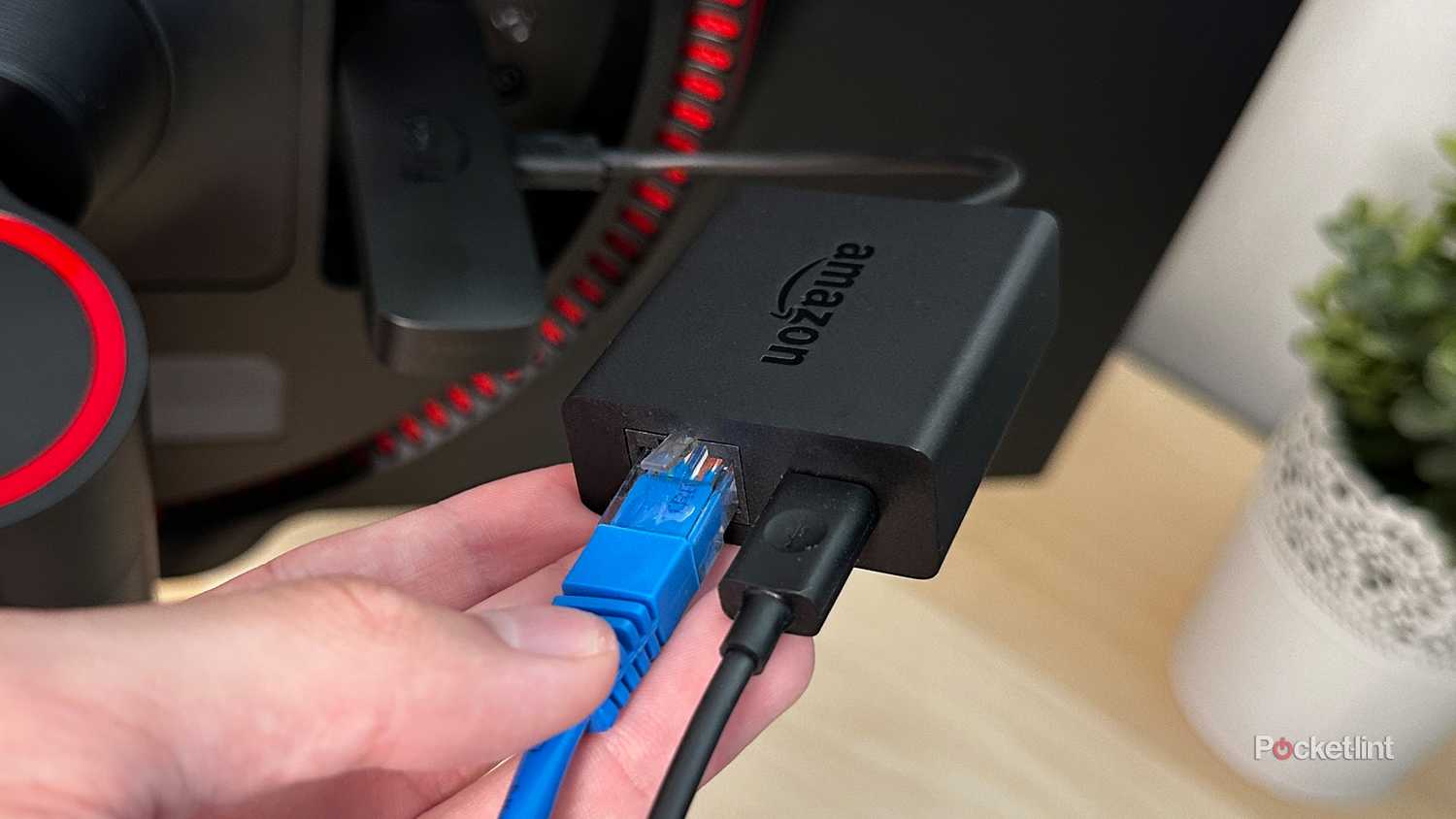
WLAN ist die Pest des modernen Heimkinos. Wer hat nicht schon einmal mitten im spannendsten Moment eines Films auf den Ladekreis gestarrt, während das Bild langsam in grobe Pixel zerfällt? Die bittere Wahrheit ist, dass selbst der schnellste Router an seine Grenzen stößt, wenn dicke Wände oder Nachbarnetze dazwischenfunken. Ein Fire TV Stick With Ethernet ist die einzige Lösung, die wirklich Ruhe in die Leitung bringt und konstante Datenraten garantiert. Ich habe unzählige Stunden damit verbracht, Funklöcher in meiner Wohnung zu stopfen, nur um festzustellen, dass ein einfaches Kabel jedes Mal gewinnt. Funkwellen sind launisch. Kupferkabel nicht.
Die Technik hinter dem Fire TV Stick With Ethernet
Streaming-Sticks sind winzig. Das ist ihr größter Vorteil und gleichzeitig ihr größtes technisches Problem. In diesen kleinen Gehäusen ist kaum Platz für massive Antennen, was sie extrem anfällig für Störungen im 2,4-GHz- und 5-GHz-Band macht. Wenn du den kleinen HDMI-Riegel direkt hinter das Metallgehäuse deines Fernsehers steckst, baust du dir im Grunde einen Käfig, der das Signal abschirmt.
Warum das Kabel gewinnt
Ein Ethernet-Adapter für den Streaming-Player wandelt den USB-Stromanschluss in einen Netzwerkport um. Das klingt nach einem Umweg, ist aber der Goldstandard für Stabilität. Während WLAN-Signale mit jedem Meter Abstand zum Router massiv an Kraft verlieren, liefert eine Kabelverbindung über Entfernungen von bis zu 100 Metern fast verlustfreie Geschwindigkeiten. In Deutschland sind viele Haushalte mit Stahlbetonwänden gebaut. Diese Wände fressen Funksignale zum Frühstück. Wer 4K-Inhalte mit hohen Bitraten von Anbietern wie Netflix oder Disney+ schauen will, braucht eine Leitung, die nicht schwankt.
Der Flaschenhals bei der Geschwindigkeit
Es gibt einen Punkt, den viele übersehen. Die meisten Adapter für diese Geräte sind auf 100 Mbit/s begrenzt. Das klingt im Zeitalter von Gigabit-Internet nach wenig. Aber hier ist der Clou: Ein 4K-Stream benötigt selten mehr als 25 bis 50 Mbit/s. Der Vorteil der kabelgebundenen Lösung liegt nicht in der theoretischen Höchstgeschwindigkeit, sondern in der Latenz und der Konstanz. Ein konstantes 100-Mbit-Signal schlägt ein schwankendes 300-Mbit-WLAN-Signal jedes Mal, wenn es um die Pufferzeit geht.
Installation und Hardware-Voraussetzungen
Die Einrichtung ist simpel. Du brauchst keinen Informatik-Abschluss, um das System zum Laufen zu bringen. Dennoch machen viele Nutzer kleine Fehler, die den Effekt mindern. Zuerst steckst du den Adapter in den Micro-USB-Port deines Sticks. Das originale Netzkabel kommt dann in den Adapter.
Die Wahl des richtigen Kabels
Nicht jedes Netzwerkkabel ist gleich. Für die kurzen Wege im Wohnzimmer reicht ein Cat5e-Kabel völlig aus. Wenn du jedoch Kabel durch die ganze Wohnung verlegst, solltest du direkt zu Cat6 oder Cat7 greifen. Diese sind besser abgeschirmt gegen elektrische Störungen von anderen Geräten. In der Praxis bedeutet das weniger Paketverlust. Ich habe bei mir im Flur ein billiges, flaches Kabel verlegt, das prompt nach drei Monaten den Geist aufgegeben hat. Kauf lieber einmal was Ordentliches.
Energieversorgung beachten
Ein häufiger Fehler ist die Stromversorgung über den USB-Anschluss des Fernsehers. Viele Fernseher liefern nur 0,5 Ampere. Das reicht oft gerade so für den Stick selbst, aber sobald ein Netzwerkadapter dazwischenschaltet, bricht die Spannung ein. Das Gerät startet dann ständig neu oder verliert die Verbindung. Nutze immer das mitgelieferte Netzteil für die Steckdose. Nur so hat die Hardware genug Saft, um die Datenpakete sauber zu verarbeiten.
Probleme die nur eine Kabelverbindung löst
WLAN-Probleme sind oft unsichtbar. Du merkst sie erst, wenn die Qualität sinkt. Aber es gibt spezifische Szenarien, in denen du ohne Kabel absolut aufgeschmissen bist.
Überfüllte Mietshäuser
In Städten wie Berlin oder München hängen oft zwanzig oder mehr WLAN-Netze in der Luft. Die Kanäle überlagern sich. Selbst wenn du direkt neben dem Router sitzt, kämpft dein Stick mit den Signalen deiner Nachbarn. Ein Kabel ist gegen diese Art von Funk-Verschmutzung immun. Es ist dein eigener, exklusiver Daten-Highway.
Gaming über die Cloud
Dienste wie Luna oder andere Spiele-Streaming-Angebote hängen extrem von der Latenz ab. Der sogenannte Ping entscheidet darüber, ob sich ein Spiel direkt anfühlt oder ob du eine Verzögerung beim Steuern merkst. WLAN addiert immer ein paar Millisekunden dazu. In einem schnellen Shooter ist das der Unterschied zwischen Sieg und Niederlage. Mit der kabelgebundenen Option minimierst du diesen Lag auf das absolute Minimum, das deine Internetleitung hergibt.
Große lokale Mediendateien
Wenn du einen eigenen Plex-Server betreibst und Filme in Originalqualität streamst, stoßen Funkverbindungen schnell an ihre Grenzen. Eine Blu-ray-Kopie kann Spitzenraten von über 80 Mbit/s erreichen. Das packt kaum ein Standard-WLAN stabil über einen Zeitraum von zwei Stunden. Wer seine eigene Mediathek ernst nimmt, kommt an einer festen Verkabelung nicht vorbei.
Den richtigen Fire TV Stick With Ethernet finden
Es gibt verschiedene Generationen der Hardware. Nicht jeder Adapter passt an jeden Stick. Die neueren Modelle mit USB-C benötigen andere Hardware als die älteren Versionen mit Micro-USB.
Kompatibilität prüfen
Bevor du kaufst, schau dir den Anschluss an deinem Gerät an. Die meisten aktuellen Modelle nutzen immer noch Micro-USB für die Stromversorgung. Amazon bietet einen offiziellen Adapter an, der sehr zuverlässig funktioniert. Es gibt aber auch Drittanbieter, die zusätzliche USB-Ports für Tastaturen oder Festplatten integrieren. Das kann nützlich sein, wenn du mehr als nur Internet willst.
Software-Einstellungen anpassen
Sobald die Hardware steckt, erkennt das System die Verbindung meist automatisch. Du kannst das in den Netzwerkeinstellungen überprüfen. Dort sollte dann "Verkabelt" statt der SSID deines WLANs stehen. Ein kleiner Tipp: Schalte das WLAN am Gerät explizit aus, wenn das Kabel erkannt wurde. Manchmal versucht die Software sonst trotzdem, über Funk zu kommunizieren, was den ganzen Aufwand zunichtemachen würde.
Vergleich zwischen WLAN und LAN in der Praxis
Ich habe den Test gemacht. Gleicher Film, gleiche Uhrzeit. Über WLAN schwankte die Bitrate zwischen 12 und 18 Mbit/s. Das Bild war okay, aber die Details in dunklen Szenen waren verwaschen. Nach dem Wechsel auf das Kabel blieb die Rate konstant bei 25 Mbit/s (dem Maximum des Dienstes). Die Ladezeit beim Vorspulen sank von fünf Sekunden auf fast null.
Verlässlichkeit im Alltag
Ein Kabel stürzt nicht ab. Ein Kabel braucht kein Firmware-Update, um sich mit dem Router zu vertragen. Wenn du einmal alles verlegt hast, kannst du es für Jahre vergessen. Das ist der wahre Luxus. Technik, die einfach funktioniert, ohne dass man sie streicheln muss.
Kosten-Nutzen-Rechnung
Ein Adapter kostet zwischen 15 und 30 Euro. Ein ordentliches Kabel vielleicht nochmal 10 Euro. Für unter 50 Euro wertest du dein gesamtes Streaming-Erlebnis massiv auf. Das ist im Vergleich zu einem teuren Mesh-System ein echtes Schnäppchen. Oft kaufen Leute teure Repeater für 100 Euro, die das Problem nur verlagern, statt es an der Wurzel zu packen.
Warum Hersteller beim Ethernet sparen
Man könnte sich fragen, warum die Anschlüsse nicht direkt im Stick verbaut sind. Die Antwort ist einfach: Design und Kosten. Jeder Millimeter zählt bei diesen Geräten. Außerdem nutzen 90 % der Kunden WLAN und sind zufrieden, weil sie den Unterschied gar nicht kennen. Die Hersteller optimieren für die Masse. Wir Power-User müssen eben nachhelfen.
Die Rolle der Hardware-Decoder
Selbst die beste Internetverbindung bringt nichts, wenn der Prozessor im Stick zu schwach ist. Aber auch hier hilft das Kabel. Wenn der Prozessor weniger Energie für die Fehlerkorrektur eines instabilen WLAN-Signals aufwenden muss, hat er mehr Ressourcen für das Decodieren des Videostreams übrig. Das System läuft insgesamt flüssiger.
Zukunftssicherheit
Streaming-Anbieter schrauben die Anforderungen ständig nach oben. 8K steht zwar noch in den Sternen für die breite Masse, aber die Bitraten für 4K mit HDR und Dolby Atmos steigen stetig. Wer heute auf Kabel setzt, ist für die nächsten Jahre gerüstet. Ein Kabel wird nicht langsamer, nur weil mehr Leute im Haus jetzt auch Netflix schauen.
Tipps für die Kabelführung im Wohnzimmer
Niemand will hässliche Strippen über den Teppich laufen haben. Aber das ist kein Grund, auf die Stabilität zu verzichten. Es gibt flache Ethernet-Kabel, die man fast unsichtbar unter Fußleisten oder hinter dem Türrahmen verlegen kann.
Werkzeuglose Montage
Viele dieser flachen Kabel kommen mit kleinen Klebeclips. Damit kannst du die Leitung sauber an der Wand entlangführen. Es dauert 20 Minuten und spart dir Jahre an Frust. Wenn du zur Miete wohnst, sind diese Clips ideal, weil sie sich meist ohne Rückstände entfernen lassen.
Powerline als Alternative
Falls Bohren gar nicht geht und das WLAN zu schwach ist, gibt es noch Powerline-Adapter. Diese schicken das Internetsignal über die Stromleitung. Es ist nicht ganz so perfekt wie ein echtes LAN-Kabel, aber immer noch deutlich besser als Funk. Du steckst einen Adapter beim Router ein und einen hinter dem Fernseher. Von dort gehst du dann mit einem kurzen Kabel in den Ethernet-Adapter deines Sticks. Die offizielle Seite der Verbraucherzentrale bietet oft gute Infos zu solchen Heimnetzwerk-Themen.
Die häufigsten Mythen über Ethernet-Adapter
Es halten sich hartnäckig Gerüchte, dass Kabelverbindungen bei Streaming-Sticks kompliziert oder unnötig seien. Räumen wir damit auf.
Mythos 1: Mein Internet ist zu langsam für Kabel
Falsch. Gerade wenn dein Internet langsam ist, willst du jedes einzelne Bit ohne Verluste an den Stick bringen. WLAN verliert immer etwas. Wenn du nur 16 Mbit/s hast, zählt jedes KiloBit. Das Kabel sorgt dafür, dass deine magere Leitung voll ausgenutzt wird.
Mythos 2: Der Adapter macht den Stick heiß
Moderne Adapter sind sehr effizient. Ja, sie werden handwarm, aber das ist völlig normal. Sie entlasten sogar den internen WLAN-Chip des Sticks, was die Hitzeentwicklung im Gehäuse des Sticks selbst reduzieren kann. Ein kühlerer Stick lebt länger und drosselt seine Leistung nicht bei Hitze.
Mythos 3: Man braucht spezielles Amazon-Zubehör
Nicht unbedingt. Es gibt viele USB-OTG-Adapter (On-The-Go), die mit Standard-USB-Ethernet-Adaptern funktionieren. Der Vorteil des offiziellen Zubehörs ist nur, dass es garantiert funktioniert. Wer gerne bastelt, kann mit Hubs experimentieren, die sogar Kartenleser bieten. Ich bevorzuge die einfache Lösung. Einstecken, vergessen, streamen.
Was man bei der Fehlerbehebung tun kann
Manchmal erkennt der Stick das Kabel nicht sofort. Keine Panik. Meistens liegt es an der Reihenfolge beim Einstecken. Trenne alles vom Strom. Stecke zuerst den Ethernet-Adapter und das Netzwerkkabel ein. Erst ganz am Ende steckst du das Netzteil in die Steckdose. Der Stick muss beim Hochfahren merken, dass da Hardware am USB-Port hängt.
Die IP-Adresse prüfen
Schau in den Einstellungen unter System -> Info -> Netzwerk nach. Wenn dort eine IP-Adresse steht, die mit 192.168. beginnt (oder was auch immer dein Router vergibt), steht die Verbindung. Wenn dort steht "Nicht verbunden", tausch mal das Netzwerkkabel aus. Kabel gehen öfter kaputt, als man denkt, besonders wenn man sie knickt.
Router-Einstellungen kontrollieren
In seltenen Fällen blockiert der Router neue Geräte am LAN-Port. Schau in deiner FritzBox oder deinem Speedport nach, ob der Port aktiviert ist. Manche Router schalten ungenutzte Ports in einen Energiesparmodus. Stell den Port auf "Power Mode" oder "Immer an", um maximale Leistung zu erhalten. Das ist besonders bei der AVM FritzBox eine bekannte Einstellungssache.
Nächste Schritte für dein perfektes Setup
Du hast jetzt das Wissen, um dein Streaming auf ein neues Level zu heben. Hier ist dein Schlachtplan für die Umsetzung.
- Hardware checken: Prüfe, welchen Anschluss dein Streaming-Gerät hat.
- Adapter kaufen: Besorge dir einen passenden Ethernet-Adapter und ein Cat6-Kabel in der richtigen Länge.
- Stromversorgung sicherstellen: Suche dir eine freie Steckdose in der Nähe des Fernsehers, nutze kein USB-Port vom TV.
- Verkabeln: Schließe alles an und starte den Stick neu.
- WLAN deaktivieren: Geh in die Einstellungen und schalte den Funk aus, um sicherzugehen, dass nur das Kabel genutzt wird.
- Testlauf: Starte einen 4K-Stream und genieße das sofortige Bild ohne Pufferzeiten.
Ehrlich gesagt ist der Unterschied oft wie Tag und Nacht. Wenn du einmal die Stabilität einer kabelgebundenen Verbindung erlebt hast, wirst du dich fragen, warum du dich so lange mit ruckelndem WLAN herumgeärgert hast. Es ist eine kleine Investition mit einer riesigen Wirkung auf deine tägliche Entspannung vor dem Fernseher.



