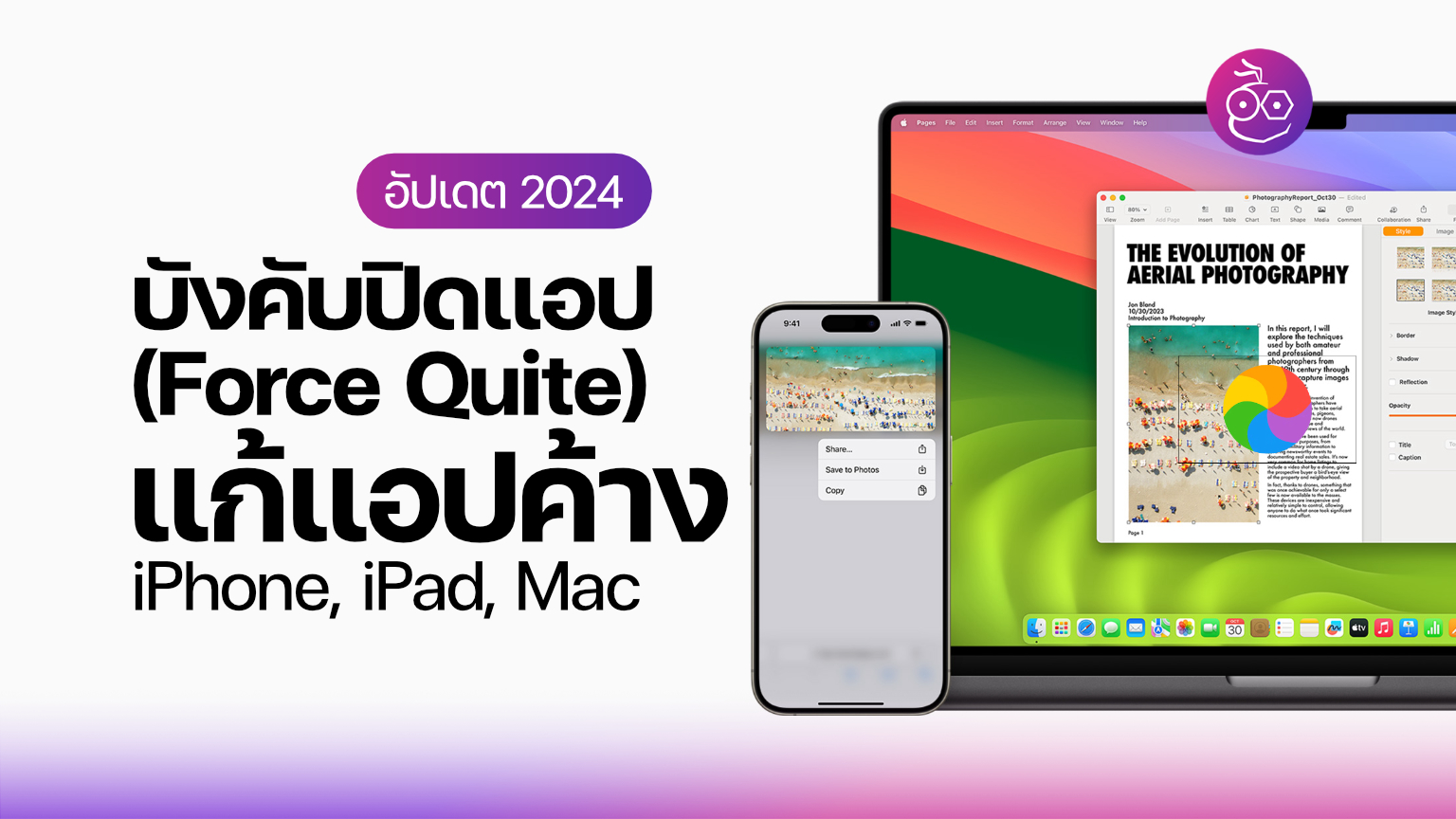
Stell dir vor, du sitzt in einer wichtigen Videokonferenz, dein Bildschirm teilt gerade eine komplexe Keynote-Präsentation und plötzlich erscheint dieser rotierende bunte Ball. Du gerätst in Panik, weil die Zeit läuft. Dein erster Reflex ist der Griff zur Tastenkombination für Force Close Application On Mac, weil du denkst, ein schneller Neustart der Software rettet die Situation. Ich habe diesen Moment in den letzten zehn Jahren bei unzähligen Kunden miterlebt. Das Ergebnis ist fast immer gleich: Die App schließt sich zwar, aber die ungesicherten Änderungen der letzten dreißig Minuten sind weg, und das System wird beim nächsten Start noch instabiler, weil Cache-Dateien korrumpiert wurden. In der Praxis kostet dieser blinde Aktionismus oft Stunden an Arbeit, die mühsam rekonstruiert werden muss, nur weil man den Unterschied zwischen einem hängenden Prozess und einem überlasteten System nicht verstanden hat.
Der Fehler des sofortigen Abbruchs bei Force Close Application On Mac
Der größte Irrtum vieler Nutzer liegt in der Annahme, dass das gewaltsame Beenden eines Programms ein sauberer Schnitt sei. Wer Force Close Application On Mac als Standardwerkzeug nutzt, behandelt die Symptome, aber ignoriert die Ursache. Ich habe Systeme gesehen, bei denen Nutzer fünfmal am Tag ihre Bildbearbeitungssoftware hart beendet haben, anstatt einmal zu prüfen, warum der Arbeitsspeicher vollgelaufen ist. Dieser verwandte Beitrag könnte Sie auch ansprechen: Warum die meisten Budgets bei Anthropic durch falsches Prompting und naive Skalierung verbrennen.
Wenn du ein Programm hart abschießt, verhinderst du, dass es seine temporären Dateien ordnungsgemäß wegschreibt. Das führt dazu, dass beim nächsten Start die sogenannten Lock-Dateien noch vorhanden sind. Die Software glaubt dann, sie liefe noch, oder sie versucht, defekte Datenfragmente zu laden. Das ist kein theoretisches Problem. Ich erinnere mich an einen Fall, bei dem ein Cutter eine ganze Final-Cut-Bibliothek zerschossen hat, nur weil er nicht die 60 Sekunden warten wollte, bis das System sich von selbst gefangen hätte. Ein macOS-System ist darauf ausgelegt, Ressourcen Prioritäten zuzuweisen. Oft ist die App gar nicht "tot", sie wartet nur auf eine Antwort vom Kernel oder dem Dateisystem. Wer hier sofort den Stecker zieht, riskiert Datenverlust.
Das Missverständnis mit dem Arbeitsspeicher
Ein weit verbreiteter Mythos besagt, dass ein hängendes Programm sofort beendet werden muss, um RAM frei zu machen. Das Gegenteil ist der Fall. Das System versucht oft, Daten in den Swap-Speicher auf der SSD auszulagern. Wenn du in diesem Moment den Prozess hart unterbrichst, unterbrichst du einen Schreibvorgang. In meiner Zeit als Systemadministrator habe ich gelernt: Geduld ist ein Werkzeug. Wenn der bunte Ball auftaucht, gib dem Rechner zwei Minuten. Meistens fängt er sich. Wer sofort abbricht, verliert mehr Zeit durch den Neustart und die Fehlersuche als durch das kurze Warten. Wie hervorgehoben in detaillierten Berichten von CHIP, sind die Folgen bedeutend.
Die Aktivitätsanzeige ist dein wahres Werkzeug
Anstatt blind die Tastenkombination Option + Command + Escape zu drücken, solltest du die Aktivitätsanzeige nutzen. Viele Anwender wissen nicht einmal, dass dieses Programm existiert, oder sie halten es für zu kompliziert. Aber hier liegt die Wahrheit über dein System. Wenn eine App nicht reagiert, siehst du dort oft einen Prozess, der in roter Schrift markiert ist. Aber ist es wirklich die App selbst?
Oft ist es ein Hintergrundprozess, wie ein hängender Druckertreiber oder ein fehlerhaftes Cloud-Synchronisierungs-Plugin, das alles aufhält. Wenn du nur das Hauptprogramm schließt, bleibt das eigentliche Problem im Hintergrund bestehen und wird die nächste App, die du öffnest, sofort wieder ausbremsen. Ich habe Situationen erlebt, in denen Nutzer ihren Browser zehnmal neu gestartet haben, obwohl ein völlig anderes Programm im Hintergrund 100% der CPU-Last fraß.
In der Praxis sieht das so aus: Du öffnest die Aktivitätsanzeige, sortierst nach "% CPU" und schaust, wer ganz oben steht. Wenn dort ein Prozess namens "WindowServer" oder "kernel_task" steht, bringt dir Force Close Application On Mac gar nichts. In diesem Fall ist dein System thermisch am Limit oder kämpft mit einem Hardware-Problem. Ein erzwungener Abbruch der App wäre hier so sinnvoll wie das Wechseln der Reifen bei einem Motorschaden.
Warum das einfache Beenden oft blockiert wird
Ein Fehler, den ich immer wieder sehe, ist die Frustration darüber, dass der normale Befehl Command + Q nicht funktioniert. Nutzer denken dann, das System sei abgestürzt. In Wirklichkeit wartet die App oft auf eine Eingabeaufforderung, die hinter einem anderen Fenster versteckt ist. "Möchten Sie die Änderungen speichern?" – diese kleine Box blockiert den gesamten Beenden-Prozess.
Anstatt sofort gewaltsam vorzugehen, solltest du versuchen, mit Command + Tab durch die offenen Fenster zu schalten. Du wirst überrascht sein, wie oft ein einfaches "Abbrechen" oder "Speichern" in einem vergessenen Dialogfeld die Blockade löst. Wer hier sofort zum harten Abbruch greift, provoziert Inkonsistenzen in der Datenbank der App. Adobe-Programme oder Datenbank-Software wie FileMaker reagieren extrem allergisch auf solche Abbrüche. Ich habe Fälle gesehen, in denen nach einem harten Abbruch die gesamte Konfigurationsdatei der App zurückgesetzt wurde. Dann verbringst du den Rest des Nachmittags damit, deine Pinsel, Tastenkürzel und Fensterlayouts wieder einzustellen. Das ist der Preis für Ungeduld.
Vorher und Nachher: Ein praktisches Beispiel aus dem Studioalltag
Betrachten wir ein typisches Szenario in einem Designbüro. Ein Grafiker arbeitet an einer 2 GB großen Datei in Photoshop. Plötzlich reagiert nichts mehr.
Der falsche Weg (Der "Panik-Modus"): Der Grafiker flucht, drückt sofort die Tastenkombination für den erzwungenen Abbruch und schießt Photoshop ab. Er denkt, er spart Zeit. Photoshop schließt sich sofort. Er startet es neu. Die App braucht jetzt doppelt so lange zum Laden, weil sie die Scratch-Disks aufräumen muss. Beim Öffnen der Datei stellt er fest, dass die letzten drei Arbeitsschritte fehlen. Schlimmer noch: Die Datei hat einen Checksummen-Fehler und lässt sich gar nicht mehr öffnen. Er muss auf das Backup von gestern Abend zurückgreifen. Verlust: Ein ganzer Arbeitstag und jede Menge Nerven.
Der richtige Weg (Der "Profi-Modus"): Der Grafiker bemerkt den Hänger. Er lässt die Maus los. Er schaut auf die Festplatten-LED (falls vorhanden) oder hört auf die Lüfter. Er öffnet die Aktivitätsanzeige auf seinem zweiten Monitor. Er sieht, dass Photoshop gerade massiv Daten auf die Festplatte auslagert. Er wartet drei Minuten. Der bunte Ball verschwindet. Er speichert die Datei normal, schließt Photoshop sauber, startet den Rechner neu, um den Arbeitsspeicher zu leeren, und arbeitet nach fünf Minuten Pause normal weiter. Verlust: Fünf Minuten.
Dieser Unterschied in der Herangehensweise entscheidet darüber, ob du deinen Feierabend pünktlich antrittst oder Überstunden schiebst, um kaputte Dateien zu retten. Es ist ein fundamentaler Unterschied im Verständnis der Hardware-Software-Interaktion.
Die Falle der Drittanbieter-Tools für Systemoptimierung
Es gibt eine ganze Industrie, die dir verspricht, deinen Mac "schneller" zu machen, indem sie hängende Apps automatisch erkennt und beendet. Diese Tools sind oft gefährlicher als das Problem, das sie lösen wollen. Sie greifen tief in die Prozessverwaltung von macOS ein und nutzen oft Befehle, die für Entwickler gedacht sind, nicht für den täglichen Gebrauch.
In meiner Laufbahn habe ich mehr Systeme durch "Optimierungs-Software" instabil werden sehen als durch tatsächliche Viren oder Hardware-Defekte. Diese Programme führen oft im Hintergrund einen Force-Befehl aus, ohne dich zu fragen. Das führt zu genau den korrupten Caches, die wir vermeiden wollen. Apple hat sehr gute Gründe, warum der Prozess des Beendens so gestaltet ist, wie er ist. Ein System braucht Zeit, um Ressourcen freizugeben. Wenn ein Tool diese Zeit künstlich verkürzt, kaufst du dir kurzfristige Geschwindigkeit mit langfristiger Instabilität. Wer wirklich professionell am Mac arbeitet, lässt die Finger von Programmen, die "Ein-Klick-Lösungen" für die Systempflege versprechen. Die beste Pflege ist ein geordneter Workflow und das Verständnis dafür, wann man eingreifen muss und wann nicht.
Das Terminal als letzter Ausweg vor dem Neustart
Wenn wirklich nichts mehr geht und selbst das Fenster zum Beenden der Programme nicht mehr reagiert, greifen viele zum Power-Button am Gehäuse. Das ist die nukleare Option und sollte fast nie nötig sein. Es gibt eine Zwischenstufe, die viel sauberer ist: Das Terminal.
Mit dem Befehl killall kannst du gezielt Prozesse beenden, ohne das gesamte Betriebssystem in den Abgrund zu reißen. Wenn zum Beispiel der Finder hängt – was oft die Ursache für ein scheinbar eingefrorenes System ist – hilft ein einfaches killall Finder im Terminal. Das System startet den Finder sofort neu, und in 90% der Fälle ist das Problem gelöst, ohne dass andere Apps davon betroffen sind.
Ich habe das oft bei Netzwerkproblemen erlebt. Ein Netzlaufwerk verliert die Verbindung, und der Finder wartet ewig auf eine Antwort vom Server. Hier gewaltsam alles zu beenden, wäre Wahnsinn. Gezieltes Beenden des betroffenen Prozesses ist die chirurgische Lösung. Das erfordert ein wenig Einarbeitung, spart aber am Ende Tage an Ausfallzeit über ein Jahr gerechnet. Man muss verstehen, dass macOS im Kern ein Unix-System ist. Wer die Werkzeuge unter der Haube kennt, muss nicht das ganze Auto verschrotten, nur weil der Scheibenwischer klemmt.
Die Sache mit den Zombie-Prozessen
Manchmal beendest du eine App, aber sie verschwindet nicht aus der Aktivitätsanzeige. Das nennen wir in der IT einen "Zombie-Prozess". Er verbraucht keinen Strom und keine CPU, belegt aber einen Platz in der Prozesstabelle. Ein hartes Beenden bringt hier meist gar nichts, weil der Prozess auf den Abschluss eines I/O-Vorgangs wartet, der nie kommen wird. In solchen Fällen hilft nur ein geordneter Neustart des gesamten Systems. Wer versucht, solche Zombies mit Gewalt zu entfernen, kann das System in einen "Kernel Panic" treiben – der gefürchtete graue Bildschirm. Das ist der Moment, in dem du wirklich Zeit verlierst, weil beim nächsten Start eine Dateisystemprüfung durchgeführt werden muss.
Der Realitätscheck: Was Erfolg am Mac wirklich bedeutet
Am Ende des Tages musst du ehrlich zu dir selbst sein. Wenn du ständig Programme hart beenden musst, ist nicht macOS das Problem und auch nicht die einzelne App. Dein Workflow ist wahrscheinlich fehlerhaft. Vielleicht hast du zu wenig Arbeitsspeicher für deine Projekte, vielleicht ist deine SSD zu 95% gefüllt, was macOS den Platz zum Auslagern von Daten nimmt, oder du hast seit drei Jahren kein sauberes Update mehr gemacht und schleppst alte Treiberleichen mit dir herum.
Erfolg mit einem stabilen System bedeutet nicht, dass du der schnellste im Drücken von Tastenkombinationen bist. Es bedeutet, dass du dein System so behandelst, dass du diese Befehle gar nicht erst brauchst. Ein Profi erzwingt das Beenden einer Anwendung vielleicht zweimal im Jahr, nicht zweimal am Tag. Wenn du öfter dazu greifst, machst du etwas falsch. Es gibt keine magische Abkürzung. Ein Mac ist ein Werkzeug, und wie jedes Werkzeug braucht er Raum zum Atmen. Wenn du ihn ständig an die Wand fährst und dann erwartest, dass ein harter Abbruch alles magisch heilt, wirst du weiterhin Daten verlieren und frustriert sein. Wahre Effizienz kommt von der Vermeidung des Chaos, nicht von der schnellen Beseitigung der Trümmer. Akzeptiere, dass komplexe Software manchmal Zeit braucht, oder investiere in Hardware, die deinem Arbeitstempo gewachsen ist. Alles andere ist Selbstbetrug auf Kosten deiner eigenen Produktivität.



