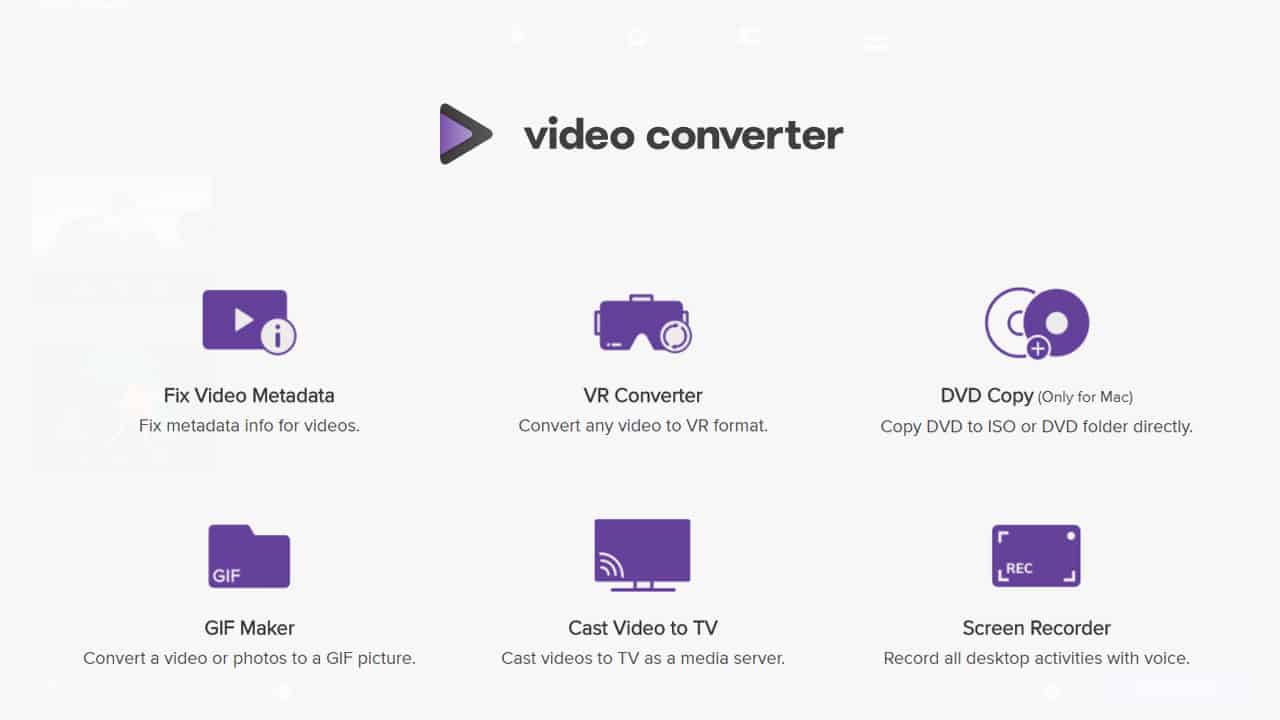
Videoformate sind ein echtes Chaos. Wer kennt das nicht? Du willst einen alten Clip vom Smartphone auf dem Fernseher zeigen, aber das Gerät verweigert den Dienst. Oder du musst ein riesiges 4K-Video für den Mailversand schrumpfen, ohne dass es am Ende wie Pixelmatsch aussieht. Genau hier kommt Free Video Converter Any Video Converter ins Spiel, ein Werkzeug, das seit Jahren auf vielen Rechnern zum Standard gehört. Ich habe im Laufe der Zeit Dutzende Programme getestet, von sündhaft teurer Profi-Software bis hin zu dubiosen Online-Tools, die mehr Werbung als Funktionen bieten. Meistens lande ich doch wieder bei diesem Klassiker, weil er einfach funktioniert.
Was Free Video Converter Any Video Converter im Alltag leistet
Das Herzstück dieser Software ist die enorme Vielseitigkeit. Es ist egal, ob du ein MP4 in ein MKV umwandeln willst oder eine Tonspur aus einem Musikvideo extrahieren möchtest. Das Tool packt fast jedes Format an, das man ihm vorwirft. In der Praxis bedeutet das: Du ziehst deine Datei per Drag-and-Drop in das Fenster, wählst das Zielformat und drückst auf Start. Fertig.
Die Unterstützung für mobile Endgeräte
Ein großer Pluspunkt ist die vordefinierte Liste für Geräte. Du musst nicht wissen, welche Bitrate oder Auflösung ein iPhone 15 oder ein Samsung Galaxy S24 benötigt. Die Software hat Profile hinterlegt, die genau auf diese Hardware zugeschnitten sind. Das spart Zeit und Nerven. Ich erinnere mich an ein Projekt, bei dem ich 50 kleine Clips für eine Präsentation auf einem älteren Tablet vorbereiten musste. Manuell hätte das Stunden gedauert, die Profile haben es in Minuten erledigt.
Stapelverarbeitung spart Lebenszeit
Niemand hat Lust, jedes Video einzeln anzuklicken. Die Stapelverarbeitung ist hier der heimliche Held. Du lädst einen ganzen Ordner hoch, legst die Parameter fest und lässt den Rechner arbeiten, während du dir einen Kaffee holst. Die Software nutzt dabei die Hardwarebeschleunigung deiner Grafikkarte. Das ist ein Punkt, den viele unterschätzen. Wenn du eine moderne NVIDIA- oder AMD-Karte hast, geht das Rendern bis zu fünfmal schneller als nur über den Prozessor.
Warum kostenlose Tools oft besser sind als Profi-Suiten
Viele Anwender glauben, sie müssten monatliche Abos bei Adobe oder anderen Riesen abschließen, um Videos zu konvertieren. Das ist Quatsch. Für 95 Prozent aller Aufgaben im Heimbereich reicht eine gut gepflegte Gratis-Software vollkommen aus. Diese Programme konzentrieren sich auf das Wesentliche: Kompatibilität und Geschwindigkeit.
Keine unnötige Komplexität
Profis brauchen Farbräume und Log-Profile. Du willst wahrscheinlich nur, dass das Video auf WhatsApp nicht zu groß ist. Die Benutzeroberfläche dieser Anwendung ist darauf ausgelegt, dass man sich nicht verläuft. Es gibt keine verschachtelten Menüs, die erst nach einem dreiwöchigen Kurs Sinn ergeben. Es ist logisch aufgebaut. Oben die Quelldateien, rechts die Einstellungen, unten der Speicherpfad.
Die Sache mit den Online-Konvertern
Ich rate oft von Online-Tools ab. Warum? Datenschutz. Wenn du ein privates Video von deinem Kind oder ein sensibles Firmendokument auf einen fremden Server hochlädst, weißt du nie, was damit passiert. Zudem ist die Geschwindigkeit bei großen Dateien ein Graus. Ein lokales Programm auf deinem PC nutzt deine eigene Hardware und behält deine Daten bei dir. Das ist sicherer und schneller.
Technische Details die den Unterschied machen
Wenn wir unter die Haube schauen, sehen wir, warum manche Konvertierungen scheitern und andere gelingen. Es geht um Codecs. Ein Video ist im Grunde nur ein Container, in dem Video- und Audiodaten stecken. Die Software muss diese Datenströme verstehen.
H.264 gegen H.265
Der aktuelle Standard ist H.264, aber H.265 (auch HEVC genannt) ist auf dem Vormarsch. Warum das wichtig ist? H.265 halbiert die Dateigröße bei gleicher Qualität. Das Programm beherrscht beide Formate meisterhaft. Wenn du wenig Platz auf deiner Festplatte hast, ist die Umwandlung in H.265 ein echter Geheimtipp.
Audio-Extraktion leicht gemacht
Oft wird vergessen, dass man mit dem Tool auch wunderbar MP3s aus Videos ziehen kann. Wenn du ein Konzertvideo hast und die Musik im Auto hören willst, ist das die Lösung. Du wählst einfach "Audio" als Zielformat. Die Qualität lässt sich dabei bis auf 320 kbps hochschrauben, was für das menschliche Ohr von einer CD kaum zu unterscheiden ist.
Praktische Tipps für die optimale Nutzung
Man kann viel falsch machen, wenn man einfach nur blind auf Knöpfe drückt. Hier sind ein paar Erfahrungen aus meiner täglichen Arbeit mit Medien.
Die Auflösung beibehalten
Ein häufiger Fehler ist das Hochskalieren. Wenn dein Quellvideo in 720p vorliegt, macht es keinen Sinn, es in 1080p zu konvertieren. Das Bild wird dadurch nicht schärfer, die Datei wird nur künstlich aufgebläht. Bleib immer bei der Originalauflösung oder geh niedriger, falls du Platz sparen musst.
Bitrate verstehen
Die Bitrate bestimmt, wie viele Daten pro Sekunde verarbeitet werden. Zu niedrig bedeutet Klötzchenbildung. Zu hoch bedeutet unnötig große Dateien. Für ein normales Full-HD-Video sind 5.000 bis 8.000 kbps ein guter Richtwert. Bei 4K sollten es schon 20.000 kbps oder mehr sein. Die Software bietet hier Schieberegler an, mit denen man experimentieren kann.
Installation und Sicherheit
In der Vergangenheit gab es bei kostenloser Software oft das Problem mit sogenannter "Bundleware". Das sind zusätzliche Programme, die man eigentlich nicht will. Hier muss man bei der Installation wachsam sein. Wähle immer die benutzerdefinierte Installation. Klick nicht einfach auf "Weiter", sondern schau genau hin, ob irgendwo ein Häkchen für eine Browser-Toolbar oder ein Antivirenprogramm gesetzt ist, das du gar nicht angefordert hast.
Den richtigen Download finden
Es ist ratsam, Software immer direkt beim Hersteller oder über namhafte deutsche Portale zu beziehen. Portale wie Chip.de oder Heise Download prüfen die Dateien oft auf Viren und Malware. Das gibt ein zusätzliches Gefühl der Sicherheit.
Vergleich mit anderen kostenlosen Alternativen
Natürlich ist dieses Tool nicht allein auf weiter Flur. Es gibt Konkurrenz, die man kennen sollte, um die richtige Entscheidung zu treffen.
Handbrake für Puristen
Handbrake ist ein Open-Source-Projekt. Es ist extrem mächtig, aber die Oberfläche wirkt auf Einsteiger oft abschreckend. Wer keine Lust auf hunderte technische Parameter hat, bleibt lieber beim Any Video Converter. Handbrake ist super, wenn man DVDs rippen will (natürlich nur ohne Kopierschutz), aber für das schnelle Umwandeln zwischendurch ist es fast schon zu viel des Guten.
VLC Media Player als Notlösung
Wusstest du, dass der VLC Player auch konvertieren kann? Es ist versteckt unter "Medien" und dann "Konvertieren/Speichern". Es ist allerdings ziemlich fummelig und die Ergebnisse sind manchmal unvorhersehbar. Ich nutze es nur, wenn ich auf einem fremden Rechner bin und nichts installieren darf.
Häufige Probleme und wie man sie löst
Keine Software ist perfekt. Manchmal hakt es. Hier sind die gängigsten Hürden, die mir untergekommen sind.
Das Programm stürzt ab
Oft liegt das an veralteten Grafikkartentreibern. Da die Software die GPU nutzt, muss der Treiber aktuell sein. Ein kurzer Besuch auf der Website von NVIDIA oder AMD löst das Problem meistens sofort. Ein weiterer Grund kann eine beschädigte Quelldatei sein. Wenn das Video schon im Player ruckelt, kann der Konverter auch keine Wunder vollbringen.
Ton und Bild sind asynchron
Das ist der Albtraum jedes Videocutters. Meistens passiert das bei Dateien mit variabler Framerate (VFR). Smartphones nehmen oft so auf, um Speicher zu sparen. In den Einstellungen der Software sollte man in so einem Fall eine "konstante Framerate" (CFR) erzwingen, zum Beispiel 30 oder 60 Bilder pro Sekunde. Das behebt das Problem fast immer.
Die Evolution der Videotechnik
Früher war alles komplizierter. Ich erinnere mich an Zeiten, in denen man für jedes Format einen eigenen Codec-Pack installieren musste, der das System oft instabil gemacht hat. Heute ist alles integriert. Die Entwickler hinter dieser Anwendung haben es geschafft, die komplexen FFmpeg-Bibliotheken in eine Form zu gießen, die jeder bedienen kann. Das ist eine beachtliche Leistung.
Warum Updates wichtig sind
Neue Kameras bringen neue Formate. Apple hat vor einiger Zeit das HEIF- und HEVC-Format zum Standard gemacht. Ältere Software konnte damit nichts anfangen. Deshalb ist es wichtig, die Anwendung regelmäßig zu aktualisieren. Nur so ist sichergestellt, dass auch die neuesten Smartphone-Videos erkannt werden.
Workflow-Optimierung für Fortgeschrittene
Wenn du viele Videos bearbeitest, solltest du dir einen Workflow zulegen. Ich sortiere meine Dateien immer vor. Ein Ordner für "Rohmaterial", einer für "In Arbeit" und einer für "Fertig". Das Programm erlaubt es, den Zielordner festzulegen. Wenn du das einmal sauber einstellst, findest du deine Dateien auch nach Wochen noch wieder.
Untertitel einbinden
Ein oft übersehenes Feature ist die Integration von Untertiteln. Du hast einen Film im Originalton und eine SRT-Datei mit deutschen Untertiteln? Du kannst beides in den Konverter laden und die Untertitel fest in das Video "einbrennen". Das ist ideal, wenn der Zielplayer keine externen Untertiteldateien unterstützt.
Ein Blick auf die Bezahlversion
Es gibt eine Pro-Version der Software. Brauchst du die? Meistens nicht. Die Kaufversion bietet zusätzliche Features wie das Herunterladen von Videos von bestimmten Plattformen oder das Brennen von DVDs mit Menüs. Wenn du das nicht brauchst, reicht die kostenlose Variante völlig aus. Es ist fair, dass die Entwickler eine Premium-Option anbieten, um die Weiterentwicklung zu finanzieren, aber sie drängen einen nicht dazu.
Die Rolle von Open Source
Vieles von dem, was diese Programme leisten, basiert auf offener Software wie FFmpeg. Das ist ein riesiges Projekt, an dem hunderte Entwickler weltweit arbeiten. Es ist die Basis für fast alles, was mit Video im Internet zu tun hat. Dass wir solche Werkzeuge heute kostenlos nutzen können, ist ein Privileg der modernen Softwarekultur.
Schritte für dein nächstes Videoprojekt
Damit du direkt loslegen kannst, hier eine kleine Anleitung für dein erstes Vorhaben mit der Software.
- Lade die aktuelle Version von einer vertrauenswürdigen Quelle herunter und installiere sie. Achte dabei auf die optionalen Zusatzprogramme und wähle sie ab.
- Starte das Programm und ziehe dein Video in den mittleren Bereich. Du wirst sehen, wie die Datei sofort in der Liste erscheint.
- Wähle oben rechts das gewünschte Ausgabeformat. Wenn du unsicher bist, ist "MP4" mit dem "H.264" Codec fast immer die richtige Wahl, da es überall läuft.
- Klick auf das Zahnrad-Symbol, um die Bitrate und Auflösung zu prüfen. Wenn du nichts ändern willst, lass die Standardeinstellungen.
- Wähle einen Zielordner auf deiner Festplatte aus, der genug freien Speicherplatz hat. Bedenke, dass 4K-Videos viel Platz brauchen.
- Drücke den großen Button zum Starten. Dein Rechner wird nun die Arbeit aufnehmen. Schließe am besten andere rechenintensive Programme wie Spiele oder Videobearbeitungstools während dieser Zeit.
- Prüfe das Ergebnis. Spiel das fertige Video kurz an und springe an verschiedene Stellen, um sicherzugehen, dass Ton und Bild passen.
Es gibt keinen Grund mehr, sich über inkompatible Dateien zu ärgern. Mit den richtigen Werkzeugen ist das Problem in wenigen Klicks gelöst. Probier es einfach aus und du wirst sehen, wie viel einfacher die Verwaltung deiner digitalen Erinnerungen wird. Ob für den Fernseher, das Tablet oder das Archiv – eine saubere Konvertierung ist der Schlüssel zu einer stressfreien Mediennutzung. Viel Erfolg bei deinem nächsten Projekt.



