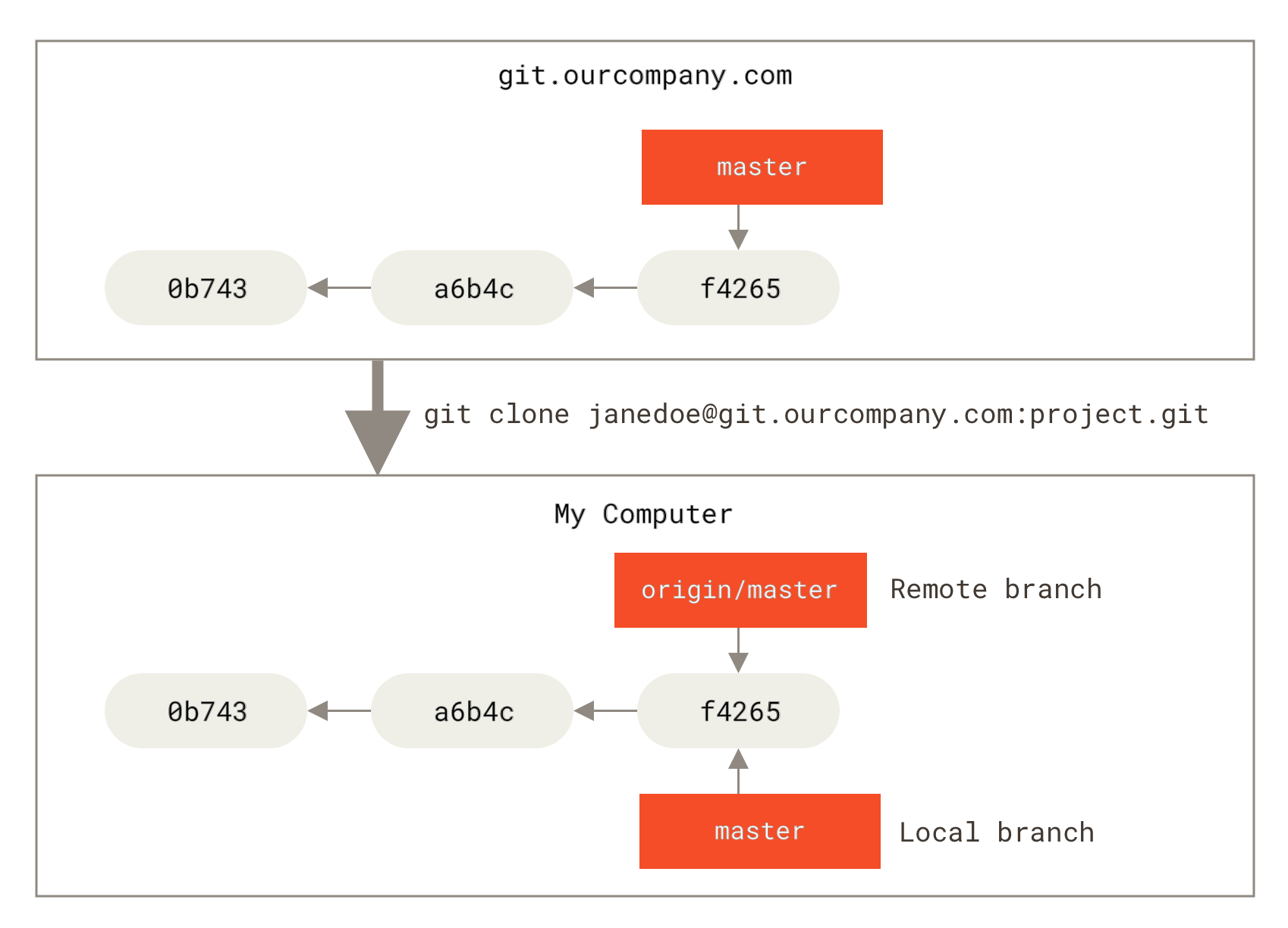
Wer kennt das nicht? Du sitzt morgens vor deinem Rechner, öffnest das Terminal und hast keine Ahnung, welche Features deine Kollegen gestern Abend noch hochgeladen haben. Git kann ein Biest sein, wenn man die Befehle nicht im Griff hat. Besonders frustrierend ist es, wenn man lokal arbeitet und die Verbindung zum zentralen Server verliert. Du willst wissen, was dort draußen los ist. Genau hier hilft dir Git Show Branches On Remote weiter, um Licht ins Dunkel der verteilten Versionsverwaltung zu bringen. Es geht nicht nur darum, ein paar Befehle abzutippen. Es geht darum, dass du verstehst, wie dein lokaler Rechner mit dem Server spricht. Ohne dieses Wissen schießt du dir früher oder später selbst ins Knie, indem du veraltete Stände überschreibst oder stundenlang versuchst, einen Merge-Konflikt zu lösen, der eigentlich gar keiner ist.
Warum die Arbeit mit entfernten Zweigen oft schiefgeht
In der Theorie klingt Git einfach. Du klonst ein Repository und alles ist da. In der Praxis sieht das anders aus. Viele Entwickler denken, dass ihr lokaler Rechner immer genau das weiß, was auf GitHub oder GitLab passiert. Das ist ein Irrtum. Git ist dezentral. Dein Rechner weiß nur das, was du ihm explizit sagst. Wenn dein Kollege in München einen neuen Bugfix-Zweig erstellt, erfährt dein Terminal in Hamburg davon erst einmal gar nichts.
Ich habe das oft genug erlebt. Man arbeitet konzentriert an einer Funktion und stellt am Ende fest, dass jemand anderes das Problem schon längst gelöst hat. Die Kommunikation über das Tool ist das A und O. Wer die Technik nicht beherrscht, produziert unnötige Arbeit. Git speichert die Informationen über entfernte Zweige in sogenannten Remote Tracking Branches. Das sind Zeiger, die du nicht direkt bearbeiten kannst. Sie dienen als Lesezeichen. Sie zeigen dir, wo der Server stand, als du das letzte Mal mit ihm geredet hast.
Der Unterschied zwischen Fetch und Pull
Viele nutzen blind git pull. Das ist bequem, aber gefährlich. Ein Pull macht zwei Dinge gleichzeitig: Er holt die Daten vom Server und versucht sofort, sie in deinen aktuellen Zweig zu integrieren. Wenn du Pech hast, knallt es genau in diesem Moment. Ich empfehle stattdessen fast immer git fetch.
Ein Fetch ist wie das Abholen der Post. Du legst die Briefe erst einmal auf den Tisch und schaust sie dir an, bevor du entscheidest, welche Rechnungen du sofort bezahlst. Nach einem Fetch sind deine Informationen über Git Show Branches On Remote aktuell. Du siehst, was neu ist, ohne dass dein lokaler Code angefasst wird. Das gibt dir Sicherheit. Du behältst die volle Kontrolle über deinen Arbeitsfluss.
Verwaiste Zweige und das Problem mit dem Löschen
Ein weiteres Ärgernis sind gelöschte Zweige. Jemand im Team schließt ein Feature ab und löscht den Zweig auf dem Server. Auf deinem Rechner bleibt die Leiche aber liegen. Dein Terminal zeigt dir den Zweig immer noch an, obwohl er gar nicht mehr existiert. Das müllt deine Übersicht zu. Hier kommt das Bereinigen ins Spiel. Mit dem Befehl git remote prune origin wirfst du diesen Müll raus. Das ist wie das Aufräumen des Kellers. Man macht es viel zu selten, aber danach fühlt man sich besser.
Der richtige Weg für Git Show Branches On Remote
Es gibt verschiedene Wege, um sich die entfernten Zweige anzeigen zu lassen. Der klassische Befehl lautet git branch -r. Das -r steht logischerweise für remote. Wenn du aber wirklich alles sehen willst – also deine lokalen Zweige und die auf dem Server –, dann nutzt du -a. Das gibt dir die komplette Liste. In einer professionellen Umgebung mit hunderten von Zweigen kann das aber unübersichtlich werden. Hier musst du filtern.
Stell dir vor, du arbeitest bei einem großen Projekt wie dem Linux-Kernel. Dort gibt es tausende von Entwicklern. Wenn du dort einfach alle Zweige auflistest, scrollst du bis morgen früh. Du musst lernen, die Ausgabe einzugrenzen. Du kannst zum Beispiel nach Mustern suchen. Wenn du nur die Zweige sehen willst, die mit "feature/" beginnen, hilft dir Git mit Platzhaltern. Das spart Zeit und schont die Nerven.
Die Macht der Metadaten
Manchmal reicht der Name des Zweigs nicht aus. Du willst wissen: Wer hat zuletzt etwas geändert? Wann war das? Wie weit ist dieser Zweig von meinem aktuellen Stand entfernt? Dafür gibt es den Befehl git branch -vv. Die doppelten v's stehen für "very verbose", also sehr gesprächig. Das ist eine Goldgrube an Informationen. Du siehst sofort, ob dein lokaler Zweig hinter dem Server herhinkt oder ob du vielleicht schon weiter bist.
Grafische Oberflächen vs Terminal
Es gibt schicke Programme wie GitKraken oder Tower. Die zeigen dir alles mit bunten Linien und Punkten an. Das ist für den Anfang super. Aber verlass dich nicht zu sehr darauf. Wenn du auf einem Server per SSH arbeitest, hast du keine Maus. Da zählt nur das Terminal. Ein echter Profi beherrscht die Kommandozeile. Sie ist schneller, präziser und überall verfügbar. Wer nur klicken kann, ist kein Entwickler, sondern ein Anwender.
Strategien für große Teams und komplexe Projekte
In Teams mit mehr als fünf Personen wird es oft chaotisch. Jeder benennt seine Zweige anders. Einer schreibt alles klein, der andere nutzt CamelCase. Das ist purer Stress für die Übersicht. Hier helfen Konventionen. Wir nutzen oft das Schema "Typ/Name/Thema". Zum Beispiel feat/mueller/login-page. Wenn du dann die Methode nutzt, um dir alle Zweige anzeigen zu lassen, kannst du sofort sehen, wer woran arbeitet.
Die Git-Dokumentation bietet hierzu tiefgehende Einblicke in die Konfiguration. Du kannst dir sogar eigene Abkürzungen, sogenannte Aliase, erstellen. Anstatt jedes Mal einen langen Rattenschwanz an Befehlen einzutippen, definierst du dir ein kurzes Kürzel. Ich habe zum Beispiel ein Kürzel, das mir sofort alle entfernten Zweige sortiert nach dem letzten Änderungsdatum anzeigt. Das ist effizient.
Umgang mit verschiedenen Remotes
In Open-Source-Projekten arbeitest du oft mit mehreren Servern gleichzeitig. Du hast dein eigenes Repository (fork) und das Originalprojekt (upstream). Wenn du jetzt wissen willst, was auf dem Originalserver passiert, musst du das explizit angeben. Git kann mit beliebig vielen Quellen umgehen. Das macht es so mächtig, aber auch komplex. Du musst immer im Kopf behalten, auf welchen Server du dich gerade beziehst.
Ein typischer Fehler ist es, den falschen Server zu pushen. Das passiert meistens dann, wenn man die Übersicht über seine Remotes verloren hat. Mit git remote -v prüfst du jederzeit, welche Server dein Rechner überhaupt kennt. Das sollte dein erster Griff sein, wenn etwas merkwürdig erscheint.
Automatisierung und Skripte
Wenn du repetitive Aufgaben hast, schreib dir ein Skript. Ich kenne Entwickler, die sich kleine Bash-Skripte gebaut haben, die jeden Morgen automatisch alle entfernten Zweige abrufen und die Liste der Leichen löschen. Das sorgt für einen sauberen Arbeitsplatz. Du startest den Tag mit einer frischen, aufgeräumten Sicht auf das Projekt. Das klingt nach Kleinkram, aber über das Jahr gerechnet spart das Stunden an Frust.
Häufige Fallstricke bei der Zweig-Anzeige
Manchmal zeigt Git Zweige an, die man gar nicht erwartet hat. Das liegt oft an falsch konfigurierten Refspecs. Das ist ein technisches Detail tief unter der Haube von Git. Es regelt, welche Zweige beim Fetch überhaupt beachtet werden. Standardmäßig holt Git alles. Aber man kann das einschränken. In riesigen Monorepos ist das sogar notwendig, um die Performance nicht in den Keller zu treiben.
Ein weiteres Problem ist die Groß- und Kleinschreibung. Windows und macOS gehen damit unterschiedlich um als Linux. Wenn ein Kollege einen Zweig "Feature-X" nennt und du lokal versuchst, "feature-x" zu finden, kann das zu seltsamen Fehlern führen. Bleib immer bei Kleinschreibung. Das ist der kleinste gemeinsame Nenner und erspart dir Kopfschmerzen beim Abgleich mit dem Server.
Die Rolle des HEAD-Zeigers
Hast du dich schon mal gefragt, was dieser "origin/HEAD" in deiner Liste bedeutet? Das ist der Standardzweig des Servers. Meistens zeigt er auf main oder master. Wenn du das Repository klonst, schaut dein Rechner auf diesen Zeiger, um zu wissen, was er zuerst auschecken soll. Es ist kein echter Zweig, sondern nur ein Hinweis. Du kannst ihn ignorieren, aber es ist gut zu wissen, warum er da steht.
Konflikte vermeiden durch Transparenz
Die meisten Merge-Konflikte entstehen durch mangelnde Kommunikation. Wenn du regelmäßig schaust, was die anderen tun, kannst du frühzeitig gegensteuern. Siehst du zum Beispiel, dass ein Kollege massiv Dateien im Core-Ordner ändert, solltest du hellhörig werden. Bevor du deine eigenen Änderungen dort vornimmst, sprich mit ihm. Git zeigt dir die technischen Möglichkeiten, aber das Gespräch ersetzt es nicht.
Ich nutze die Anzeige der entfernten Zweige auch als Monitoring-Tool. Wenn ein Zweig seit drei Wochen keine Updates mehr bekommen hat, frage ich nach. Ist das Feature gestorben? Wurde es vergessen? So halten wir das Repository sauber und die Prozesse schlank.
Tipps für die tägliche Praxis
Gewöhn dir an, das Terminal als dein primäres Werkzeug zu sehen. Es gibt Befehle, die die Ausgabe schöner machen. Mit --graph und --oneline bekommst du eine visuelle Darstellung direkt in der Konsole. Das sieht fast so gut aus wie in einer GUI, ist aber viel schneller. Du kannst sogar Farben definieren, um verschiedene Autoren oder Zweig-Typen schneller zu erkennen.
Hier ist ein konkreter Ablauf, den ich jedem empfehle:
- Starte den Tag mit
git fetch --prune. Das aktualisiert deine Liste und löscht tote Zweige. - Schau dir mit
git branch -ran, was neu ist. - Wenn dich ein spezieller Zweig interessiert, nutze
git log origin/zweigname, um die letzten Änderungen zu lesen. - Erst wenn du weißt, was Sache ist, beginnst du mit deiner eigenen Arbeit oder integrierst die Änderungen der anderen.
Sicherheit und Berechtigungen
Nicht jeder darf jeden Zweig sehen oder gar verändern. In Firmenumgebungen gibt es oft geschützte Zweige. Die Anzeige zeigt sie dir zwar an, aber wenn du versuchst, sie zu löschen oder zu überschreiben, bekommst du eine Fehlermeldung. Das ist kein Fehler von Git, sondern eine Sicherheitsmaßnahme des Servers. Respektiere diese Grenzen. Sie sind da, um die Stabilität der Software zu gewährleisten.
Alternative Protokolle
Git funktioniert über verschiedene Protokolle. Am häufigsten sind HTTPS und SSH. Das hat Auswirkungen darauf, wie du dich gegenüber dem Server authentifizierst. Wenn die Anzeige der entfernten Zweige fehlschlägt, liegt es oft an abgelaufenen SSH-Keys oder falschen Zugangsdaten. Prüfe in so einem Fall deine Verbindung. Ein einfaches ssh -T git@github.com kann Wunder wirken, um zu sehen, ob die Leitung überhaupt steht.
Fortgeschrittene Techniken der Analyse
Es gibt Momente, da musst du tiefer graben. Vielleicht suchst du einen Commit, von dem du nur weißt, dass er in irgendeinem entfernten Zweig sein muss. Git bietet dir hierfür mächtige Werkzeuge. Du kannst alle entfernten Zweige nach einer bestimmten Commit-Nachricht durchsuchen. Das ist extrem hilfreich, wenn Dokumentationen fehlen und du nur ein vages Stichwort hast.
Ich nutze oft den Befehl git show-branch. Er ist etwas kryptisch in der Ausgabe, zeigt aber sehr kompakt, wie verschiedene Zweige miteinander verwoben sind. Man muss sich erst an die Darstellung gewöhnen. Wenn man es aber einmal verstanden hat, ist es ein extrem effizientes Tool zur Analyse von parallelen Entwicklungssträngen.
Performance-Optimierung bei vielen Zweigen
Wenn dein Projekt über Jahre gewachsen ist, kann die Liste der Zweige unendlich lang werden. Das verlangsamt Git. Jedes Mal, wenn du einen Befehl ausführst, muss Git diese Liste verarbeiten. Hier hilft es, alte Zweige konsequent zu archivieren oder zu löschen. Ein sauberer Server ist ein schneller Server. Wer Schrott auf dem Server lässt, bestraft das ganze Team mit längeren Wartezeiten.
Die Bedeutung von Tags
Neben Zweigen gibt es auch Tags. Sie werden oft für Releases genutzt. Viele verwechseln Tags mit Zweigen. Ein Tag ist statisch. Er bewegt sich nicht. Ein Zweig ist dynamisch. Wenn du dir entfernte Informationen ansiehst, solltest du auch immer die Tags im Blick haben. Mit git ls-remote --tags siehst du alle Versionen, die jemals veröffentlicht wurden. Das ist wichtig für die Wartung von älteren Softwareversionen.
Ausblick auf moderne Workflows
In Zeiten von Continuous Integration (CI) und DevOps ändern sich die Arbeitsweisen. Oft werden Zweige automatisch erstellt und nach einem erfolgreichen Testlauf wieder gelöscht. Das führt dazu, dass deine Liste der entfernten Zweige sehr volatil ist. Was eben noch da war, kann in fünf Minuten weg sein. Hier ist ein automatisiertes Fetching noch wichtiger. Du musst dich darauf verlassen können, dass dein lokales Abbild der Realität auf dem Server entspricht.
Die Werkzeuge entwickeln sich ständig weiter. Git selbst bekommt regelmäßig Updates mit neuen Funktionen und Verbesserungen bei der Geschwindigkeit. Es lohnt sich, ab und zu in die Release-Notes zu schauen. Oft gibt es neue Flags für bekannte Befehle, die die Arbeit noch einfacher machen. Bleib neugierig und probiere neue Wege aus. Es gibt meistens mehr als eine Lösung für ein Problem in Git.
Nächste Schritte für dein Repository
Fang heute damit an, dein Repository aufzuräumen. Es bringt nichts, hunderte von alten Zweigen mitzuschleppen.
- Führe zuerst ein umfassendes Update deiner lokalen Informationen durch. Nutze dafür das Kommando zum Bereinigen der entfernten Referenzen.
- Erstelle dir Aliase für deine meistgenutzten Befehle in deiner
.gitconfig. Das spart Tipparbeit und reduziert Fehler. - Überprüfe die Benennungsregeln in deinem Team. Wenn es keine gibt, schlage welche vor. Konsistenz ist die halbe Miete.
- Experimentiere mit den verschiedenen Anzeige-Optionen im Terminal. Finde heraus, welche Informationen für deinen speziellen Workflow am wichtigsten sind.
- Lösche lokal alle Tracking-Branches, die auf dem Server nicht mehr existieren. Dein Terminal wird es dir mit einer kürzeren, prägnanteren Ausgabe danken.
Du wirst merken, dass du viel entspannter arbeitest, wenn du genau weißt, wo du stehst. Git ist ein Werkzeug, das dich unterstützen soll, nicht behindern. Je besser du die Befehle kennst, desto mehr kannst du dich auf das konzentrieren, was wirklich zählt: guten Code zu schreiben. Viel Erfolg beim Aufräumen und Entwickeln!



