Stell dir vor, du hast gerade über tausend Euro in neue Komponenten gesteckt. Alles ist verkabelt, die Beleuchtung flackert kurz auf, aber der Bildschirm bleibt schwarz. Du hämmerst auf die Entfernen-Taste, weil du irgendwo gelesen hast, dass das der Standardweg ist. Nichts passiert. In deiner Panik fängst du an, wahllos Tastenfolgen zu drücken, während du versuchst herauszufinden, How To Go On Bios Einstellungen zuzugreifen, ohne zu merken, dass dein modernes Ultra-Fast-Boot-System den Tastaturbefehl schlicht ignoriert. Ich habe das oft erlebt: Leute, die vor lauter Frust das CMOS-Reset falsch durchführen und dabei mit dem Schraubenzieher vom Jumper abrutschen, nur um eine Leiterbahn auf dem Mainboard zu zerkratzen. Ein kleiner Fehler, der aus einer Zehn-Sekunden-Aufgabe einen Totalschaden macht.
Der Mythos der einen richtigen Taste für How To Go On Bios
Es gibt diesen hartnäckigen Glauben, dass man einfach nur schnell genug sein muss. Früher, als Computer noch gemütlich hochfuhren, stimmte das vielleicht. Heute sieht die Realität anders aus. Die Annahme, dass F2 oder Entf immer funktionieren, ist der erste Schritt in eine Sackgasse. Viele Hersteller nutzen mittlerweile proprietäre Tastenbelegungen, besonders bei Laptops von Lenovo oder HP, die oft F1, F10 oder sogar eine winzige Taste an der Gehäuseseite verlangen.
Der eigentliche Grund, warum dieser Fehler passiert, liegt in der Architektur moderner UEFI-Systeme. Wenn "Fast Boot" aktiviert ist, wird die Initialisierung der USB-Geräte übersprungen, um die Bootzeit zu verkürzen. Das bedeutet, deine Tastatur ist zu dem Zeitpunkt, an dem die Firmware auf eine Eingabe wartet, noch gar nicht unter Strom. Du kannst so fest drücken, wie du willst; der Befehl kommt niemals an.
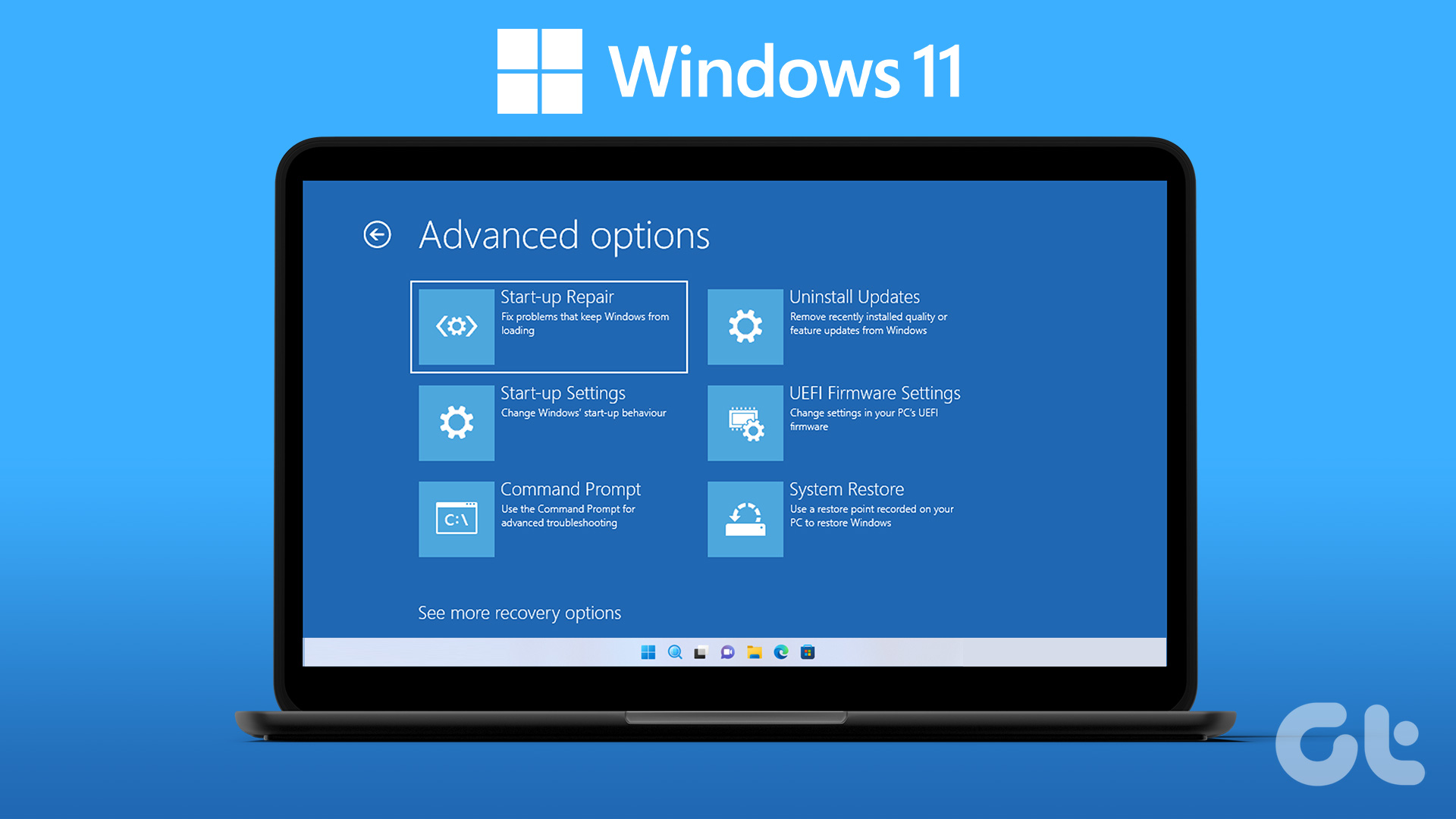
Anstatt blind zu raten, ist der pragmatische Weg die Nutzung der Windows-Wiederherstellungsumgebung. Wenn du über die Einstellungen in den erweiterten Start gehst, erzwingst du einen Neustart direkt in das Menü. Das spart Zeit und Nerven. Wer Hardware ohne Betriebssystem vor sich hat, muss wissen, dass ein Kaltstart oft anders reagiert als ein Warmstart. Schalte das Netzteil aus, warte, bis die Kondensatoren leer sind, und versuche es dann erneut. Das ist kein Hexenwerk, sondern simple Elektrotechnik.
Das Missverständnis mit dem CMOS-Reset
Wenn gar nichts mehr geht, greifen viele zum radikalsten Mittel: dem Löschen des Speichers durch das Entfernen der Batterie. Ich sehe immer wieder, wie Anwender die CR2032-Zelle mit Gewalt heraushebeln und dabei die Halterung verbiegen. Was noch schlimmer ist: Sie warten nicht lang genug. Ein kurzes Raus-und-Rein bringt oft gar nichts, weil die Restspannung im System die Einstellungen noch minutenlang halten kann.
Ein echter Profi nutzt den "Clear CMOS" Jumper. Aber Vorsicht: Wer den Jumper bei eingeschaltetem Netzstrom setzt, riskiert einen Kurzschluss im Chipsatz. So funktioniert das nicht. Der korrekte Prozess verlangt, dass das Stromkabel physisch vom Gerät getrennt ist. Danach drückst du den Einschaltknopf für einige Sekunden, um die Restenergie abzubauen. Erst dann wird die Brücke gesetzt. Wenn dein Board keinen Knopf dafür hat, nimm eine Büroklammer, aber sei verdammt vorsichtig. Wer hier schlampig arbeitet, produziert Elektroschrott.
Warum Software-Lösungen oft versagen
Viele verlassen sich auf Tools der Mainboard-Hersteller, die versprechen, einen "Reboot to BIOS" mit einem Klick zu erledigen. In der Theorie klingt das gut. In der Praxis führt das oft zu Konflikten mit Treibern oder Sicherheitssoftware. Ich habe Systeme gesehen, die nach der Nutzung solcher Tools in einer Endlosschleife hingen, weil das Flag im NVRAM falsch gesetzt wurde.
Greif stattdessen lieber auf die Kommandozeile zurück. Ein einfacher Befehl wie shutdown /r /fw /t 0 erledigt den Job meistens zuverlässiger als jede bunte Software-Suite. Aber Achtung: Das funktioniert nur, wenn dein System im UEFI-Modus installiert wurde. Bei alten Legacy-Installationen bekommst du eine Fehlermeldung. Das ist ein wichtiger Punkt, den viele Anleitungen verschweigen. Du musst wissen, auf welchem Fundament dein System steht, bevor du solche Befehle abfeuerst.
Das Problem mit modernen Displays und DisplayPort
Hier ist ein technisches Detail, das fast niemanden bekannt ist, aber massiv Geld kosten kann, wenn man deswegen unnötig neue Hardware kauft: Der DisplayPort-Bug. Wenn du eine ältere Grafikkarte und einen modernen Monitor nutzt, bleibt der Bildschirm während des Bootvorgangs oft schwarz. Du denkst, du bist nicht im Menü, aber eigentlich sendet die Karte nur kein Signal, das der Monitor versteht, bevor der Grafiktreiber geladen ist.
Der Workaround für die Anzeige
In solchen Fällen hilft es oft, kurzzeitig auf HDMI umzusteigen oder einen anderen Monitor anzuschließen. NVIDIA hat dafür sogar spezielle Firmware-Updates veröffentlicht, um dieses Problem bei Karten der 700er bis 1000er Serie zu beheben. Es ist frustrierend, wenn man stundenlang nach dem Fehler in der Tastatur sucht, während das Problem eigentlich an der Firmware der Grafikkarte liegt. Prüfe immer zuerst die einfachste Verbindung, bevor du das ganze System zerlegst.
Ein Vorher-Nachher-Vergleich aus der Werkstatt
Betrachten wir ein typisches Szenario. Ein Nutzer möchte seine RAM-Geschwindigkeit im BIOS anpassen (XMP/DOCP).
Der falsche Ansatz: Der Nutzer startet den PC neu und drückt panisch die Entf-Taste. Der PC bootet direkt in Windows. Er probiert es nochmal, diesmal schneller. Wieder Windows. Er lädt sich ein Tool des Herstellers herunter, das abstürzt. Schließlich öffnet er das Gehäuse, zieht im laufenden Betrieb die Batterie und beschädigt dabei die Plastiknase der Halterung. Nach dem Neustart ist das System instabil, weil er statische Elektrizität nicht beachtet hat. Zeitaufwand: zwei Stunden. Ergebnis: frustrierter Nutzer und Hardware mit Macken.
Der professionelle Weg: Ich setze mich an den Rechner, halte die Shift-Taste gedrückt, während ich auf "Neustart" im Windows-Menü klicke. Ich navigiere über Problembehandlung und Erweiterte Optionen direkt in die UEFI-Firmware-Einstellungen. Innerhalb von 45 Sekunden bin ich im Menü. Die Einstellungen werden vorgenommen, gespeichert und das System läuft. Kein Werkzeug, kein Risiko, kein Stress. Das ist der Unterschied zwischen blindem Aktionismus und dem Wissen, wie die Technik unter der Haube wirklich tickt.
Falsche Sicherheitsvorkehrungen und Passwörter
Ein riesiger Fehler bei der Frage, wie man How To Go On Bios Einstellungen absichert, ist das Setzen von Administrator-Passwörtern ohne Backup-Plan. Bei modernen Laptops, insbesondere Business-Geräten wie ThinkPads oder Latitudes, ist ein vergessenes Passwort oft das Todesurteil für das Mainboard. Da hilft kein Batterie-Entfernen mehr. Diese Passwörter werden in einem speziellen, nicht-flüchtigen EEPROM gespeichert, der sich nicht durch Stromlosigkeit löschen lässt.
Wer hier experimentiert, ohne das Passwort sicher zu notieren, sperrt sich permanent aus. Ich habe schon Kunden gehabt, die gebrauchte Laptops gekauft haben, bei denen das BIOS gesperrt war. Die einzige Lösung war in vielen Fällen der Austausch des kompletten Mainboards, was oft teurer ist als der Restwert des Geräts. Sei also extrem vorsichtig mit Sicherheitsfunktionen, wenn du nicht genau weißt, wie du sie im Notfall zurücksetzt.
Die Lüge über das BIOS-Update
Es wird oft so dargestellt, als müsse man ständig das neueste Update einspielen. Das ist gefährlich. Ein BIOS-Update ist kein Windows-Update. Wenn während des Vorgangs der Strom ausfällt oder das System einfriert, hast du einen Briefbeschwerer. In meiner Laufbahn habe ich mehr Systeme durch unnötige Updates sterben sehen als durch Sicherheitslücken, die durch diese Updates geschlossen werden sollten.
Ein Update machst du nur, wenn es einen triftigen Grund gibt: Eine neue CPU, die vorher nicht unterstützt wurde, oder massive Instabilitäten beim Arbeitsspeicher. "Never change a running system" klingt altbacken, ist in diesem Bereich aber Gesetz. Wenn du es doch tun musst, sorge für eine unterbrechungsfreie Stromversorgung und nutze niemals die Update-Funktion innerhalb von Windows. Nutze immer das Tool direkt im Menü des Mainboards mit einem FAT32-formatierten USB-Stick. Alles andere ist russisches Roulette mit deiner Hardware.
Realitätscheck
Erfolg bei diesem Thema hat nichts mit Glück zu tun, sondern mit Methodik. Die Hardware von heute ist so schnell und komplex, dass die alten Tricks aus den 90ern nicht mehr ziehen. Wenn du glaubst, dass du durch wildes Tastendrücken zum Ziel kommst, wirst du früher oder später vor einem schwarzen Bildschirm verzweifeln.
Es gibt keine Abkürzung. Du musst verstehen, ob dein System im BIOS- oder UEFI-Modus läuft. Du musst wissen, wie man den erweiterten Start von Windows erzwingt. Und vor allem musst du die Disziplin haben, die Finger vom Inneren des Gehäuses zu lassen, bis du alle Software-Optionen ausgeschöpft hast. Die meiste Zeit verbringen Leute damit, Fehler zu korrigieren, die sie durch unüberlegtes Handeln selbst verursacht haben. Sei nicht dieser Jemand. Arbeite ruhig, dokumentiere deine Änderungen und geh niemals davon aus, dass ein simpler Tastendruck die Lösung für alle Probleme ist. Hardware verzeiht wenig, und moderne Firmware verzeiht noch weniger.



