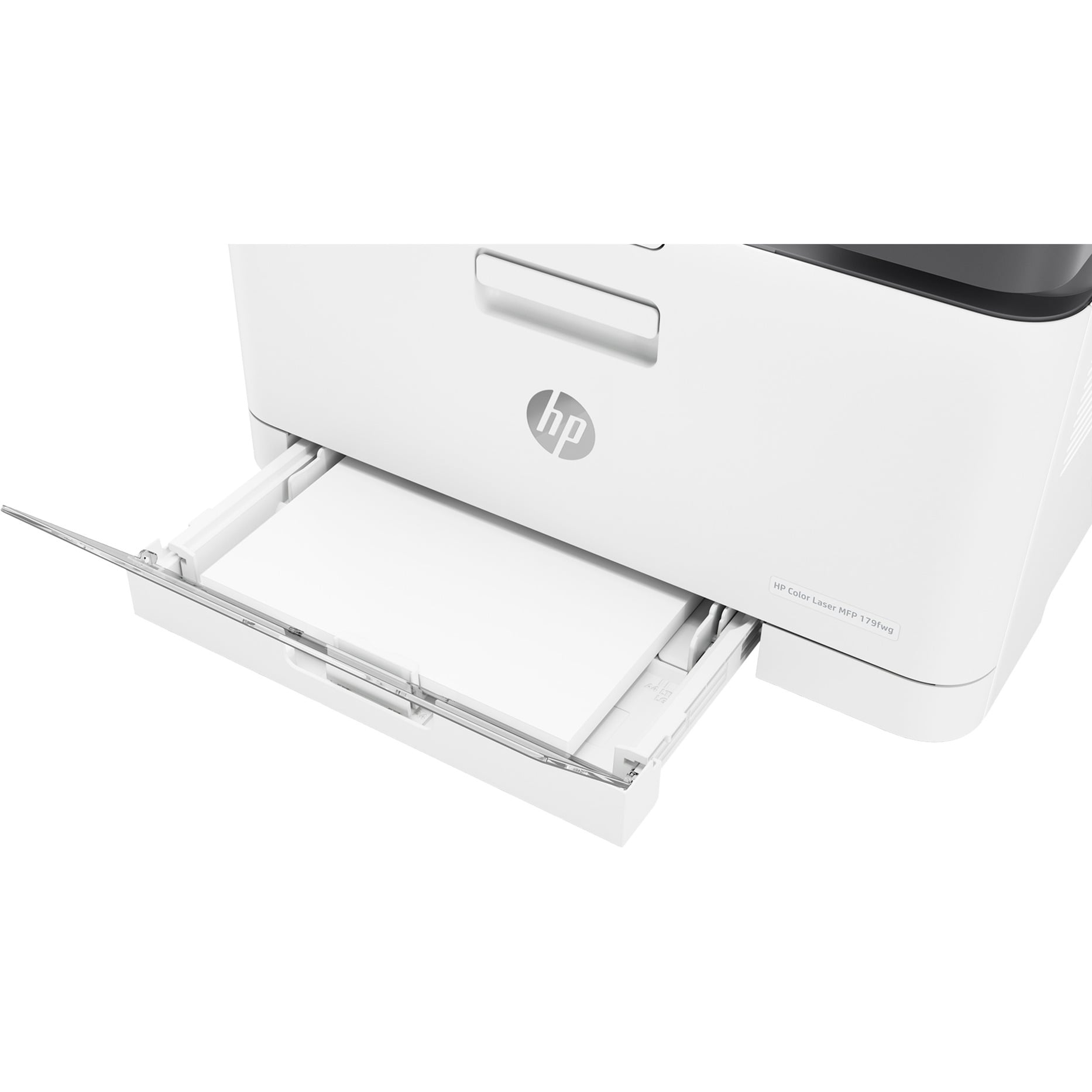
Wer kennt das nicht. Man packt diesen schicken, kompakten Laser-Drucker aus, stellt ihn auf den Schreibtisch und will eigentlich nur schnell ein paar Seiten für das Finanzamt oder den nächsten Kundentermin rauslassen. Doch dann blinkt eine LED, die WLAN-Verbindung zickt oder der Toner meldet einen Fehler, obwohl das Gerät nagelneu ist. In solchen Momenten rettet dir die HP Color Laser MFP 179fwg Bedienungsanleitung Deutsch PDF den Hintern, denn dieses kleine Kraftpaket von HP ist zwar verdammt platzsparend, aber bei der Einrichtung manchmal störrisch wie ein Esel. Ich habe schon Dutzende dieser Kisten konfiguriert und weiß genau, wo die Fallstricke lauern. Es ist eben kein gewöhnlicher Tintenstrahler, sondern ein komplexes Multifunktionsgerät auf kleinstem Raum. Wer hier ohne Plan an den Tasten rumdrückt, landet schneller im Fehlermenü, als ihm lieb ist.
Warum Papierkram bei diesem Drucker Pflicht ist
Es gibt Drucker, die man intuitiv bedient. Dieser gehört nur bedingt dazu. HP hat beim 179fwg versucht, Profi-Features in ein Gehäuse zu quetschen, das kaum größer als ein Schuhkarton ist. Das bedeutet: Viele Tasten sind doppelt belegt oder die Menüführung auf dem winzigen zweizeiligen Display ist so kryptisch, dass man ohne Hilfe aufgeschmissen ist. Wenn man zum Beispiel versucht, das Gerät manuell ins WLAN zu hängen, ohne die App zu nutzen, wird es abenteuerlich. Hier hilft nur der Blick in das offizielle Dokument.
Die Tücken der ersten Installation
Der größte Fehler passiert meistens schon vor dem ersten Druck. Viele Leute reißen die Transportsicherungen nicht komplett raus. Da klebt irgendwo tief im Inneren noch ein kleiner orangefarbener Streifen, und schon rattert das Getriebe. Ich habe Kunden erlebt, die dachten, ihr Gerät sei defekt, dabei hatten sie nur ein Stück Klebeband übersehen, das in der Anleitung explizit markiert ist. Man muss die Trommel und die Tonerkartuschen einmal komplett entnehmen und wieder einsetzen, damit alles ordentlich einrastet. Das ist mechanisch manchmal etwas hakelig. Man braucht Gefühl, keine Gewalt.
WLAN-Verbindung ohne Nervenzusammenbruch
Die Verbindung per WPS klappt oft nicht beim ersten Mal. Das liegt meistens an der Router-Konfiguration oder daran, dass der Drucker zu weit weg steht. Wenn man die IP-Adresse manuell vergeben will, muss man sich durch endlose Untermenüs auf dem Gerät hangeln. Wer hier die Übersicht behält, gewinnt. Es ist oft klüger, den Drucker kurz per USB an den Rechner zu hängen, die Software alles regeln zu lassen und das Kabel danach wieder in der Schublade zu verstecken. So spart man sich das Tippen des WLAN-Passworts über die winzigen Pfeiltasten am Gerät. Das macht nämlich absolut keinen Spaß und führt ständig zu Vertippern.
HP Color Laser MFP 179fwg Bedienungsanleitung Deutsch PDF und die Lösung technischer Hänger
Wenn der Drucker erst einmal läuft, ist er ein Arbeitstier. Aber wehe, es kommt zu einem Papierstau. Das Gehäuse ist so eng gebaut, dass man nicht einfach überall reingreifen kann. Hier zeigt das Dokument genau, welche Klappe man in welcher Reihenfolge öffnen muss. Es gibt eine Klappe hinten und eine oben unter dem Scanner. Zieht man das Papier in die falsche Richtung, riskiert man, die empfindlichen Walzen zu beschädigen. Ein kleiner Riss im Papier, und ein Schnipsel bleibt drin stecken. Dann geht gar nichts mehr.
Toner-Management und Kostenfalle
Ein wichtiges Thema ist der Toner. Der 179fwg nutzt die 117A-Serie. Das Problem ist, dass die Starter-Kartuschen nur halb voll sind. Wer viel druckt, steht nach 500 Seiten vor einem leeren Gerät. Viele Nutzer greifen dann zu Billig-Toner von Drittanbietern. Das kann gut gehen, führt aber oft zu Fehlermeldungen in der Firmware. HP ist da ziemlich rigoros und sperrt Fremdprodukte gerne mal aus. Ich empfehle immer, zumindest einmal die Originale zu kaufen, um sicherzugehen, dass das Gerät mechanisch einwandfrei arbeitet. Falls man doch kompatible Kartuschen nutzt, muss man oft den Chip umbauen oder spezielle Einstellungen im Menü vornehmen, damit der Drucker nicht ständig meckert.
Scannen direkt an den PC
Das Scannen ist ein weiteres Kapitel für sich. Der automatische Dokumenteneinzug (ADF) oben auf dem Gerät ist super praktisch, aber er neigt dazu, Blätter schief einzuziehen, wenn man die Führungen nicht millimetergenau einstellt. Viele wissen auch nicht, dass man die Scan-Ziele über den Webserver des Druckers konfigurieren kann. Man gibt einfach die IP-Adresse des Geräts im Browser ein und landet im EWS, dem Embedded Web Server. Dort kann man viel bequemere Einstellungen vornehmen als am Drucker selbst. Das ist ein echter Profi-Tipp, den kaum jemand nutzt, der nur die Schnellstartanleitung liest.
Wartung und Langlebigkeit des Laserdruckers
Ein Laserdrucker wie dieser braucht Pflege. Nicht viel, aber an den richtigen Stellen. Der Resttonerbehälter muss irgendwann geleert oder getauscht werden. Wenn der voll ist, stellt der Drucker den Betrieb ein. Das ist kein Bug, sondern ein Schutzmechanismus, damit das Innere nicht komplett mit Pulver versaut wird. Das Dokument beschreibt diesen Vorgang detailliert. Man sollte das Teil niemals ausschütteln oder versuchen, den Toner mit dem Staubsauger aufzusaugen – es sei denn, man hat einen speziellen Feinstaubfilter, sonst bläst man den ganzen Mist direkt wieder in die Raumluft. Das ist gesundheitlich nicht ohne.
Druckqualität optimieren
Wenn die Farben blass werden oder Streifen entstehen, liegt das oft an einer verschmutzten Bildtrommel. Diese sitzt unter den Tonerkartuschen und ist extrem lichtempfindlich. Man darf sie niemals direktem Sonnenlicht aussetzen oder mit den Fingern berühren. Das Fett der Haut brennt sich ein und hinterlässt dauerhafte Flecken auf jedem Ausdruck. Man kann im Menü des Druckers einen Reinigungsmodus starten. Dabei wird ein Blatt Papier langsam durchgezogen, um überschüssiges Pulver von der Walze zu nehmen. Das hilft in 90 % der Fälle bei schlechtem Druckbild.
Firmware-Updates und ihre Folgen
Ein heikles Thema sind Firmware-Updates. HP schiebt die regelmäßig über das Internet auf das Gerät, wenn es im WLAN hängt. Das verbessert oft die Sicherheit, kann aber auch dazu führen, dass nachgebaute Tonerkartuschen plötzlich nicht mehr erkannt werden. Wer auf Nummer sicher gehen will, schaltet die automatischen Updates im Web-Interface aus. So behält man die Kontrolle darüber, was die Software mit der Hardware macht. Es gibt auf der offiziellen HP Support Seite regelmäßig neue Treiber, die man manuell installieren kann, wenn es unter Windows 11 oder macOS Probleme gibt.
Die häufigsten Fehlermeldungen verstehen
Der Drucker kommuniziert über Codes. Wenn auf dem Display "Fehler C1-2110" steht, weiß kein Mensch, was das bedeutet. Die HP Color Laser MFP 179fwg Bedienungsanleitung Deutsch PDF listet diese Codes auf. Meistens ist es nur eine nicht richtig eingerastete Kartusche oder eine offene Klappe. Aber manchmal ist es auch der Transfergurt, der ein Problem hat. Den kann man nicht mal eben so reparieren. Da hilft dann nur noch der Support oder ein Austauschgerät. Aber keine Panik, meistens ist es nur eine Kleinigkeit.
Energiesparmodus und Aufwachprobleme
Viele Nutzer beschweren sich, dass der Drucker nicht aus dem Schlafmodus aufwacht, wenn sie einen Druckauftrag vom Handy schicken. Das liegt oft an den Deep-Sleep-Einstellungen. Man kann das Zeitintervall im Menü anpassen. Es ist nervig, wenn man erst zum Drucker laufen und eine Taste drücken muss, damit er den Auftrag vom Smartphone überhaupt registriert. In den Netzwerkeinstellungen sollte man zudem prüfen, ob "AirPrint" oder "Mopria" korrekt aktiviert sind, damit Apple- und Android-Geräte den Drucker sofort im Netzwerk finden.
Papierwahl ist entscheidend
Laser-Drucker sind wählerisch beim Papier. Wer billiges Kopierpapier vom Discounter nimmt, das extrem staubt, wird nicht lange Freude haben. Der Staub setzt sich auf den Einzugswalzen ab. Irgendwann ziehen sie das Papier nicht mehr richtig ein. Dann hat man ständig Fehlermeldungen, dass kein Papier im Fach liegt, obwohl es voll ist. Einmal mit einem leicht feuchten, fusselfreien Tuch über die Gummiflächen wischen wirkt Wunder. Benutze niemals Alkohol oder scharfe Reiniger, das macht das Gummi spröde.
Praktische Tipps für den Büroalltag
Man kann mit dem MFP 179fwg auch Ausweise kopieren. Das ist eine Funktion, die versteckt ist. Man scannt die Vorderseite, dreht das Dokument um, und der Drucker spuckt beide Seiten auf ein einziges Blatt Papier aus. Das spart Zeit und Nerven. Wie man das aktiviert, steht natürlich genau in der Anleitung. Auch der Duplex-Druck ist so eine Sache. Dieses Modell kann kein automatisches Duplex, das heißt, man muss das Papier manuell wenden. Der Treiber führt einen aber meistens gut durch den Prozess und zeigt an, wie man den Stapel wieder einlegen muss.
Die HP Smart App Nutzen oder Meiden
Die App wird einem von HP förmlich aufgedrängt. Sie ist nützlich für den Scan zum Handy, aber sie nervt mit dem Kontozwang. Man muss sich registrieren, um alle Funktionen zu nutzen. Wer das nicht will, sollte die klassischen Basistreiber installieren. Diese findet man oft etwas versteckt auf der Website. Sie bieten volle Kontrolle ohne Cloud-Anbindung. Ich persönlich bevorzuge die klassische Installation, da sie stabiler läuft und weniger "nach Hause telefoniert".
Geräuschentwicklung und Standort
Ein Laserdrucker wird warm und er riecht beim Drucken nach Ozon und Toner. Man sollte den 179fwg nicht unbedingt direkt neben dem Kopfkissen oder in einem winzigen, unbelüfteten Raum betreiben, wenn man viel druckt. Er hat einen Lüfter, der nach dem Drucken noch eine Weile nachläuft. Das ist normal, da die Fixiereinheit auf über 180 Grad erhitzt wird, um das Tonerpulver auf dem Papier zu schmelzen. Wenn es verbrannt riecht, stimmt etwas nicht, aber ein leichter "Elektronik-Geruch" ist am Anfang völlig normal.
Wer tiefergehende technische Daten sucht, findet auf Portalen wie Druckerchannel oft sehr detaillierte Tests und Vergleiche zur Ergiebigkeit. Es lohnt sich, dort die Seitenpreise zu vergleichen, bevor man den nächsten Schwung Toner bestellt.
Man sollte auch den Standby-Verbrauch nicht unterschätzen. Laser-Drucker ziehen im Leerlauf oft mehr Strom als Tintenstrahler. Wer ihn nur einmal pro Woche braucht, kann ihn ruhig ganz ausschalten. Er braucht beim Hochfahren zwar eine Minute, um sich aufzuheizen, aber das spart übers Jahr gesehen ein paar Euro auf der Stromrechnung.
Hier sind die nächsten logischen Schritte, um deinen Drucker perfekt im Griff zu haben:
- Lade dir die offizielle Dokumentation direkt beim Hersteller herunter, um alle Fehlercodes parat zu haben.
- Prüfe deine Firmware-Version über den Webserver des Druckers (IP-Adresse im Browser eingeben).
- Reinige die Einzugswalzen einmal im Quartal mit einem feuchten Tuch, um Papierstaus vorzubeugen.
- Deaktiviere bei Bedarf die automatischen Updates, falls du vorhast, kompatible Tonerkartuschen zu verwenden.
- Konfiguriere die Scan-to-PC Funktion direkt über das Web-Interface, statt dich mit dem kleinen Display am Gerät herumzuquälen.
Mit diesen Handgriffen läuft die Kiste zuverlässig. Man muss nur wissen, an welchen Schrauben man drehen muss, wenn es hakt. Der HP 179fwg ist ein treuer Begleiter für das Home-Office, solange man ihn nicht wie einen billigen Wegwerf-Drucker behandelt. Ein bisschen Verständnis für die Technik schadet hier definitiv nicht. Es ist und bleibt eben ein Präzisionsgerät auf kleinstem Raum. Wer das respektiert, hat lange Freude an scharfen Texten und kräftigen Farben.



