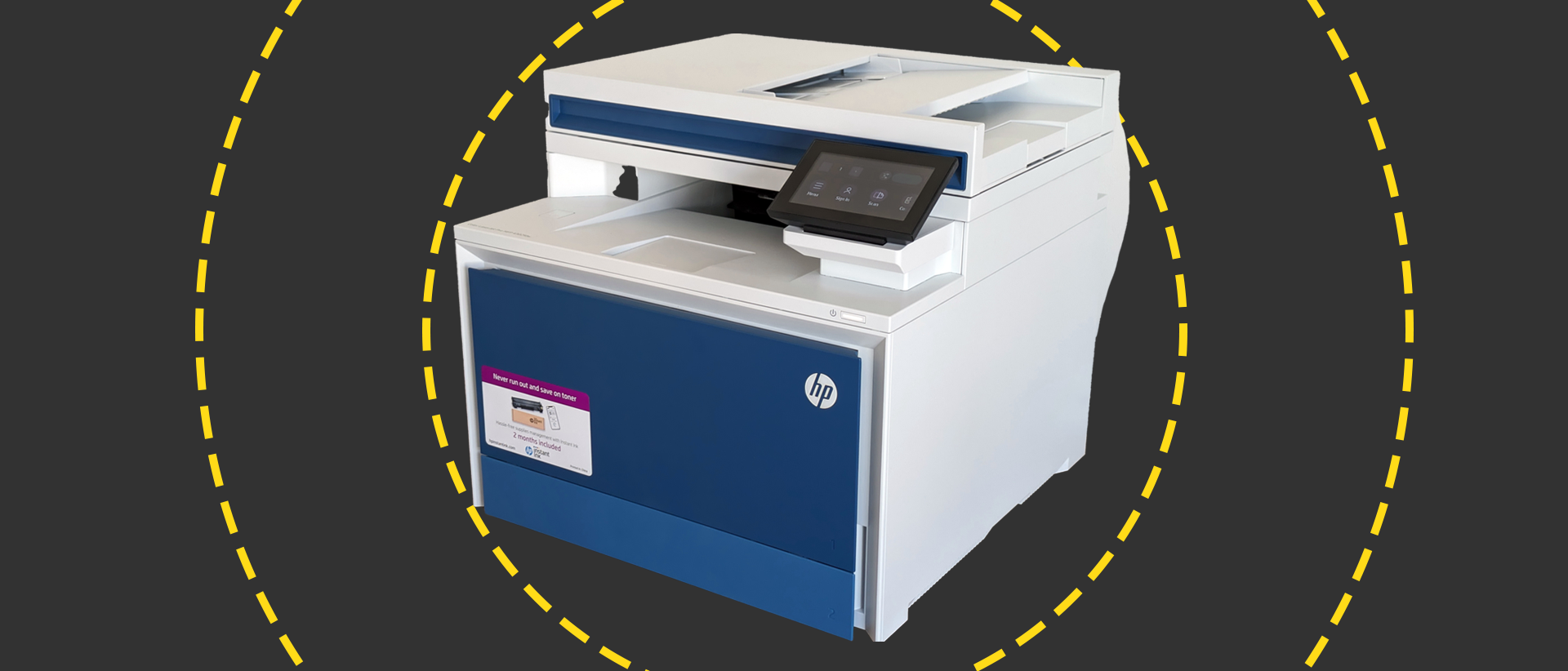
Stellen Sie sich vor, es ist Montagmorgen, 08:30 Uhr. Ein wichtiger Kunde erwartet in einer Stunde ein gedrucktes Exposé, das absolut professionell aussehen muss. Sie haben gerade erst einen neuen HP Color LaserJet Pro MFP 4302fdw Drucker angeschafft, weil Sie dachten, damit endlich Ruhe vor den ewigen Tintenstrahler-Problemen zu haben. Doch statt der brillanten Farbgrafiken liefert das Gerät nur blasse Streifen oder, noch schlimmer, bricht den Druckvorgang mit einer kryptischen Fehlermeldung zur Materialversorgung ab. Ich habe das in den letzten Jahren in Dutzenden von Büros erlebt: Die Hardware ist erstklassig, aber der Anwender versucht, bei den Betriebskosten zu tricksen, oder ignoriert die grundlegenden Netzwerkeinstellungen. Ein solcher Fehler kostet Sie nicht nur die 400 bis 500 Euro für das Gerät, sondern im Ernstfall einen Auftrag im Wert von mehreren Tausend Euro, nur weil das Papierfach klemmt oder die Firmware das Billig-Plagiat aus Fernost blockiert.
Die Falle der kompatiblen Toner für den HP Color LaserJet Pro MFP 4302fdw Drucker
Der größte Fehler, den ich immer wieder sehe, ist der überstürzte Kauf von No-Name-Tonern direkt nach der ersten Warnmeldung "Toner fast leer". Viele Nutzer schauen auf den Preis der Originalkartuschen (Serie 210A oder 210X) und bekommen einen Schock. Ein kompletter Satz Originaltoner kostet fast so viel wie das gesamte Gerät. Die Reaktion ist fast immer gleich: Man bestellt für ein Drittel des Preises kompatible Kartuschen bei einem großen Online-Händler.
Das Problem dabei ist nicht nur die Druckqualität. Diese Maschinen arbeiten mit einer extrem feinen Partikeltechnologie. Wenn Sie einen minderwertigen Toner verwenden, riskieren Sie, dass die Fixiereinheit verschmutzt. Ich habe Geräte gesehen, die nach nur zwei Monaten Betrieb mit Billig-Toner so verkrustet waren, dass eine Reparatur wirtschaftlich unsinnig war. HP hat zudem ein System namens "Dynamic Security" implementiert. Das bedeutet, dass ein Firmware-Update über Nacht Ihre mühsam ersparten Ersatztoner unbrauchbar macht, weil der Chip nicht mehr erkannt wird. Wenn Sie Pech haben, steht Ihr Büro still, nur weil Sie 50 Euro sparen wollten.
Das Märchen von der Chip-Umsetzung
Manche Anbieter verkaufen Sets, bei denen man den Chip vom alten Originaltoner auf die neue Billig-Kartusche kleben muss. Tun Sie sich das nicht an. Ich habe Leute gesehen, die mit Pinzetten und Sekundenkleber an ihrem Schreibtisch saßen, nur um am Ende eine Fehlermeldung zu erhalten, weil der Chip den Füllstand nicht zurücksetzt. Das Gerät denkt weiterhin, der Toner sei leer, und verweigert den Dienst. Wer produktiv arbeiten will, kalkuliert die Originalpreise von Anfang an in sein Budget ein oder nutzt Programme wie HP Instant Ink für Laser, falls das für das spezifische Modell und Land gerade verfügbar ist. Alles andere ist Glücksspiel mit Ihrer Arbeitszeit.
Vernachlässigte Papierqualität und ihre Folgen für die Mechanik
Ein weiterer Punkt, den fast jeder unterschätzt: Das Papier. In meiner Praxis kamen oft Anrufe wegen ständiger Papierstaus im Duplex-Modus. Die Lösung war meistens nicht ein mechanischer Defekt am Gerät, sondern das 80g-Standardpapier vom Discounter, das zu viel Feuchtigkeit gezogen hatte. Dieser Laser arbeitet mit Hitze. Wenn das Papier feucht ist, wellt es sich beim ersten Durchgang so stark, dass es beim Wenden für die Rückseite stecken bleibt.
Kaufen Sie für diesen Hochleistungsdrucker Papier, das explizit für Farblaserdrucker optimiert ist. Es hat eine glattere Oberfläche und einen geringeren Abrieb. Billiges Kopierpapier hinterlässt Unmengen an Papierstaub im Inneren. Dieser Staub legt sich auf die Einzugswalzen. Irgendwann greifen die Walzen nicht mehr, und Sie stehen vor einem Gerät, das zwar rattert, aber kein Blatt einzieht. Die Reinigung dieser Walzen ist mühsam und erfordert Isopropanol und Geduld. Ein hochwertiges 90g-Papier kostet pro Packung vielleicht zwei Euro mehr, spart Ihnen aber den Frust von drei abgebrochenen Druckaufträgen pro Woche.
Falsche Netzwerkkonfiguration im professionellen Umfeld
Die Einrichtung über die Smartphone-App wirkt modern und einfach. Aber hier lauert eine Gefahr für die langfristige Stabilität. Wenn Sie das Gerät einfach per DHCP in Ihr WLAN hängen, bekommt es vom Router eine IP-Adresse zugewiesen. Nach einem Stromausfall oder einem Router-Neustart kann es passieren, dass der Router eine neue Adresse vergibt. Ihr PC sucht das Gerät aber noch unter der alten Adresse.
Das Ergebnis: "Drucker offline".
Gehen Sie stattdessen direkt über das Web-Interface des Druckers (EWS - Embedded Web Server). Vergeben Sie eine feste, statische IP-Adresse außerhalb des DHCP-Bereichs Ihres Routers. Das dauert fünf Minuten, verhindert aber, dass Ihr Team plötzlich nicht mehr scannen oder drucken kann. Ich habe Stunden damit verbracht, in kleinen Agenturen Drucker "zu suchen", nur weil der Administrator diese simple Regel missachtet hat. In einer professionellen Umgebung ist WLAN ohnehin nur die zweite Wahl. Wenn Sie die Möglichkeit haben, legen Sie ein LAN-Kabel. Die Stabilität beim Scannen von großen PDF-Dokumenten an eine E-Mail-Adresse ist über Kabel um Welten besser.
Der Vorher-Nachher-Check der Scan-Workflows
Schauen wir uns an, wie die meisten diesen Multifunktionsdrucker nutzen und wie es eigentlich laufen sollte.
Vorher: Der Nutzer möchte ein Dokument scannen. Er läuft zum Gerät, legt das Blatt ein, läuft zurück zum PC, öffnet die HP Software, klickt auf Scannen, wartet, benennt die Datei um und schiebt sie in den richtigen Ordner. Das dauert bei zehn Dokumenten am Tag locker 20 bis 30 Minuten Zeit, die eigentlich für die Arbeit gedacht war. Oft bricht die Verbindung ab, oder das Format stimmt nicht.
Nachher: Sie investieren einmalig 15 Minuten in die Einrichtung von "Scan-to-Network-Folder". Sie legen auf Ihrem Server oder einem zentralen PC einen Ordner frei. Am Drucker richten Sie ein Kurzwahlziel ein. Jetzt legen Sie das Dokument in den automatischen Dokumenteneinzug (ADF), drücken auf Ihr Kürzel am Touchscreen und gehen sofort wieder an Ihren Platz. Das Dokument liegt bereits als perfekt komprimiertes, durchsuchbares PDF im Zielordner. Der Zeitaufwand schrumpft auf Sekunden. Wer diese Funktionen nicht nutzt, hat eigentlich zu viel Geld für Hardware ausgegeben, deren Potenzial er brachliegen lässt.
Überhitzung und Standortfehler vermeiden
Ich sehe oft, dass diese Geräte in engen Regalen oder direkt neben der Heizung stehen. Dieser Drucker braucht Luft. Er hat kräftige Lüfter, die die Hitze der Fixiereinheit abführen müssen. Wenn Sie die Lüftungsschlitze zustellen, steigt die Innentemperatur. Das führt dazu, dass die Mechanik schneller verschleißt und der Toner im Inneren der Kartuschen verklumpen kann.
Sorgen Sie für mindestens 10 bis 15 Zentimeter Platz zu allen Seiten. Stellen Sie das Gerät niemals in einen geschlossenen Schrank, während es in Betrieb ist. Die Hitzeentwicklung beim Drucken eines 50-seitigen Berichts ist enorm. Ein Hitzestau führt zu Schmierinfektionen auf dem Papier und verkürzt die Lebensdauer der internen Elektronik massiv. Das ist kein billiger Tintenstrahler, sondern eine kleine Fabrik, die mit hohen Temperaturen arbeitet.
Warum die Kalibrierung oft missverstanden wird
Wenn die Farben nicht mehr passen, neigen viele dazu, den Drucker sofort zu verteufeln. In den Einstellungen gibt es einen Punkt namens "Kalibrierung". Viele Nutzer führen diesen Vorgang nie aus oder brechen ihn ab, weil er zwei Minuten dauert und Geräusche macht.
In meiner Praxis hat eine einfache Kalibrierung 80 % aller Beschwerden über "falsche Farben" gelöst. Der Drucker gleicht dabei die Spannungen der Transfertrommeln ab. Besonders nach einem Tonerwechsel oder bei starken Temperaturschwankungen im Raum ist das zwingend erforderlich. Wenn Sie Grafiken für Kunden drucken, machen Sie es sich zur Gewohnheit, einmal pro Woche eine manuelle Kalibrierung über das Menü zu starten. Es kostet keinen Toner, verbessert aber das Ergebnis massiv.
Realitätscheck
Dieser Drucker ist ein Arbeitstier, aber er ist keine "Stell ihn auf und vergiss ihn"-Lösung für die nächsten fünf Jahre, wenn man ihn schlecht behandelt. Wenn Sie glauben, dass Sie mit diesem Gerät bei einem monatlichen Druckaufkommen von 5.000 Seiten und dem billigsten Recycling-Toner glücklich werden, liegen Sie falsch. Dafür sind die Trommeln und die Mechanik nicht ausgelegt.
Erfolg mit diesem System bedeutet:
- Akzeptieren Sie die Kosten für Originalverbrauchsmaterial als Teil Ihrer Geschäftskosten.
- Investieren Sie die Zeit in eine saubere Netzwerk-Konfiguration mit festen IPs.
- Nutzen Sie die digitalen Schnittstellen wie Scan-to-Network, statt nur lokal zu fummeln.
- Gönnen Sie der Hardware den nötigen Platz zum Atmen und hochwertiges Papier.
Wer diese Punkte ignoriert, wird spätestens nach sechs Monaten über Papierstaus, verblasste Farben und Verbindungsabbrüche fluchen. Wer sie befolgt, hat ein Werkzeug, das einfach seinen Job macht, während man sich selbst um das eigentliche Business kümmert. Es gibt keine magische Abkürzung zu günstigen Druckkosten bei Lasergeräten dieser Klasse – Professionalität hat ihren Preis, sowohl beim Material als auch bei der Einrichtung.



