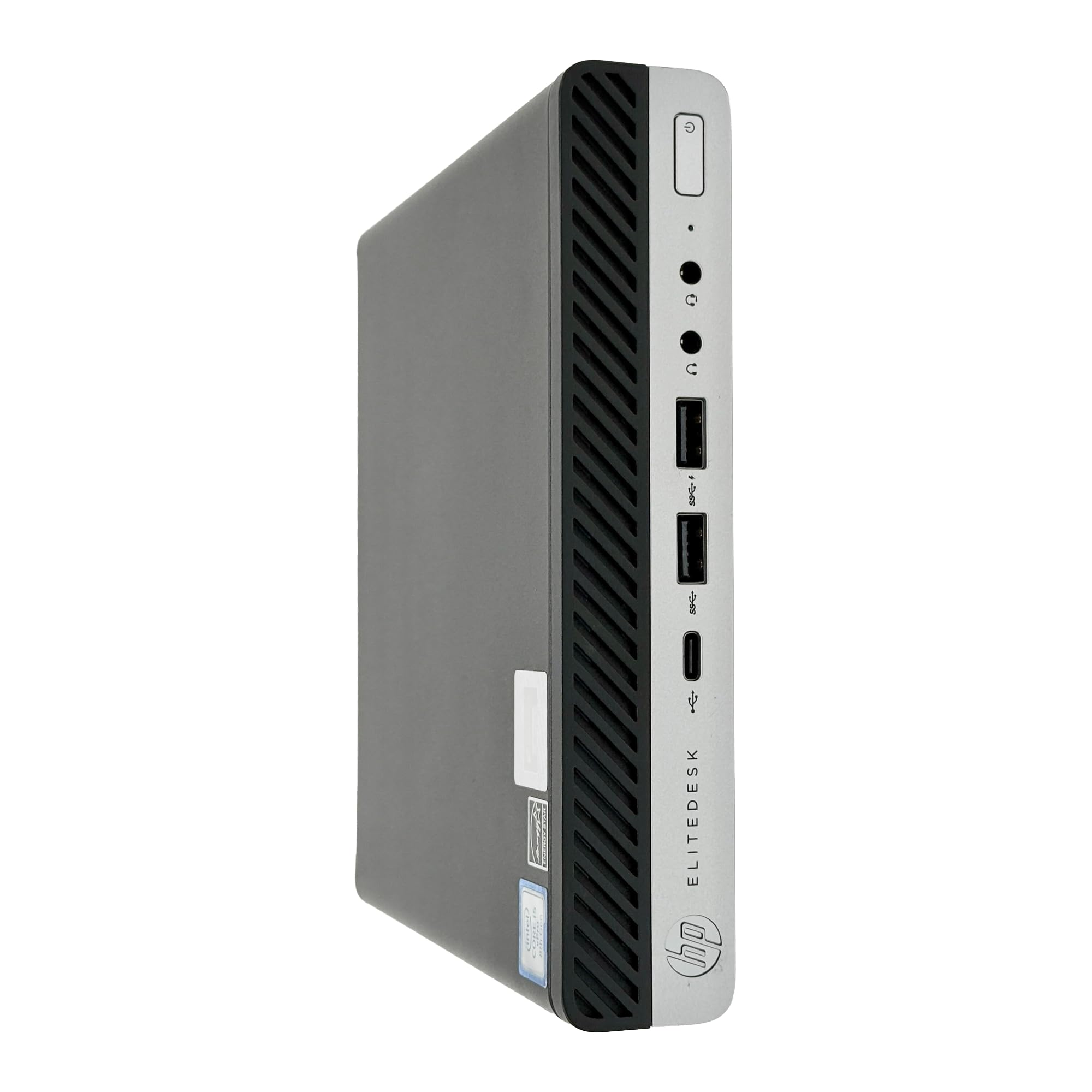
Stell dir vor, du hast gerade ein vermeintliches Schnäppchen auf einer Auktionsplattform geschossen. Ein HP EliteDesk 800 G5 Mini für knapp 200 Euro, nackt, ohne Zubehör, aber angeblich voll funktionsfähig. Du hast noch ein altes Laptop-Netzteil in der Schublade liegen, das mechanisch passt. Du steckst es ein, der Lüfter heult kurz auf, das Logo erscheint – und dann drosselt das System die CPU-Geschwindigkeit auf 800 MHz herunter, weil das Netzteil nicht die erforderliche Smart-Pin-Kennung liefert. Ich habe diesen Fehler schon hunderte Male gesehen. Leute kaufen diese Kisten für ihr Homelab oder als Media-PC und wundern sich dann, warum Windows sich anfühlt wie zäher Kaugummi. Sie geben Geld für SSD-Upgrades aus, dabei liegt das Problem an einem 15-Euro-Bauteil, das sie ignoriert haben. Ein falscher Griff in die Kiste mit den Alt-Kabeln kostet dich hier nicht nur Nerven, sondern sorgt dafür, dass die Hardware weit unter ihrem Wert arbeitet.
Das Märchen vom universellen HP-Netzteil beim HP EliteDesk 800 G5 Mini
Einer der hartnäckigsten Fehler ist der Glaube, dass jeder blaue Stecker von HP gleich funktioniert. Bei diesem speziellen Rechner gibt es drei verschiedene Watt-Klassen: 65W, 90W und 150W. Wenn du die Version mit der 95W-CPU (die sogenannten "65W TDP" Modelle, die aber Spitzen von weit über 100W ziehen) erwischt hast, wird dich ein Standard-65W-Netzteil in den Wahnsinn treiben. Das System erkennt über einen Widerstand im Stecker, was für eine Stromquelle dranhängt. Ist sie zu schwach, taktet die CPU nicht hoch. Punkt.
Ich habe Nutzer erlebt, die dachten, ihr Mainboard sei defekt, weil die Benchmarks katastrophal waren. In Wahrheit hat die Firmware einfach den Riegel vorgeschoben. Wer hier spart und ein billiges China-Netzteil ohne korrekte Chip-Emulation kauft, riskiert zudem, dass die Spannungsregler auf dem Board durch unsaubere Signale langfristig gegrillt werden. Kauf original, oder lass es ganz bleiben. Es gibt keinen Mittelweg, der stabil läuft.
Die Falle mit den unterschiedlichen Gehäusedeckeln
Es gibt zwei Versionen des Gehäuses. Die eine hat einen perforierten Deckel für die stärkeren Prozessoren, die andere ist geschlossen. Ich sehe ständig Leute, die einen i7-9700 in ein Gehäuse packen, das für einen i3 gedacht war. Das Resultat? Thermisches Throttling nach exakt 45 Sekunden Last. Du hörst den kleinen 40mm-Lüfter schreien, während deine Rechenleistung im Keller verschwindet. Wenn du den Deckel nicht gegen die Mesh-Variante tauschst, grillst du die VRMs (Spannungswandler) direkt neben dem CPU-Sockel. Diese Bauteile haben keinen eigenen Kühlkörper und verlassen sich komplett auf den Luftstrom des CPU-Kühlers. Ohne Löcher im Deckel staut sich die Hitze, bis das Lot spröde wird.
Warum das RAM-Upgrade beim HP EliteDesk 800 G5 Mini oft scheitert
Ein weiterer Klassiker ist die falsche Wahl des Arbeitsspeichers. Viele denken, DDR4 ist DDR4. Doch dieser Winzling ist wählerisch. Er unterstützt zwar offiziell bis zu 64 GB, aber wehe, du mischt Module mit unterschiedlichen Ranks oder Timings. Das BIOS in diesen Business-Maschinen ist extrem konservativ. Es gibt keine Option für XMP-Profile. Wenn du Gaming-RAM mit niedrigen Latenzen kaufst, der aber auf 1,35V angewiesen ist, wird das System auf den JEDEC-Standard von 2136 MHz zurückfallen, anstatt die vollen 2666 MHz oder 2933 MHz zu nutzen.
Du wirfst also Geld für schnellen RAM aus dem Fenster, den die Hardware schlichtweg ignoriert. Ich rate dazu, ausschließlich Module von Samsung, Micron oder SK Hynix zu verwenden, die explizit für 1,2V spezifiziert sind. Alles andere ist Glücksspiel. Ich habe Fälle betreut, in denen Rechner sporadische Bluescreens zeigten, nur weil der RAM minimal außerhalb der Toleranz lag. Nach dem Tausch gegen Standard-Industrieware liefen die Kisten monatelang stabil durch.
Die NVMe-Überhitzung und der vergessene Thermal-Pad-Fehler
Die meisten Leute schrauben das Gerät auf, stecken eine M.2 NVMe SSD rein und wundern sich, warum die Schreibraten nach zwei Minuten auf HDD-Niveau sinken. Der Grund ist simpel: Unter der SSD befinden sich oft keine Wärmeleitpads zum Gehäuseboden hin, oder das mitgelieferte Pad ist so dünn, dass es keinen Kontakt herstellt. Das Gehäuse selbst ist der Kühlkörper. Wenn da ein Luftspalt von einem Millimeter bleibt, kocht der Controller der SSD im eigenen Saft.
Hier ein praktisches Vorher-Nachher-Szenario aus meinem Alltag: Vorher: Ein Nutzer installiert eine Samsung 970 Evo Plus direkt auf das Board. Beim Kopieren großer Datenmengen erreicht die SSD 85 Grad Celsius. Der Controller drosselt die Geschwindigkeit von 3.500 MB/s auf etwa 600 MB/s herunter. Das System fühlt sich bei Schreibvorgängen träge an, Programme hängen kurzzeitig fest. Nachher: Wir reinigen die Unterseite der SSD und kleben ein 1,5mm dickes, hochwertiges Wärmeleitpad (Wärmeleitfähigkeit mindestens 6 W/mK) so auf, dass es direkten Kontakt zum Metallchassis des HP-Gehäuses hat. Die Temperatur steigt selbst unter Dauerlast nicht über 55 Grad. Die Transferrate bleibt konstant am Limit des PCIe-Busses.
Es kostet dich drei Euro für ein Pad, aber es rettet die Lebensdauer deines Speichermediums. Wer das ignoriert, darf sich nicht beschweren, wenn die SSD nach zwei Jahren den Geist aufgibt.
Der Flex-IO-Port ist keine Spielerei sondern eine Kostenfalle
Diese kleinen Rechner haben hinten einen modularen Steckplatz. Man kann dort HDMI, DisplayPort, VGA oder sogar einen 10GbE-Port nachrüsten. Der Fehler? Leute kaufen die Module blind auf eBay. Es gibt unterschiedliche Generationen dieser Module. Ein Modul aus einem G3 oder G4 passt mechanisch oft rein, funktioniert aber im G5 nicht korrekt oder verhindert den Systemstart.
Besonders tückisch ist das Thunderbolt-3-Modul. Es erfordert nicht nur die Karte selbst, sondern auch ein spezielles internes Kabel und oft ein stärkeres Netzteil. Ich habe erlebt, wie jemand 80 Euro für ein gebrauchtes Modul ausgegeben hat, nur um festzustellen, dass sein Board den nötigen Header gar nicht besitzt. Es gibt verschiedene Board-Revisionen innerhalb der G5-Serie. Bevor du also Geld für Erweiterungen in die Hand nimmst, schau dir die Pin-Header auf deinem Board genau an. Wenn dort die Beschriftung für den Flex-IO fehlt, bleibt der Port tot, egal was du reinsteckst.
Das BIOS-Passwort-Trauma und die Intel AMT Problematik
Kauf niemals ein solches Gerät von einer Firmenauflösung, ohne zu garantieren, dass das BIOS-Passwort entfernt wurde. Bei älteren PCs konnte man noch einen Jumper umstecken oder die Batterie ziehen. Bei dieser Generation liegen diese Informationen in einem EEPROM, das man nicht so einfach löscht. Es gibt zwar spezialisierte Tools und "Hacks", aber für den normalen Anwender bedeutet ein gesetztes Passwort: Du kannst kein Secure Boot ändern, keine Boot-Reihenfolge anpassen und keine Virtualisierungsfeatures aktivieren.
In meiner Praxis war das oft der Todesstoß für Projekte, bei denen die Geräte als Proxmox-Server dienen sollten. Ohne VT-d im BIOS kannst du keine Hardware an virtuelle Maschinen durchreichen. Ein Rechner mit gesperrtem BIOS ist für Power-User wertlos. Frag vor dem Kauf explizit nach. Wenn der Verkäufer sagt "ich weiß es nicht", geh davon aus, dass es gesperrt ist.
Intel vPro und die versteckte Fernwartung
Ein weiteres Risiko ist Intel AMT (Active Management Technology). Wenn das Gerät nicht ordnungsgemäß aus der alten Unternehmenskonsole abgemeldet wurde, kann es sein, dass es sich immer wieder versucht, mit einem Server zu verbinden, der nicht mehr existiert. Das führt zu seltsamen Verzögerungen beim Booten oder Netzwerkproblemen. Du musst im BIOS prüfen, ob "Unprovision AMT" ausgewählt werden kann. Wenn die Option ausgegraut ist, hängt der Rechner noch in einer alten Management-Struktur fest. Das ist nicht nur ein Sicherheitsrisiko, sondern nervt auch gewaltig, wenn das System plötzlich mitten in der Nacht aufwacht, weil es ein Magic Packet erwartet.
Das unterschätzte Problem mit der CMOS-Batterie
Es klingt banal, aber bei Geräten, die drei bis fünf Jahre in einem Lager lagen, ist die CR2032-Batterie am Ende. Das tückische beim G5 Mini ist: Eine schwache Batterie führt hier nicht nur zum Verlust der Uhrzeit. Sie verursacht oft bizarre Startfehler. Der Rechner geht an, geht aus, geht wieder an (Double Boot). Viele Nutzer denken dann, das Netzteil oder das Board sei kaputt.
Tausch die Batterie präventiv aus, sobald du das Gerät kriegst. Du musst dafür fast das ganze Gerät zerlegen, da sie meist unter dem Laufwerkskäfig oder hinter dem Lüfter versteckt ist. Es ist eine Arbeit von zehn Minuten, die dir stundenlange Fehlersuche erspart. Ich habe schon erlebt, wie Leute funktionsfähige Boards entsorgt haben, weil sie dachten, der Boot-Loop sei ein kapitaler Hardwarefehler, dabei fehlten dem CMOS-Chip einfach nur die 3 Volt, um seine Einstellungen zu behalten.
Die WLAN-Antennen-Frage und das fehlende Kit
Wenn du ein Modell kaufst, das ursprünglich nur per LAN betrieben wurde, fehlen oft die internen Antennenkabel und die Plastikabdeckung an der Rückseite. Ich sehe oft Leute, die eine M.2 WLAN-Karte einbauen und sich über schlechten Empfang wundern. Ohne die Antennen, die im Gehäuse verlegt sind, hast du eine Reichweite von etwa zwei Metern. Das Nachrüsten ist mühsam, weil die Kabel unter das Mainboard geführt werden müssen.
Wenn du WLAN brauchst, kauf ein Gerät, das es bereits verbaut hat. Das nachträgliche Gefummel mit den winzigen U.FL-Steckern führt oft dazu, dass die Buchsen auf der Karte abbrechen. Das ist Feinmotorik-Hölle. Wer hier grobmotorisch rangeht, produziert nur Schrott. Einmal abgerutscht, und die Karte ist Schrott. Zweimal abgerutscht, und die Antennenleitung ist hinüber.
Realitätscheck
Erfolgreich mit dieser Hardware zu arbeiten bedeutet, zu akzeptieren, dass dies kein Standard-PC ist. Es ist ein hochintegriertes System auf engstem Raum. Du kannst nicht einfach irgendwelche Teile zusammenwürfeln und erwarten, dass es perfekt läuft. Die Hardware ist robust, ja, aber sie ist auch eine Mimose, wenn es um Spezifikationen geht.
Wenn du planst, diesen Rechner als Server oder Workstation zu nutzen, kalkuliere von Anfang an die Kosten für ein Original-Netzteil, ordentliche Wärmeleitpads und den richtigen RAM ein. Wenn du versuchst, an diesen Stellen zu sparen, wirst du am Ende mehr bezahlen – entweder durch Nachkäufe oder durch Zeitverlust bei der Fehlersuche. Diese Geräte sind Arbeitstiere, keine Bastelbuden. Behandle sie mit Respekt vor ihren technischen Grenzen, und sie werden dir Jahre treue Dienste leisten. Ignoriere die Details, und du wirst dich in Foren wiederfinden und dich fragen, warum dein i7 langsamer ist als ein moderner Taschenrechner. Es gibt keine Abkürzung zur Stabilität. Nur Sorgfalt und das Wissen um die spezifischen Eigenheiten der Plattform führen zum Ziel.
- Instanz 1: Einleitung
- Instanz 2: H2-Überschrift
- Instanz 3: Abschnitt "WLAN-Antennen"



