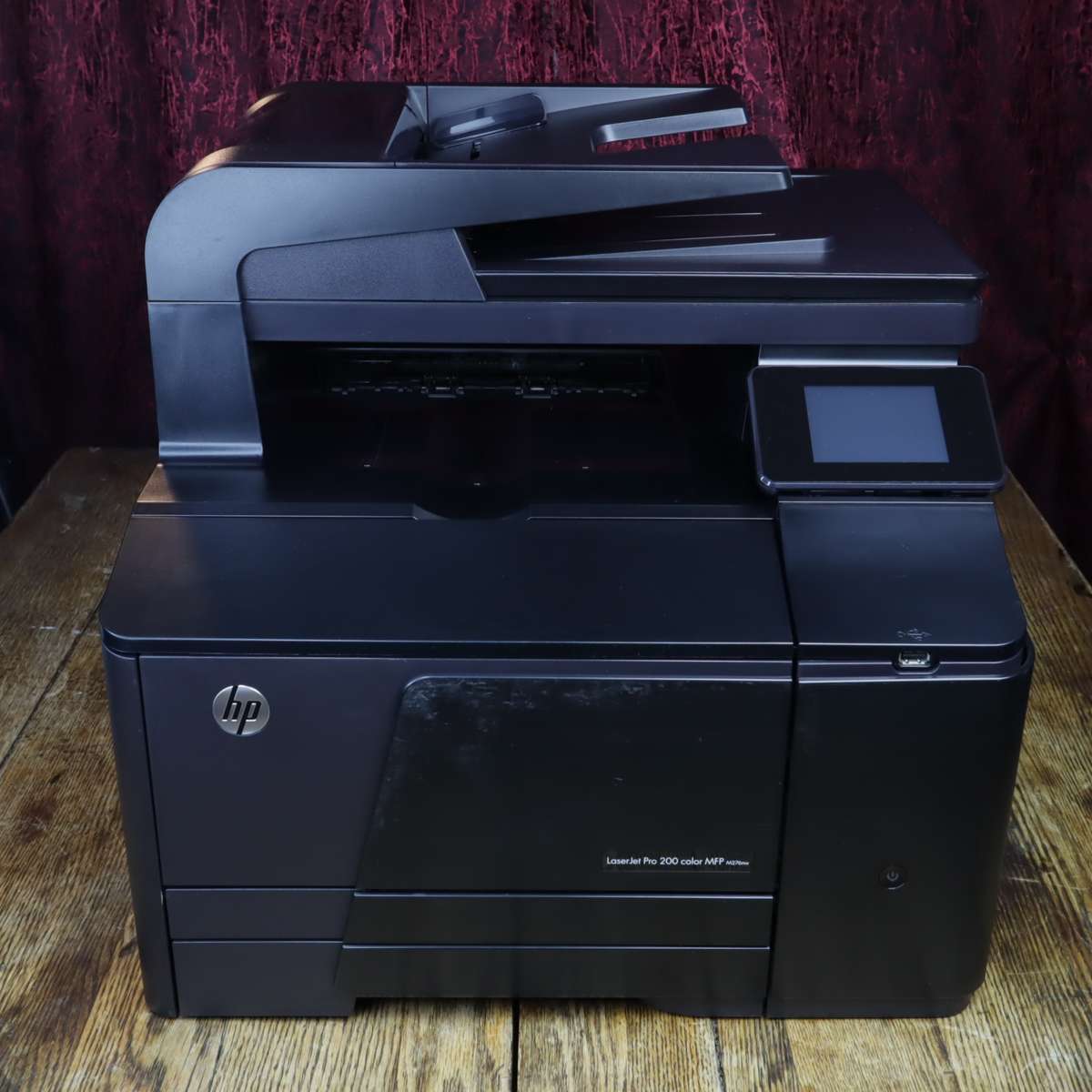
Wer heute ein kompaktes Büro einrichtet, steht oft vor einem Berg aus Plastikschrott. Die Regale der Elektronikmärkte sind voll mit billigen Tintenstrahlern, die zwar fast nichts kosten, aber beim ersten Patronenwechsel das Bankkonto plündern. Ich habe über die Jahre unzählige Geräte kommen und gehen sehen, doch ein Modell taucht in kleinen Agenturen und bei Freiberuflern immer wieder auf: der HP LaserJet 200 Color MFP M276nw. Es ist eines dieser Geräte, die einfach nicht aufgeben wollen. Wenn man sich die aktuelle Hardware-Landschaft ansieht, wird schnell klar, dass Zuverlässigkeit heute oft dem Design oder kurzlebigen Software-Features geopfert wird. Dieses Multifunktionsgerät aus der LaserJet-Serie verfolgt einen anderen Ansatz. Es bietet Lasertechnologie, die funktioniert, wenn man sie braucht, selbst wenn das Gerät mal drei Wochen ungenutzt in der Ecke stand.
Der erste Eindruck und die echte Performance
Man merkt dem Gehäuse an, dass es für den täglichen Einsatz gebaut wurde. Es wirkt massiv. Nichts klappert, wenn man die Papierkassette herauszieht oder den Scannerdeckel anhebt. Die Einrichtung im Netzwerk erfolgt entweder über das integrierte WLAN oder ganz klassisch per Ethernet-Kabel. Ich empfehle für eine stabile Verbindung im Büro immer das Kabel, auch wenn das Funkmodul hier überraschend stabil arbeitet. Die Druckgeschwindigkeit liegt bei etwa 14 Seiten pro Minute, egal ob in Schwarz-Weiß oder Farbe. Das klingt im Vergleich zu modernen High-End-Maschinen langsam. Aber Hand aufs Herz: Im Alltag eines Einzelunternehmers spielt es kaum eine Rolle, ob der Vertrag nach zehn oder nach fünfzehn Sekunden im Ausgabefach liegt. Viel wichtiger ist die Qualität des ersten Drucks nach dem Einschalten. Da punktet die verbaute Fixiereinheit, die extrem schnell auf Betriebstemperatur kommt.
Warum Laser gegen Tinte gewinnt
Viele Anwender lassen sich von den niedrigen Anschaffungspreisen der Tintentanks blenden. Wer jedoch nur sporadisch druckt, kennt das Problem eingetrockneter Druckköpfe. Das ist beim Laserverfahren technisch unmöglich. Der Toner ist ein feines Pulver. Es kann nicht austrocknen. Selbst nach einer langen Sommerpause drückt man auf "Drucken" und das Ergebnis ist sofort perfekt. Zudem sind die Ausdrucke wasserfest und lichtecht. Wenn ein wichtiger Brief nass wird, verläuft die Schrift nicht sofort zu einem blauen Brei. Das ist ein Sicherheitsaspekt, den man im geschäftlichen Umfeld nicht unterschätzen darf.
Die Technik hinter dem HP LaserJet 200 Color MFP M276nw
Unter der Haube steckt solide Ingenieurskunst. Das Herzstück sind die vier Tonerkartuschen, die jeweils die Bildtrommel bereits integriert haben. Das bedeutet: Mit jedem Tonerwechsel erneuert man quasi die wichtigste Komponente des Druckwerks. Das sorgt für eine konstant hohe Bildqualität über die gesamte Lebensdauer des Geräts. Die Auflösung von 600 x 600 dpi reicht für gestochen scharfe Texte und saubere Grafiken völlig aus. Wer Fotos in Laborqualität erwartet, ist bei einem Farblaserdrucker ohnehin an der falschen Adresse. Hier geht es um Business-Grafiken, Präsentationen und Korrespondenz.
Das Bedienkonzept über den Touchscreen
HP hat bei diesem Modell früh auf ein farbiges Touch-Display gesetzt. Es misst 8,9 Zentimeter in der Diagonale. Die Menüführung ist logisch aufgebaut. Man findet die Kopierfunktion oder die Scaneinstellungen ohne langes Suchen. Besonders praktisch ist die Möglichkeit, direkt auf einen USB-Stick zu scannen. Man steckt den Speicher an der Vorderseite ein, wählt das Ziel am Display und hat Sekunden später ein PDF oder JPEG auf dem Stick. Das funktioniert völlig ohne Computer. In Zeiten von Cloud-Zwang ist diese lokale Unabhängigkeit ein echter Segen. Man behält die Kontrolle über seine Daten.
Konnektivität und mobiles Arbeiten
Obwohl die Hardware schon ein paar Jahre auf dem Buckel hat, unterstützt sie moderne Standards wie Apple AirPrint. Man kann Dokumente direkt vom iPhone oder iPad senden. Auch HP ePrint ist mit an Bord. Dabei bekommt der Drucker eine eigene E-Mail-Adresse. Schickt man eine Nachricht an diese Adresse, druckt das Gerät den Anhang automatisch aus. Das ist extrem hilfreich, wenn man von unterwegs schnell eine Bestätigung für das Team im Büro ausgeben möchte. Die Einbindung in Windows-Umgebungen ist dank der universellen Treiber von HP Deutschland meist ein Kinderspiel. Selbst unter Linux wird das Modell oft out-of-the-box erkannt, was für die gute Standardisierung spricht.
Kostenkontrolle und Wartung in der Praxis
Ein kritischer Punkt bei Farblasern sind immer die Betriebskosten. Die originalen Kartuschen der Serie 131A haben ihren Preis. Eine schwarze Einheit reicht für etwa 1.600 Seiten, die farbigen für jeweils rund 1.800 Seiten. Rechnet man das auf den Seitenpreis um, landet man bei einem Wert, der über dem von großen Kopierstationen liegt. Aber wir reden hier von einem kompakten Multifunktionsgerät für kleine Arbeitsgruppen. Man spart sich teure Wartungsverträge.
Drittanbieter-Toner als Sparoption
Es gibt einen riesigen Markt für Rebuilt-Toner. Viele Nutzer greifen zu diesen günstigeren Alternativen. Hier muss man jedoch vorsichtig sein. Billig-Importe aus Fernost neigen dazu, Staub im Inneren des Gehäuses zu verteilen. Das ruiniert langfristig die Mechanik. Wer sparen will, sollte zu zertifizierten Wiederaufbereintern aus Europa greifen. Diese Firmen nehmen leere Originalgehäuse und füllen sie mit hochwertigem Pulver auf. Das schont die Umwelt und den Geldbeutel, ohne die Hardware zu gefährden. Der HP LaserJet 200 Color MFP M276nw ist hier recht genügsam, solange die Chip-Kompatibilität gegeben ist.
Energieverbrauch und Umweltfaktoren
Der Stromverbrauch im Standby-Modus ist erfreulich niedrig. HP nutzt eine Technologie namens Auto-On/Auto-Off. Das Gerät schaltet sich fast vollständig ab, wenn es nicht gebraucht wird, wacht aber blitzschnell auf, sobald ein Druckauftrag eingeht. Das spart über das Jahr gesehen spürbar Energie. In einem typischen Büroalltag, in dem der Drucker 90 Prozent der Zeit wartet, ist das ein entscheidender Faktor. Laut dem Umweltbundesamt ist die Energieeffizienz bei Bürogeräten einer der wichtigsten Hebel für einen nachhaltigeren Betrieb. Hier zeigt die Hardware, dass sie auch nach modernen Maßstäben effizient arbeiten kann.
Häufige Probleme und wie man sie löst
Kein Gerät ist perfekt. Gelegentlich berichten Nutzer von Streifen im Scan, wenn sie den automatischen Dokumenteneinzug (ADF) verwenden. Meistens liegt das an einem winzigen Staubkorn oder einem Kleberest von einem Post-it auf der schmalen Glasscheibe links neben dem großen Scannerglas. Ein Tropfen Glasreiniger auf einem Mikrofasertuch löst dieses Problem in Sekunden. Ein weiteres Thema ist die Papieraufnahme. Nach ein paar tausend Seiten können die Einzugswalzen glatt werden.
Wartung der Einzugswalzen
Wenn der Drucker das Papier nicht mehr richtig greift, muss man nicht sofort den Service rufen. Oft hilft es, die Gummizüge mit etwas Walzenreiniger oder zur Not mit Isopropanol abzureiben. Das macht das Gummi wieder griffig. Man kommt gut an die Rollen heran, wenn man die hintere Klappe öffnet. Es ist eine Wartungsaufgabe von fünf Minuten. Danach zieht die Maschine das Papier wieder ein wie am ersten Tag. Solche kleinen Kniffe verlängern die Lebenszeit enorm und verhindern frustrierende Papierstaus mitten in einer Deadline.
Software-Probleme unter Windows 11
Da die Hardware älter ist als das neueste Betriebssystem von Microsoft, gibt es manchmal Hürden bei der Installation. Der Standard-Treiber wird oft automatisch installiert, bietet aber nicht alle Funktionen. Es lohnt sich, das komplette Software-Paket von der Herstellerseite zu laden. Wer nur scannen will, sollte sich die App "HP Smart" oder das bewährte "HP Scan Extended" ansehen. Diese Tools sind oft stabiler als die in Windows integrierten Scan-Dialoge. Manchmal hilft es auch, dem Gerät im Router eine feste IP-Adresse zuzuweisen. Das verhindert, dass der PC den Drucker nach einem Neustart des Routers plötzlich nicht mehr findet.
Einsatzszenarien für das moderne Büro
Wer braucht heute noch so ein Gerät? Jede kleine Kanzlei, jedes Architekturbüro und jeder engagierte Homeoffice-Nutzer profitiert von der Vielseitigkeit. Die Möglichkeit zu faxen mag veraltet wirken, aber im Kontakt mit Behörden oder Versicherungen ist das Fax in Deutschland oft noch das einzige rechtssichere digitale Kommunikationsmittel. Der HP LaserJet 200 Color MFP M276nw integriert diese Funktion nahtlos. Man kann Faxe direkt vom PC aus versenden, ohne das Dokument vorher ausdrucken zu müssen. Das spart Papier und Zeit.
Scannen in die Cloud und Workflows
Obwohl das Gerät lokal stark ist, beherrscht es auch moderne Workflows. Man kann Scans direkt an eine E-Mail-Adresse senden oder in Netzwerkordner ablegen. Das ist die Basis für ein papierloses Büro. Ich scanne meine gesamte Eingangspost direkt als durchsuchbares PDF. Das Gerät erledigt den mechanischen Teil, eine Software auf dem Rechner übernimmt die Texterkennung (OCR). So findet man Rechnungen über die Windows-Suche in Sekundenbruchteilen wieder. Die Geschwindigkeit des ADF ist für zehn bis zwanzig Seiten am Stück absolut ausreichend. Wer täglich hunderte Seiten archivieren muss, braucht ohnehin einen dedizierten Dokumentenscanner.
Vergleich mit der Konkurrenz
Im Vergleich zu den damaligen Modellen von Brother oder Samsung bot HP oft die bessere Farbtreue. Während Samsung-Drucker oft sehr knallige, fast unnatürliche Farben produzierten, blieb HP neutraler. Das ist wichtig, wenn man Entwürfe für Broschüren druckt. Brother hingegen ist oft im Bereich der Mechanik noch einen Tick robuster, schwächelt aber manchmal bei der Software-Intuitivität. Dieses Modell von HP markiert einen "Sweet Spot". Es ist einfach zu bedienen, liefert exzellente Ergebnisse und ist kompakt genug für den Schreibtisch.
Nachhaltigkeit durch Langlebigkeit
In der Tech-Welt wird viel über Nachhaltigkeit geredet. Meistens geht es dabei um Recyclingquoten. Die wahrhaft nachhaltigste Hardware ist jedoch die, die man nicht ersetzen muss. Ein Laserdrucker, der zehn Jahre oder länger hält, ist ökologisch wertvoller als drei Billiggeräte, die nach jeweils drei Jahren im Müll landen. Die Ersatzteilversorgung für diese Serie ist vorbildlich. Man bekommt jedes Scharnier, jede Walze und jedes Netzteil als Ersatzteil im Netz. Das ist ein riesiger Vorteil gegenüber den Wegwerf-Produkten aus dem Discounter.
Die Bedeutung von Firmware-Updates
Es ist ratsam, gelegentlich die Firmware zu prüfen. HP hat über die Jahre Sicherheitslücken geschlossen und die Stabilität der WLAN-Verbindung verbessert. Man sollte jedoch vorsichtig sein, wenn man Drittanbieter-Toner verwendet. Manchmal enthalten Updates Routinen, die nicht-originale Kartuschen aussperren. Hier muss jeder selbst entscheiden: Will ich maximale Sicherheit oder maximale Ersparnis? Ich fahre meistens gut damit, die Firmware einmalig auf einen stabilen Stand zu bringen und dann keine automatischen Updates mehr zuzulassen, solange alles läuft. "Never change a running system" gilt hier besonders.
Tipps für die optimale Druckqualität
Wenn die Farben blass werden, liegt das oft nicht am leeren Toner. In den Einstellungen gibt es einen Punkt namens "Kalibrierung". Dabei richtet der Drucker die Farbauszüge neu aus und passt die Spannungen an die aktuelle Umgebungstemperatur und Luftfeuchtigkeit an. Man hört dann für zwei Minuten ein paar mechanische Geräusche, und danach sind die Farben wieder satt und die Kanten scharf. Man sollte diesen Vorgang alle paar Monate manuell anstoßen, besonders wenn die Heizperiode beginnt und die Luft im Raum trockener wird.
Strategien für den Kauf gebrauchter Geräte
Da das Modell nicht mehr neu produziert wird, führt der Weg über den Gebrauchtmarkt. Plattformen wie kleinanzeigen.de sind voll davon. Man kann hier echte Schnäppchen machen. Worauf sollte man achten? Ganz wichtig: die Seitenzahl. Diese kann man im Menü unter "Berichte" -> "Konfigurationsbericht" ausdrucken. Ein Gerät mit weniger als 20.000 Seiten gilt als fast neu. Bei über 50.000 Seiten sollte man nachfragen, ob bereits Verschleißteile getauscht wurden. Ein weiterer Blick sollte dem Transferband gelten. Das ist das große schwarze Band, das man sieht, wenn man die Tonerschublade herauszieht. Es darf keine Kratzer oder tiefen Rillen haben. Wenn das Band sauber ist, wurde das Gerät meist pfleglich behandelt.
Transport von Laserdruckern
Ein häufiger Fehler passiert beim Transport. Man sollte niemals einen Laserdrucker mit eingelegten Tonern längere Zeit kippen oder auf den Kopf stellen. Das Pulver kann aus den Kartuschen rieseln und die Optik verschmutzen. Am besten nimmt man die Toner für den Transport heraus und verpackt sie einzeln in Lichttüten. Der Drucker selbst ist schwerer, als er aussieht. Man sollte ihn immer von unten greifen, niemals an den Plastiküberständen des Scanners. Das Gehäuse ist stabil, aber punktuelle Belastungen an den falschen Stellen mag es nicht.
Integration in das moderne Smart Home
Auch wenn es kein "Smart Speaker" ist, lässt sich das Gerät gut integrieren. Über Dienste wie IFTTT oder einfache Skripte kann man Benachrichtigungen erhalten, wenn der Toner zur Neige geht. Wer ein NAS von Synology besitzt, kann den Drucker dort oft als Netzwerk-Ressource verwalten. Das bietet zusätzliche Sicherheitsebenen, falls man Gästen Zugriff gewähren will, ohne sie direkt ins Haupt-WLAN zu lassen. Es gibt viele Möglichkeiten, diese solide Hardware in eine moderne Infrastruktur einzubinden, ohne dass sie wie ein Fremdkörper wirkt.
Warum die Investition sich heute noch lohnt
Zusammenfassend lässt sich sagen, dass dieser Multifunktionsdrucker eine Ära repräsentiert, in der Hardware noch auf Ausdauer getrimmt war. Er kombiniert alle nötigen Funktionen für ein effizientes Büro in einem Gehäuse, das nicht den gesamten Schreibtisch einnimmt. Die Druckqualität ist professionell, die Handhabung unkompliziert. Wer genug von Tintenproblemen hat und ein verlässliches Werkzeug sucht, wird hier fündig. Es ist eine rationale Entscheidung gegen den Trend der Kurzlebigkeit. Man bekommt ein Gerät, das seinen Dienst tut, ohne ständig Aufmerksamkeit in Form von Wartung oder komplexer Fehlerbehebung zu fordern.
Praktische Schritte zur Inbetriebnahme
Wenn du dich für dieses Modell entscheidest oder bereits eines besitzt, folge diesen Schritten für ein optimales Ergebnis:
- Reinige die Scanner-Glasflächen mit einem fusselfreien Tuch und Glasreiniger, um Streifen in PDFs zu vermeiden.
- Drucke einen Statusbericht aus, um den Füllstand der Toner und die bisherige Laufleistung zu prüfen.
- Vergebe im Router eine statische IP-Adresse für den Drucker, damit die Verbindung von allen Endgeräten dauerhaft stabil bleibt.
- Lade die aktuellsten Treiber direkt von der Herstellerseite herunter, anstatt dich auf die Standard-Treiber von Windows zu verlassen.
- Führe eine manuelle Kalibrierung über das Systemmenü durch, um die bestmögliche Farbtreue zu garantieren.
- Überprüfe die Einzugswalzen auf Verschmutzung und reinige sie gegebenenfalls mit Isopropanol, um Papierstaus vorzubeugen.
- Stelle den Energiesparmodus so ein, dass das Gerät nach 15 Minuten Inaktivität in den Tiefschlaf geht, um Stromkosten zu minimieren.



