Du stehst mitten im Schwarzwald, die Tankanzeige leuchtet bedrohlich gelb und dein Smartphone zeigt nur diesen einen, deprimierenden grauen Balken beim Empfang. In diesem Moment bringt dir die beste Cloud-Anbindung der Welt absolut gar nichts. Wer sich in solchen Situationen auf den Live-Stream der Kartendaten verlässt, hat eigentlich schon verloren. Die Frage How Do I Download A Google Map ist deshalb kein technisches Nischenthema für Daten-Geizkragen, sondern die Lebensversicherung für jeden, der gerne abseits der ausgetretenen Pfade wandert oder im Ausland teure Roaming-Gebühren vermeiden will. Ich habe diese Lektion auf die harte Tour gelernt, als ich in den italienischen Seealpen ohne Orientierung feststeckte. Seitdem landet kein Zielgebiet mehr auf meinem Handy, ohne dass ich den Bereich vorher lokal gespeichert habe. Es ist kinderleicht, wenn man weiß, wo die Funktion versteckt ist, aber Google macht es einem nicht immer offensichtlich, da das Unternehmen natürlich lieber möchte, dass du ständig online bist und Daten generierst.
Die Technik hinter dem Offline-Speicher
Man muss verstehen, was im Hintergrund passiert, wenn man Kartenmaterial dauerhaft auf dem Gerät sichert. Es werden nicht nur einfache Bilder der Straßen gespeichert. Die App lädt echte Vektordaten herunter. Das bedeutet, dass du auch ohne Internetverbindung in die Karte hineinzoomen kannst, ohne dass alles verpixelt. Sogar die Suche nach Points of Interest wie Tankstellen oder Supermärkten funktioniert innerhalb des geladenen Bereichs.
Allerdings gibt es Grenzen. Die Navigationsfunktion arbeitet im Offline-Modus etwas eingeschränkt. Du bekommst zwar eine Route, aber Echtzeit-Verkehrsinformationen fehlen logischerweise. Wenn sich also auf der A8 mal wieder ein LKW quergestellt hat, weiß deine Offline-Karte nichts davon. Das System berechnet die Ankunftszeit basierend auf den Standard-Geschwindigkeiten. Das ist immer noch besser als blind zu fahren.
Ein wichtiger Punkt ist der Speicherplatz. Je nach Größe des gewählten Ausschnitts kann so ein Download zwischen 100 MB und 2 GB groß sein. In Zeiten von Smartphones mit 128 GB oder mehr ist das meist kein Problem. Trotzdem sollte man regelmäßig aufräumen. Die Karten laufen nämlich nach einem Jahr ab, wenn sie nicht aktualisiert werden. Google macht das, um sicherzustellen, dass du nicht mit veralteten Einbahnstraßen-Infos durch die Gegend kurvst.
How Do I Download A Google Map auf deinem Smartphone
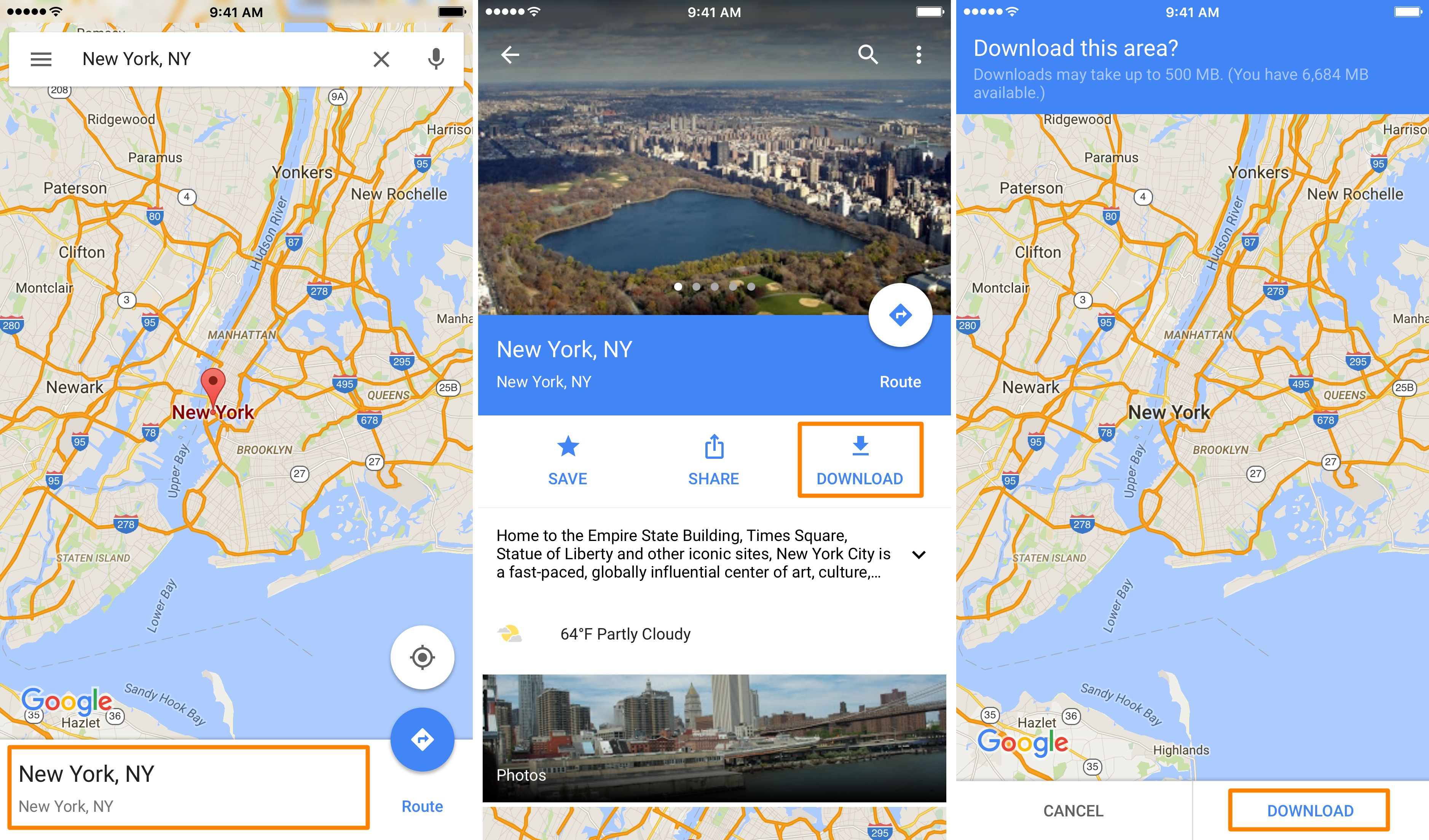
Der Prozess ist auf Android und iOS fast identisch. Zuerst öffnest du die App. Du suchst nach der Stadt oder der Region, die du besuchen willst. Nehmen wir an, du planst einen Trip nach Berlin. Gib "Berlin" in die Suchleiste ein. Sobald die Stecknadel auf der Karte erscheint, tippst du unten auf den Namen des Ortes oder die Adresse. Dadurch öffnet sich ein Informationsmenü.
In der oberen rechten Ecke siehst du drei kleine Punkte. Das ist das klassische "Mehr"-Menü. Wenn du darauf klickst, erscheint die Option "Offline-Karte herunterladen". Jetzt öffnet sich ein Auswahlrahmen. Alles, was sich innerhalb dieses blauen Rechtecks befindet, wird auf dein Handy geladen. Du kannst den Rahmen mit zwei Fingern verschieben oder die Größe durch Zoomen anpassen. Unten zeigt dir die App direkt an, wie viel Speicherplatz dieser Ausschnitt verbrauchen wird. Ein Klick auf "Download" startet den Vorgang.
Den Speicherort optimieren
Bei vielen Android-Geräten hast du einen entscheidenden Vorteil. Du kannst bestimmen, dass die Karten auf einer SD-Karte gespeichert werden. Das schont den internen Speicher für Fotos und Videos. Gehe dazu in dein Profilbild oben rechts und wähle "Offline-Karten". Dort findest du ein Zahnrad-Symbol für die Einstellungen. Unter "Speichereinstellungen" lässt sich der Pfad ändern. iPhones bieten diese Flexibilität nicht, da Apple bekanntermaßen keine Speicherkarten unterstützt. Hier musst du einfach genug Platz freischaufeln.
Automatisierte Updates aktivieren
Nichts ist ärgerlicher als eine Offline-Karte, die genau dann abgelaufen ist, wenn man sie braucht. In den Einstellungen für Offline-Karten gibt es einen Schalter für "Automatische Aktualisierung". Aktiviere diesen unbedingt. Die App lädt dann neue Daten herunter, sobald du im WLAN bist und der Speicherstand sich dem Ablaufdatum nähert. Das passiert völlig geräuschlos im Hintergrund. Ich empfehle zudem, die Option "Nur über WLAN herunterladen" zu wählen, damit dein mobiles Datenvolumen nicht versehentlich mitten im Monat aufgebraucht wird.
Strategische Planung für Roadtrips und Fernreisen
Wer eine längere Reise plant, sollte nicht nur einen einzigen großen Block herunterladen. Die maximale Größe eines Bereichs ist bei Google Maps begrenzt. Für eine Tour von München nach Hamburg brauchst du mehrere Segmente. Ich mache das immer so, dass ich die Ballungszentren entlang der Route einzeln sichere. Wenn man durch den Harz fährt, ist die Wahrscheinlichkeit für Funklöcher hoch. Genau dort muss die Karte sitzen.
Man darf nicht vergessen, dass im Offline-Modus keine Fahrradrouten oder Fußgängerwege inklusive Höhenprofile in der gleichen Detailtiefe verfügbar sind wie online. Für Wanderer ist Google Maps ohnehin nur die zweite Wahl. Hier sollte man eher auf spezialisierte Apps wie Komoot setzen, die topographische Daten besser verarbeiten. Dennoch bleibt Google für die Anfahrt zum Wanderparkplatz die erste Anlaufstelle.
Auslandseinsatz und Datenkosten
Besonders außerhalb der EU wird es teuer. Die Schweiz zum Beispiel ist bei vielen deutschen Mobilfunkverträgen nicht im Roaming inkludiert. Einmal kurz die Karte aktualisiert und schon sind 10 Euro weg. Hier ist die Vorbereitung der Offline-Karten absolute Pflicht. Ich lade mir grundsätzlich die gesamte Schweiz in drei oder vier großen Kacheln herunter, bevor ich die Grenze überquere. Das spart Geld und Nerven.
Suche und Navigation ohne Internet
Ein weit verbreiteter Irrtum ist, dass man offline gar nicht suchen kann. Das stimmt nicht ganz. Wenn du Berlin heruntergeladen hast, kannst du "Restaurant" oder "Museum" in die Suche eingeben. Die Ergebnisse, die innerhalb deines heruntergeladenen Ausschnitts liegen, werden angezeigt. Du bekommst sogar die Öffnungszeiten und Telefonnummern, sofern diese zum Zeitpunkt des Downloads aktuell waren. Fotos von den Standorten oder Nutzerbewertungen fehlen allerdings oft oder werden nur sehr lückenhaft angezeigt, da diese Datenmengen den Rahmen eines normalen Kartendownloads sprengen würden.
Warum die Frage How Do I Download A Google Map oft falsch verstanden wird
Viele Nutzer denken, es reiche aus, die Route einmal im WLAN zu starten und dann loszufahren. Das ist riskant. Die App speichert zwar einen kleinen Puffer entlang der aktiven Route, aber wehe du verfährst dich. Wenn du die geplante Strecke verlässt und keine Internetverbindung hast, kann Google Maps die Route nicht neu berechnen, wenn der Bereich um dich herum nicht explizit als Offline-Karte gespeichert wurde. Man steht dann buchstäblich im Wald.
Ein echtes Beispiel: Ein Freund von mir wollte nach Kroatien. Er startete die Navigation in München. Alles lief super, bis er kurz vor der slowenischen Grenze wegen einer Baustelle umgeleitet wurde. Genau dort war das Netz weg. Die App konnte keine neue Route finden. Er musste umkehren, bis er wieder Empfang hatte. Hätte er vorher das gesamte Gebiet gesichert, wäre die Neuberechnung in Sekunden erfolgt. Die App merkt dann nämlich gar nicht, dass sie offline ist und nutzt einfach die lokalen Daten auf dem Chip.
Akkulaufzeit und Geräteleistung im Offline-Modus
Ein positiver Nebeneffekt der Offline-Nutzung ist der Akkuverbrauch. Das Smartphone muss nicht ständig nach Funkmasten suchen oder große Datenpakete über das LTE- oder 5G-Netz empfangen. Das Modul für den Mobilfunk ist einer der größten Stromfresser überhaupt. Wenn du im Flugzeugmodus navigierst (was mit GPS übrigens oft funktioniert, da GPS ein reiner Empfangsdienst ist), hält dein Akku deutlich länger durch.
Allerdings sollte man im Auto trotzdem immer ein Ladekabel dabeihaben. Das Display und der GPS-Empfänger ziehen trotzdem ordentlich Energie. Besonders bei hohen Temperaturen im Sommer hinter der Windschutzscheibe kann das Handy schnell überhitzen. Hier hilft es, die Helligkeit etwas zu reduzieren und das Gerät nicht direkt in die pralle Sonne zu hängen.
Grenzen der Offline-Karten bei Google
Man muss ehrlich sein: Google Maps ist ein Kind des Internets. Ohne Verbindung fehlen die wichtigsten Features, die die App so mächtig machen. Es gibt keine Live-Informationen zu Unfällen. Du erfährst nichts über temporäre Sperrungen durch Baustellen, die erst seit gestern existieren. Auch die Auslastung von öffentlichen Verkehrsmitteln wird nicht angezeigt. In Städten wie London oder Paris ist man ohne Live-Daten bei der Bahn oft aufgeschmissen. Hier bietet die RATP für Paris oft bessere lokale Lösungen an.
Auch die Detailfülle bei Hausnummern kann offline manchmal leiden. In sehr ländlichen Gebieten findet die Suche eine Adresse vielleicht nicht auf den Meter genau, wenn die Datenbank im Download-Paket komprimiert wurde. Für die allgemeine Orientierung reicht es aber fast immer aus. Wer absolut präzise Katasterdaten braucht, muss zu anderen Werkzeugen greifen, aber für 99 % der Reisenden ist die Offline-Funktion von Google völlig ausreichend.
Wartung deiner gespeicherten Karten
Es lohnt sich, einmal im Monat in das Menü der Offline-Karten zu schauen. Dort siehst du eine Liste aller gespeicherten Gebiete. Du kannst sie dort umbenennen. Statt "Karte 1" schreibst du "Urlaub Bretagne". Das hilft bei der Übersicht. Wenn eine Karte nicht mehr benötigt wird, lösche sie konsequent. Das gibt Speicherplatz für neue Abenteuer frei.
Ein kleiner Profi-Tipp: Wenn du nach einem Ort suchst, kannst du auch einfach "ok maps" in die Suchzeile eingeben. Das ist ein alter Cheat-Code. Google öffnet dann sofort den Download-Dialog für den aktuell angezeigten Bildschirmausschnitt. Das geht oft schneller, als sich durch die Menüs zu klicken. Es ist eine dieser kleinen Funktionen, die zeigen, dass die Entwickler durchaus an die Power-User gedacht haben.
Alternativen für extreme Bedingungen
Falls du eine Expedition planst, wo du tagelang keinen Strom und kein Netz hast, ist ein Smartphone vielleicht nicht das richtige Primärwerkzeug. In solchen Fällen sind dedizierte GPS-Geräte von Firmen wie Garmin überlegen. Diese haben oft noch präziseres Kartenmaterial vorinstalliert und sind robuster. Aber für den normalen Touristen, den Geschäftsreisenden oder den Wochenend-Ausflügler ist die Lösung über das Handy unschlagbar bequem. Man hat das Gerät sowieso dabei.
Man sollte auch immer eine zweite Karten-App installiert haben. Maps.me basiert auf OpenStreetMap-Daten. Diese werden von Freiwilligen gepflegt und sind in manchen Wandergebieten sogar detaillierter als die Daten von Google. Es schadet nie, einen Plan B zu haben. Wenn Google Maps aus irgendeinem Grund streikt oder die Offline-Datei beschädigt ist, rettet dir die Zweit-App den Tag.
Was man bei der Nutzung beachten sollte
Die Genauigkeit des Standorts hängt nicht von der Internetverbindung ab, sondern von den Satelliten. Aber: Das Handy nutzt normalerweise "A-GPS" (Assisted GPS). Dabei helfen Mobilfunkmasten, den ersten Fix schneller zu finden. Wenn du komplett offline startest, kann es ein paar Minuten dauern, bis dein Handy weiß, wo es ist. Hab also etwas Geduld, wenn der blaue Punkt am Anfang noch etwas ziellos auf der Karte herumspringt. Sobald Kontakt zu mindestens vier Satelliten besteht, ist die Position metergenau.
In engen Häuserschluchten oder tiefen Tälern kann das Signal reflektiert werden. Das ist kein Fehler der heruntergeladenen Karte, sondern physikalisch bedingt. In solchen Momenten hilft es, ein Stück weiterzugehen, bis man wieder freie Sicht nach oben hat. Wer das versteht, wird seltener frustriert sein, wenn die Technik mal kurzzeitig hakt.
Schritt für Schritt zur perfekten Offline-Karte
- Prüfe deinen freien Speicherplatz in den Systemeinstellungen deines Handys. Du solltest mindestens 500 MB frei haben für eine mittelgroße Region.
- Verbinde dich mit einem stabilen WLAN. Downloads über mobile Daten sind langsam und teuer, wenn du kein Unlimited-Paket hast.
- Öffne Google Maps und suche dein Zielgebiet.
- Nutze den Befehl "ok maps" in der Suche oder gehe über das Profilmenü zu den Offline-Karten.
- Definiere den Ausschnitt großzügig. Lieber etwas mehr Umland mitnehmen, falls du einen Umweg fahren musst.
- Benenne den Download sinnvoll um, damit du ihn später wiedererkennst.
- Kontrolliere in den Einstellungen, ob die automatische Aktualisierung aktiv ist.
- Teste den Offline-Modus kurz, indem du das WLAN und die mobilen Daten ausschaltest und versuchst, eine Route innerhalb des Bereichs zu berechnen.
Wenn diese Schritte erledigt sind, bist du bestens vorbereitet. Die Sicherheit, auch ohne Netz navigieren zu können, nimmt viel Stress aus jeder Reise. Es ist eines dieser Features, die man erst zu schätzen weiß, wenn die Verbindung wirklich weg ist. Also warte nicht, bis du am Flughafen stehst oder im Wald feststeckst. Bereite deine Karten jetzt vor. Es dauert nur wenige Minuten und ist völlig kostenlos. Das Smartphone wird so zum zuverlässigen Begleiter, ganz egal wie schlecht die Netzabdeckung in der Region auch sein mag. Wer einmal die Freiheit genossen hat, sich keine Sorgen um Datenvolumen oder Funklöcher machen zu müssen, wird nie wieder anders reisen wollen. Es ist im Grunde die moderne Form der guten alten Faltkarte aus Papier, nur viel smarter und ohne das nervige Wiederzusammenfalten. Nutze diese Technologie, sie ist eines der besten Werkzeuge, die uns die moderne Softwareentwicklung geschenkt hat.
Bevor du losfährst, solltest du noch einmal prüfen, ob dein Ladekabel im Auto funktioniert. Navigations-Apps sind auch offline rechenintensiv und die ständige GPS-Abfrage leert den Akku schneller als man denkt. Ein kurzes Check-up der Hardware gehört genauso zur Reisevorbereitung wie der Download der Karten selbst. Viel Erfolg bei deiner nächsten Entdeckungstour.



