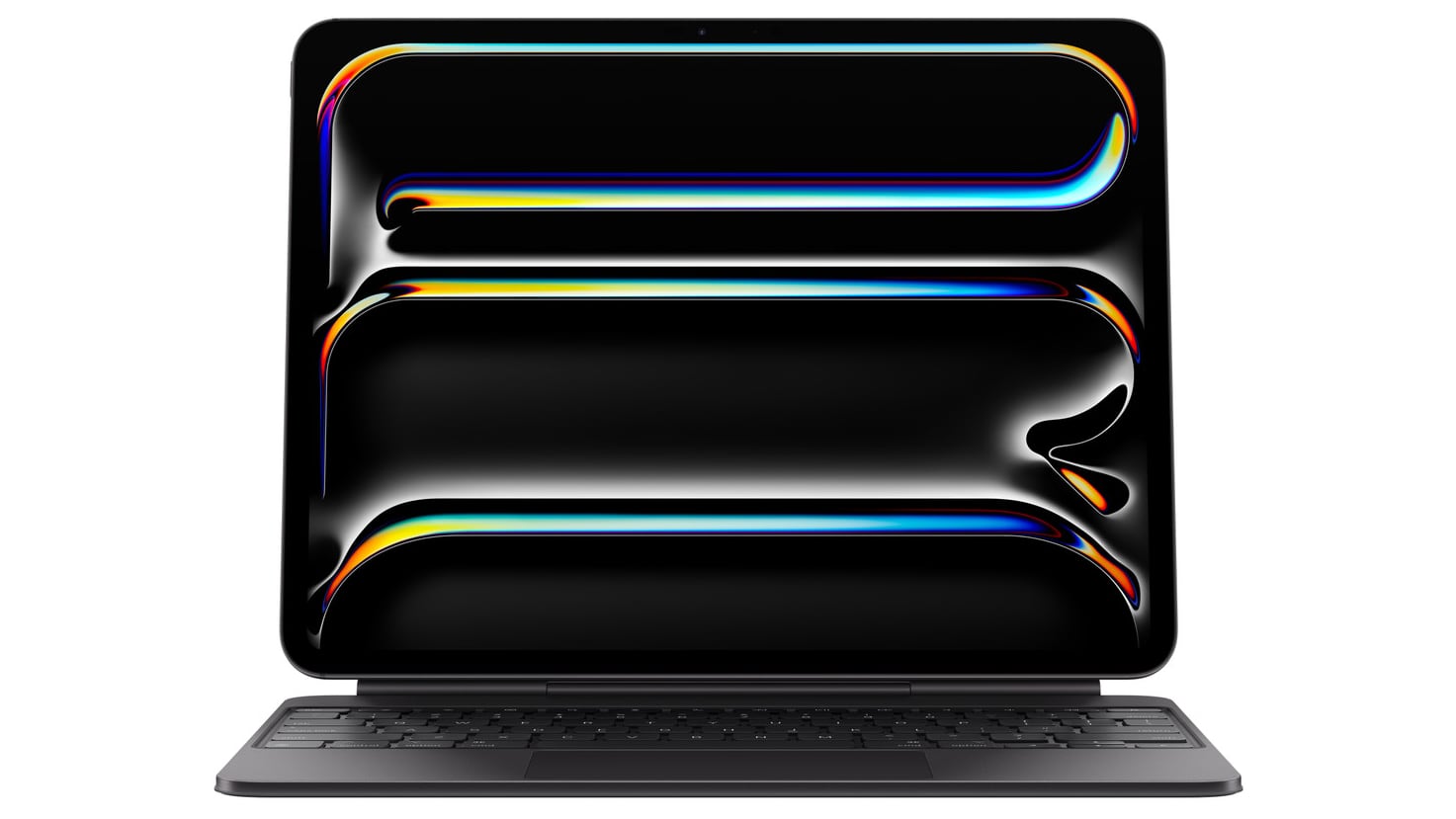
Ein Klient von mir, ein freiberuflicher Artdirector, kaufte sich vor sechs Monaten das teuerste Setup, das man im Apple Store finden kann. Er investierte über 2.500 Euro in das neue iPad Pro and Magic Keyboard, in der festen Überzeugung, dass er damit sein MacBook Pro komplett ersetzen und endlich "leichtgewichtiger" arbeiten würde. Nach drei Wochen saß er fluchend in seinem Büro. Er konnte keine komplexen Verzeichnisstrukturen für seine Kunden anlegen, ohne wahnsinnig zu werden, und das ständige Umschalten zwischen Safari und spezialisierten Design-Apps fühlte sich an wie das Tippen durch eine dicke Glasscheibe. Er hatte den klassischen Fehler gemacht: Er kaufte Hardware, um ein Software-Problem zu lösen, und ignorierte dabei, dass die Kombination aus iPad Pro and Magic Keyboard eine völlig eigene Arbeitsweise erfordert, die nichts mit einem klassischen Laptop zu tun hat. Er verlor Zeit, Geld und Nerven, weil er versuchte, ein iPad wie einen Mac zu biegen, bis es fast zerbrach.
Das iPad Pro and Magic Keyboard ist kein MacBook-Ersatz sondern eine Ergänzung
Der größte Fehler, den ich immer wieder sehe, ist die Annahme, dass das iPad Pro and Magic Keyboard durch das Hinzufügen einer Tastatur und eines Trackpads zu einem MacOS-Gerät wird. Das ist schlicht falsch. iPadOS ist im Kern ein mobiles Betriebssystem, das auf Interaktion durch Berührung ausgelegt ist. Wer versucht, komplexe Dateiverwaltungen oder mehrstufige Workflows mit vielen Hintergrundprozessen darauf zu erzwingen, wird scheitern.
Ich habe Nutzer erlebt, die stundenlang versuchten, lokale Webserver oder komplexe Skripte auf dieser Hardware laufen zu lassen. Das Gerät ist dafür nicht gebaut. Die Lösung liegt darin, die Stärken zu erkennen: Das Tablet ist unschlagbar, wenn es um fokussiertes Arbeiten an einer Sache geht. Wenn du einen Text schreibst, ein Foto bearbeitest oder ein Video schneidest, ist das Erlebnis hervorragend. Aber sobald du fünf verschiedene Fenster gleichzeitig offen haben musst, um Daten hin und her zu schieben, bist du auf einem MacBook schneller und günstiger unterwegs. Wer das nicht akzeptiert, verbrennt Geld für ein Prestigeobjekt, das im Arbeitsalltag zur Bremse wird.
Der Irrglaube an die grenzenlose Mobilität
Viele kaufen das Setup, weil sie denken, sie könnten damit überall arbeiten – im Zug, im Café, im Flugzeug. In der Theorie stimmt das. In der Praxis wiegt die Kombination aus dem 12,9-Zoll-Modell und der Tastatur fast so viel wie ein MacBook Air. Zudem ist die Gewichtsverteilung problematisch. Da die gesamte Technik im Bildschirm sitzt, ist das Konstrukt kopflastig. Auf einem wackeligen Klapptisch im ICE oder auf dem Schoß kippt das Ganze gerne mal nach hinten weg.
Ein Bekannter von mir wollte sein gesamtes mobiles Büro auf diese Weise minimieren. Er stellte fest, dass er am Ende doch wieder ein zweites Stativ oder eine Unterlage mitschleppen musste, um ergonomisch arbeiten zu können. Die Lösung ist hier radikale Ehrlichkeit: Wenn du wirklich mobil sein willst und viel tippst, nimm das MacBook Air. Wenn du die Tastatur nur für 30 Prozent der Zeit brauchst und den Rest der Zeit mit dem Pencil zeichnest oder Dokumente annotierst, dann ist das Zubehör sinnvoll. Wer es nur kauft, "um einen Laptop zu haben", zahlt einen massiven Aufpreis für eine Ergonomie, die schlechter ist als beim Original.
Die Falle der Dateiverwaltung und externer Peripherie
Hier wird es oft richtig teuer und frustrierend. Die "Dateien"-App unter iPadOS ist ein Kompromiss, kein vollwertiger Finder. Ich habe gesehen, wie Leute verzweifelt versuchten, hunderte von RAW-Fotos von einer externen Festplatte zu sortieren. Das System indiziert diese Dateien oft nicht so, wie man es erwartet. Wenn du dann noch versuchst, einen USB-Hub anzuschließen, um Monitor, Kamera und Strom gleichzeitig zu nutzen, stößt du schnell an die Grenzen der Stromversorgung des USB-C-Ports am Tablet selbst.
Das Problem mit dem Passthrough-Charging
Die Tastatur hat einen eigenen USB-C-Port, aber dieser dient nur zum Laden. Er überträgt keine Daten. Das bedeutet, wenn du Daten von einer Festplatte lesen willst, muss diese direkt an das iPad. Das führt dazu, dass das Kabel oft unschön vom Gehäuse absteht und den Schwerpunkt weiter destabilisiert. In der Praxis bedeutet das: Wer professionell mit großen Datenmengen arbeitet, muss seinen Workflow komplett umstellen, oft weg von lokaler Speicherung hin zu Cloud-Lösungen. Das kostet monatliche Gebühren und erfordert schnelles Internet, was in Deutschland bekanntlich keine Selbstverständlichkeit ist.
Ein Vorher-Nachher-Vergleich aus der Praxis
Schauen wir uns ein reales Szenario an: Das Erstellen eines monatlichen Reports mit Daten aus einer Excel-Tabelle, Bildern aus einer Cloud und dem Layout in einer Präsentationssoftware.
Der falsche Ansatz (Der "Laptop-Nachahmer"): Der Nutzer versucht, Excel, Safari und Keynote in Split-View zu öffnen. Er hantiert mit dem Trackpad, um winzige Zellen in Excel zu markieren. Er stellt fest, dass die iPad-Version von Excel nicht alle Makros unterstützt. Er wechselt ständig die Ansichten, was zu Denkpausen führt. Er braucht für den Report zwei Stunden und ist danach mental erschöpft, weil er ständig gegen die Limitationen des Fenstermanagements gekämpft hat. Er hat das Gefühl, das iPad Pro and Magic Keyboard sei "schuld" an seiner Ineffizienz.
Der richtige Ansatz (Der "iPad-Native"): Der Nutzer weiß, dass Excel auf dem iPad eine Qual für komplexe Aufgaben ist. Er bereitet die Daten am Vorabend am Desktop vor oder nutzt eine spezialisierte App, die für Touch optimiert ist. Er nutzt das iPad primär für das Layout und das Schreiben der Texte. Er verwendet Stage Manager nur, wenn es absolut notwendig ist, und verlässt sich stattdessen auf die Vollbild-Fokussierung. Er nutzt den Apple Pencil für Anmerkungen im Report, was am Mac gar nicht ginge. Er beendet die Aufgabe in 45 Minuten, weil er das Gerät für das nutzt, was es kann – und nicht für das, was es vorgibt zu sein.
Software-Abonnements ruinieren die Kalkulation
Wer vom PC oder Mac kommt, ist oft an Einmalkäufe oder Open-Source-Software gewöhnt. In der Welt dieses speziellen Zubehörs und des Betriebssystems herrscht das Abo-Modell. Fast jede App, die das Potenzial der Hardware wirklich ausnutzt, verlangt monatliche oder jährliche Zahlungen. Ich kenne Fotografen, die dachten, sie sparen beim Kauf der Hardware, nur um dann festzustellen, dass sie 200 Euro im Jahr zusätzlich für Apps ausgeben müssen, die auf dem Mac im System enthalten oder als Einmalkauf günstiger wären.
Bevor du das Geld investierst, rechne dir aus, welche Software du wirklich brauchst. LumaFusion für Videos, Procreate für Design, diverse Schreib-Apps. Wenn du am Ende bei 15 Euro Fixkosten im Monat nur für Apps landest, hättest du dir wahrscheinlich ein MacBook Pro mit lebenslangen Lizenzen für Standardsoftware kaufen können. Das iPad ist eine teure Plattform, nicht nur in der Anschaffung, sondern im Unterhalt.
Mechanische Schwachstellen und Verschleiß
Ein Punkt, über den kaum jemand spricht: Die Langlebigkeit. Die Oberfläche der Tastatur ist aus einem Polyurethan-Material, das sich zwar gut anfühlt, aber Fett und Schweiß extrem stark aufnimmt. Nach einem Jahr intensiver Nutzung sehen viele dieser Tastaturen speckig aus, und die Kanten beginnen sich abzulösen. Im Gegensatz zu einem Aluminium-Laptop altert dieses Material nicht in Würde.
Zudem ist der Mechanismus zwar stabil, aber anfällig für Krümel und Staub unter den Tasten. Da man die Tasten nicht einfach abnehmen kann, führt ein verschütteter Kaffee oft zum Totalschaden der Tastatureinheit, die allein schon über 350 Euro kostet. Ich rate jedem, der in staubigen Umgebungen oder in Cafés arbeitet, sich genau zu überlegen, ob er dieses Risiko eingehen will. Es gibt keine Reparaturmöglichkeit für die Tastatur; Apple tauscht sie bei einem Defekt fast immer komplett aus, was außerhalb der Garantiezeit finanziell schmerzhaft ist.
Der Realitätscheck
Wenn du glaubst, dass du durch den Kauf dieses Setups automatisch kreativer oder produktiver wirst, täuschst du dich. Erfolg mit diesem System erfordert eine radikale Umstellung deiner Arbeitsgewohnheiten. Du musst bereit sein, Workflows, die du seit zehn Jahren am PC nutzt, über Bord zu werfen.
In meiner jahrelangen Erfahrung habe ich gesehen, dass nur zwei Gruppen mit diesem Setup wirklich glücklich werden:
- Diejenigen, die das iPad zu 70 Prozent als Tablet (mit Stift) nutzen und die Tastatur nur für E-Mails und kurze Texte brauchen.
- Diejenigen, die einen sehr spezialisierten, schmalen Workflow haben (z. B. reine Autoren oder Social Media Manager), die keine komplexen Dateisysteme benötigen.
Für alle anderen ist es oft ein teurer Umweg. Es ist kein magisches Werkzeug, das Disziplin ersetzt. Es ist ein hochspezialisiertes Stück Technik, das in der richtigen Hand Wunder wirkt, aber in der falschen Hand nur Frust erzeugt. Wenn du nicht bereit bist, deine gesamte digitale Organisation an die Logik von iPadOS anzupassen, lass es bleiben. Kauf dir ein MacBook Air und ein einfaches iPad für den Medienkonsum daneben. Das spart dir am Ende mehrere hundert Euro und eine Menge graue Haare. Es gibt keine Abkürzung zur Produktivität, und Hardware kann mangelnde Prozessoptimierung niemals heilen. Wer das versteht, kann mit dem Gerät arbeiten – wer es ignoriert, besitzt nur ein sehr teures Spielzeug.



