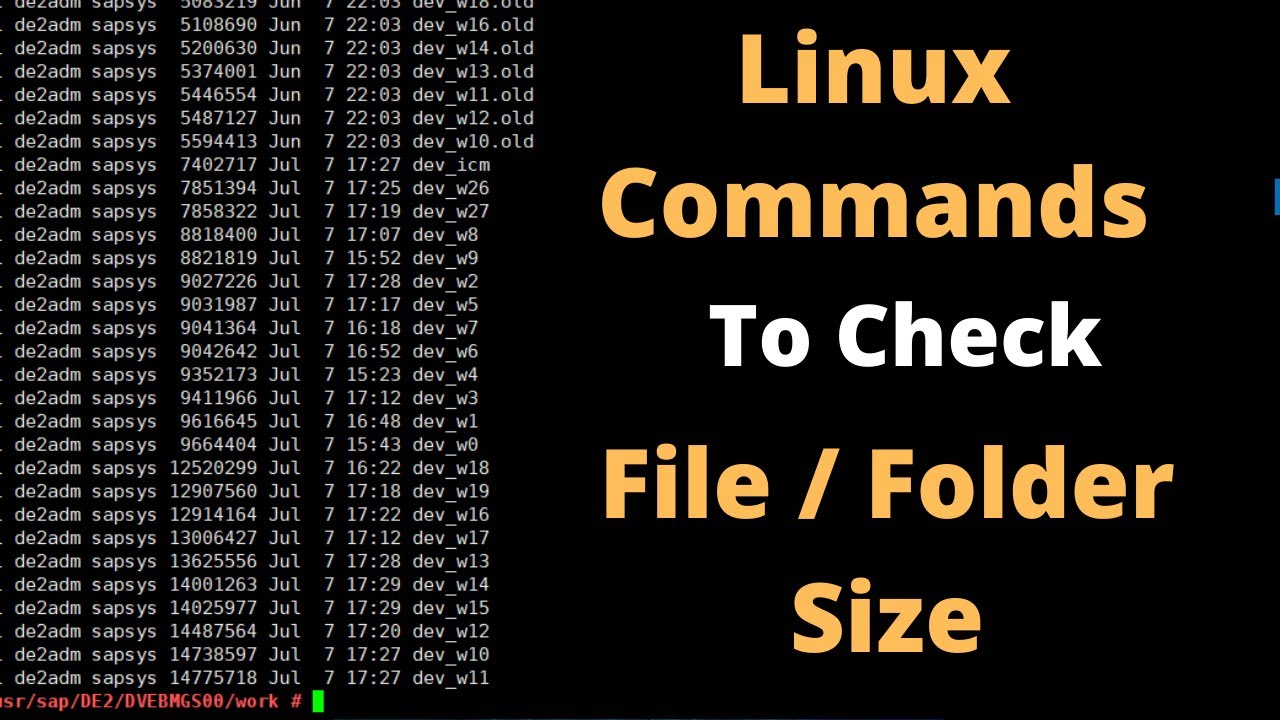
Wer zum ersten Mal eine Konsole öffnet, fühlt sich oft wie im Wald. Überall stehen kryptische Kürzel und Zahlenkolonnen, die auf den ersten Blick wenig Sinn ergeben. Besonders wenn man wissen will, wie groß ein Dokument oder ein ganzer Ordner wirklich ist, stolpert man über Linux Size Of A File und merkt schnell: Die eine Wahrheit gibt es nicht. Linux unterscheidet nämlich penibel zwischen dem Platz, den ein Element logisch belegt, und dem Raum, den es physisch auf deiner Festplatte beansprucht. Das klingt nach Haarspalterei. In der Praxis ist es der Unterschied zwischen einem System, das sauber läuft, und einem Server, der mitten in der Nacht wegen einer vollen Partition den Geist aufgibt. Ich habe schon Admins gesehen, die verzweifelt nach Speicherfressern suchten, während das System ihnen völlig widersprüchliche Werte lieferte. Das Geheimnis liegt darin, das richtige Werkzeug für die richtige Situation zu wählen.
So misst du Linux Size Of A File im Terminal
Der klassische Weg führt über den Befehl ls. Fast jeder kennt ihn. Fast jeder nutzt ihn falsch. Wenn du einfach nur ls -l tippst, bekommst du eine Liste, in der die Dateigröße in Bytes steht. Wer rechnet im Kopf schon gerne 4.294.967.296 Bytes in Gigabyte um? Niemand. Deshalb ist der Parameter -h dein bester Freund. Er steht für "human-readable" und verwandelt diesen Zahlenwust in lesbare Einheiten wie KB, MB oder GB.
Aber Vorsicht. ls zeigt dir nur die Größe der Datei selbst an. Wenn du einen Ordner betrachtest, siehst du meistens einen Wert wie 4096 Bytes. Das ist nicht die Summe aller Dokumente darin. Es ist lediglich die Größe des Verzeichniseintrags im Dateisystem. Um wirklich zu wissen, was in einem Verzeichnis los ist, musst du zu du greifen. Dieser Befehl steht für "disk usage". Mit du -sh /pfad/zum/ordner bekommst du eine schnelle Zusammenfassung. Das "s" steht für "summary", damit du nicht mit jeder einzelnen Unterdatei bombardiert wirst.
Die Tücken der Blockgröße
Dateisysteme wie ext4 oder XFS arbeiten mit Blöcken. Ein Block ist oft 4 KB groß. Wenn du eine winzige Textdatei erstellst, die nur ein einziges Zeichen enthält, belegt sie logisch 1 Byte. Auf der Festplatte belegt sie jedoch einen ganzen Block, also 4096 Bytes. Hier fangen die Missverständnisse an. Wenn du Tausende solcher kleinen Dateien hast, zeigt dir ein Tool vielleicht 1 MB Gesamtlänge an, aber dein Speichermedium ist um 40 MB geschrumpft.
Sparse Files verstehen
Es gibt unter Linux sogenannte Sparse Files. Das sind Dateien, die riesig erscheinen, aber kaum Platz wegnehmen. Stell dir ein Disk-Image für eine virtuelle Maschine vor, das als 100 GB definiert wurde. Wenn du aber erst 2 GB Daten darauf gespeichert hast, belegt die Datei auch nur 2 GB auf deiner Hardware. Der Rest ist quasi "heiß Luft", die erst bei Bedarf mit echten Nullen gefüllt wird. Wenn du hier die falsche Abfrage nutzt, denkst du, deine Platte sei voll, obwohl noch massig Platz da ist.
Strategien für Linux Size Of A File in Skripten
Wenn du Automatisierungen schreibst, willst du keine menschenlesbaren Formate. Ein Skript braucht Rohdaten. Hier ist stat das Werkzeug der Wahl. Mit stat -c %s dateiname erhältst du die exakte Anzahl der Bytes ohne jeglichen Schnickschnack drumherum. Das ist stabil. Das ist schnell. Es gibt keine Überraschungen durch Rundungsfehler, die bei der Umrechnung in Megabyte entstehen könnten.
Ich nutze das oft in Backup-Skripten. Bevor ich ein Archiv erstelle, prüfe ich, ob die Quelldatei eine bestimmte Schwelle überschreitet. Wenn eine Logdatei plötzlich 10 GB groß ist, stimmt meistens etwas mit der Applikation nicht. Ein einfacher Check mit stat verhindert dann, dass das Backup-Medium überläuft.
Den größten Platzfressern auf der Spur
Manchmal weiß man einfach nicht, wo der Speicher geblieben ist. Dann hilft eine Kombination aus Befehlen. Ein echter Geheimtipp ist: du -ah / | sort -rh | head -n 20. Dieser Befehl scannt dein gesamtes System, sortiert die Ergebnisse nach Größe und zeigt dir die Top 20 an. Das dauert zwar eine Weile, weil Linux jeden einzelnen Sektor prüfen muss, aber es ist unglaublich effektiv.
Oft findet man verwaiste Docker-Container oder uralte Kernel-Images, die niemand mehr braucht. Besonders unter Distributionen wie Ubuntu sammeln sich im Verzeichnis /var/log gerne riesige Mengen an Daten an, wenn man sie nicht regelmäßig mit Logrotate bereinigt. Ein kurzer Blick auf die Ubuntu Dokumentation hilft dabei, die richtigen Strategien zur Systempflege zu finden.
Grafische Tools für visuelle Typen
Nicht jeder mag Textwüsten. Wenn du eine Desktop-Umgebung wie GNOME oder KDE nutzt, gibt es wunderbare grafische Helfer. "Baobab" ist der Standard-Festplattenbelegungsanalysator unter GNOME. Er zeichnet dir schicke Tortendiagramme oder Ringe. Du siehst sofort: Ah, der Ordner "Downloads" frisst die Hälfte meiner SSD. Das ist intuitiv und hilft dabei, visuelle Muster zu erkennen, die man in einer Liste leicht übersieht.
Probleme bei der Berechnung der Kapazität
Es passiert immer wieder: df -h sagt, die Partition ist zu 100 % voll, aber du zeigt an, dass noch reichlich Platz sein müsste. Wo ist der Fehler? Meistens liegt es an gelöschten Dateien, die noch von einem Prozess offen gehalten werden. Linux löscht den physischen Platz erst dann, wenn kein Programm mehr auf den File-Descriptor zugreift. Wenn ein Webserver eine Logdatei beschreibt und du diese Datei einfach mit rm löschst, sieht sie im Verzeichnis weg aus. Der Webserver schreibt aber munter weiter in den nun unsichtbaren Bereich.
Die Lösung ist einfach, aber man muss sie kennen. Mit lsof +L1 findest du alle Dateien, die gelöscht wurden, aber noch Speicher blockieren. Ein Neustart des entsprechenden Dienstes gibt den Platz dann sofort frei. Das ist ein klassisches Szenario, das Anfänger regelmäßig zur Verzweiflung treibt.
Inodes als versteckte Grenze
Es gibt eine weitere Metrik, die oft ignoriert wird: Inodes. Jedes Element auf der Platte braucht einen Inode. Das ist wie eine Karteikarte im Archiv. Wenn du Millionen kleinster Dateien hast, kann es sein, dass dir die Inodes ausgehen, obwohl du noch viele Gigabyte freien Speicherplatz hast. Mit df -i kannst du das prüfen. Wenn die Auslastung hier bei 100 % liegt, kannst du keine neuen Dateien mehr erstellen. Das passiert oft bei Mailservern oder Cache-Verzeichnissen von Webanwendungen. In so einem Fall hilft nur: Dateien löschen oder das Dateisystem mit mehr Inodes neu formatieren.
Dateisystem-Unterschiede im Alltag
Es macht einen gewaltigen Unterschied, ob du ext4, Btrfs oder ZFS nutzt. Btrfs zum Beispiel nutzt oft Kompression im Hintergrund. Wenn du dort eine Datei ansiehst, zeigt dir Linux vielleicht 10 MB an. Real verbraucht sie auf der Hardware vielleicht nur 4 MB, weil sie sich gut komprimieren lässt. Das ist genial für Texte oder Datenbanken, aber verwirrend beim Monitoring. Man muss also immer im Hinterkopf behalten, auf welchem Fundament man sich gerade bewegt. Wer tiefere Informationen zu Dateisystem-Standards sucht, findet beim Kernel.org Projekt die technischen Details direkt von der Quelle.
Praktische Beispiele für die tägliche Arbeit
Schauen wir uns ein konkretes Szenario an. Du hast einen Webserver und die Kunden beschweren sich, dass Uploads fehlschlagen.
- Schritt:
df -hprüfen. Ist die Partition voll? - Schritt: Wenn ja, mit
du -sh /var/www/*schauen, welcher Kunde den meisten Dreck verursacht. - Schritt: Mit
find /var/www -type f -size +100Mgezielt nach riesigen Dateien suchen, die dort vielleicht gar nicht hingehören.
Das ist zielgerichtetes Arbeiten. Man stochert nicht im Nebel, sondern nutzt die mächtigen Tools der Kommandozeile. Linux gibt dir alle Informationen, du musst nur lernen, sie zu interpretieren.
Der Einfluss von Hardlinks
Ein oft unterschätztes Thema sind Hardlinks. Ein Hardlink ist ein zweiter Name für dieselbe physische Stelle auf der Platte. Wenn du zwei Namen für dieselbe 1-GB-Datei hast, zeigt du dir oft 2 GB an, obwohl real nur 1 GB belegt ist. Moderne Versionen von du sind klug genug, das zu erkennen, aber man darf sich nicht blind darauf verlassen. Das ist besonders bei Backup-Systemen wie rsync oder rsnapshot wichtig, die massiv auf Hardlinks setzen, um Platz zu sparen.
Quotas und Beschränkungen
In Mehrbenutzersystemen willst du nicht, dass ein einzelner User die ganze Platte vollschreibt. Dafür gibt es Quotas. Mit dem Befehl quota kann jeder Nutzer sehen, wie viel Platz er noch hat. Wenn ein Limit erreicht ist, bekommt er eine Fehlermeldung, selbst wenn die Festplatte physisch noch leer ist. Das ist eine wichtige Unterscheidung. Die angezeigte Größe ist dann nicht das technische Limit, sondern eine künstliche Grenze, die der Admin gesetzt hat.
Fortgeschrittene Tools für Profis
Wenn du und ls nicht mehr reichen, kommen Spezialwerkzeuge ins Spiel. Eines meiner Favoriten ist ncdu. Das steht für "NCurses Disk Usage". Es ist ein interaktives Tool für das Terminal. Du startest es und kannst dich mit den Pfeiltasten durch deine Ordnerstrukturen bewegen. Es zeigt dir sofort an, welche Verzeichnisse am schnellsten wachsen. Es ist die perfekte Mischung aus der Geschwindigkeit des Terminals und der Übersichtlichkeit eines grafischen Programms.
Ein weiteres mächtiges Werkzeug ist find. Viele nutzen es nur zum Suchen nach Namen. Aber es kann so viel mehr. Mit find . -size +1G findest du alle Dateien, die größer als ein Gigabyte sind. Das kombiniere ich oft mit einem Löschbefehl für alte Logs: find /var/log -name "*.log" -mtime +30 -size +50M -delete. Das bedeutet: Lösche alles, was auf .log endet, älter als 30 Tage ist und mehr als 50 MB wiegt. Das ist effiziente Systemadministration.
Die Rolle von Swap-Dateien
Auch Swap-Dateien belegen Platz. Wenn dein Arbeitsspeicher voll ist, lagert Linux Daten auf die Festplatte aus. Diese Dateien können mehrere Gigabyte groß sein. Normalerweise liegen sie unter /swapfile. Man sollte sie nicht einfach löschen, nur weil sie groß sind. Das System würde sofort instabil werden. Hier zeigt sich wieder: Die reine Größe sagt nichts über die Wichtigkeit aus.
Netzwerk-Mounts und ihre Tücken
Wenn du NAS-Systeme oder Cloud-Speicher via NFS oder SMB eingebunden hast, wird es richtig kompliziert. Die Geschwindigkeit beim Auslesen der Dateigröße hängt dann von deiner Netzwerkverbindung ab. Ein du auf einem riesigen Netzwerkverzeichnis kann den Server für Minuten lahmlegen, weil er jeden einzelnen Metadatensatz über die Leitung schicken muss. Hier sollte man sehr vorsichtig sein und lieber auf dem Quellserver direkt messen, statt über das Netzwerk.
So vermeidest du Speicherchaos in der Zukunft
Es reicht nicht, nur zu wissen, wie groß eine Datei ist. Man muss Strategien entwickeln, damit der Speicher nicht unkontrolliert vollfließt.
- Nutze Logrotate konsequent. Konfiguriere es so, dass alte Logs komprimiert und nach einer gewissen Zeit gelöscht werden.
- Überprüfe regelmäßig dein
/tmpVerzeichnis. Viele Programme lassen dort ihren Müll liegen. Ein Cronjob, der wöchentlich aufräumt, bewirkt Wunder. - Achte auf Docker-Images. Mit
docker system pruneentfernst du ungenutzte Layer, die oft viele Gigabyte belegen. - Schau dir regelmäßig die Ausgabe von
journalctl --disk-usagean. Das Systemjournal von Systemd kann über die Zeit enorm wachsen, wenn man es nicht begrenzt.
Ein gut gepflegtes System zeichnet sich dadurch aus, dass man gar nicht erst in die Situation kommt, panisch nach Platz suchen zu müssen. Es ist ein kontinuierlicher Prozess. Linux gibt dir die Flexibilität, alles bis ins kleinste Detail zu steuern. Wer diese Werkzeuge beherrscht, hat die volle Kontrolle über seine Hardware.
Es gibt keine Ausrede für ein volles Root-Verzeichnis. Wer weiß, wie man die Werkzeuge nutzt, sieht das Problem kommen, bevor es kritisch wird. Das Verständnis der Mechanismen hinter der Speicherung ist der erste Schritt zum Profi-Admin. Es geht nicht nur um Bits und Bytes, sondern um die Stabilität deines gesamten digitalen Ökosystems.
Deine nächsten Schritte zur perfekten Kontrolle
Damit du das Gelernte direkt anwenden kannst, solltest du jetzt folgende Schritte auf deinem System ausführen. Das festigt das Wissen und schafft sofort Ordnung.
- Öffne dein Terminal und tippe
df -h. Verschaffe dir einen Überblick, welche Partitionen am stärksten ausgelastet sind. Achte besonders auf den Mountpoint/. - Installiere
ncdu, falls es noch nicht vorhanden ist. Unter Debian oder Ubuntu geht das einfach mitsudo apt install ncdu. Starte es mitsudo ncdu /und navigiere durch deine größten Ordner. - Suche gezielt nach Leichen. Nutze
find ~ -size +500M, um große Dateien in deinem Home-Verzeichnis zu finden, die du vielleicht schon längst vergessen hast. - Prüfe deine Inodes mit
df -i. Wenn eine Partition bei über 80 % liegt, solltest du dringend anfangen, viele kleine Dateien (wie Caches) zu löschen oder auszulagern.
Wenn du diese Routine einmal im Monat durchführst, wirst du nie wieder von einer vollen Festplatte überrascht. Es ist wie beim Aufräumen der Wohnung: Ein bisschen Disziplin spart am Ende einen riesigen Haufen Arbeit. Wer sich weiter in das Thema vertiefen will, kann auf Portalen wie Heise Online regelmäßig wertvolle Tipps zu Linux-Sicherheit und Systempflege finden. Nutze die Macht der Kommandozeile und lass dich nicht von kryptischen Zahlen abschrecken. Du hast jetzt das Rüstzeug dafür.



