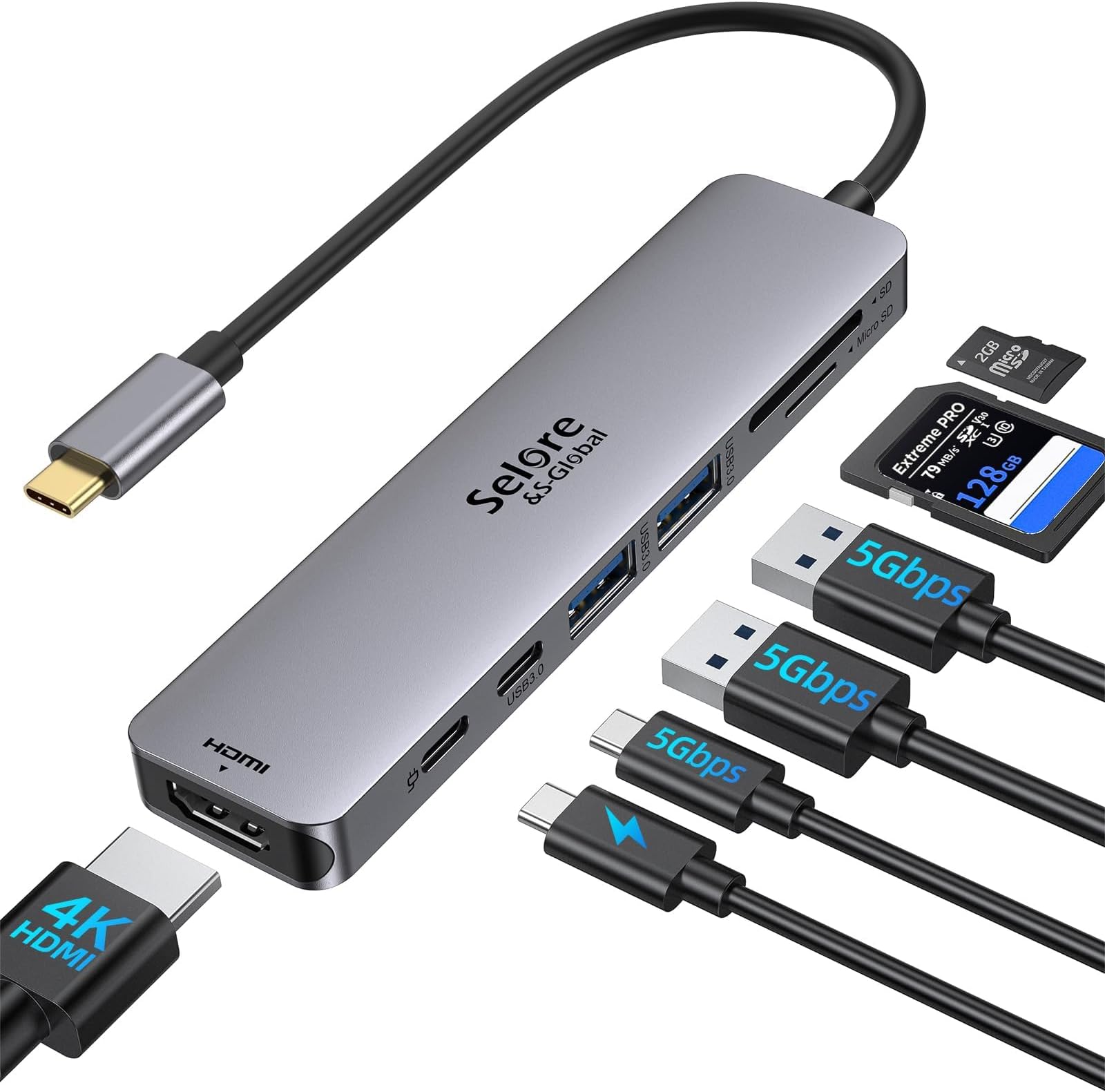
Wer heute ein MacBook Pro oder ein MacBook Air auspackt, erlebt erst einmal diesen Moment der Leere. Apple verbaut seit Jahren konsequent fast nur noch schmale Schlitze an den Seiten seiner Geräte. Das sieht schick aus. Es ist dünn. Aber sobald du versuchst, deine alte externe Festplatte, einen Monitor oder auch nur einen simplen USB-Stick anzuschließen, stehst du vor einer digitalen Mauer. Du brauchst Hardware, die diese Lücke schließt. Ein hochwertiger Mac USB C Multiport Adapter löst dieses Problem sofort und sorgt dafür, dass dein Laptop wieder wie ein richtiger Arbeitscomputer funktioniert. Es geht hier nicht nur um ein simples Kabel, sondern um die Schaltzentrale deines gesamten Setups, die entscheidet, wie schnell deine Daten fließen und ob dein externer Bildschirm flackert oder ein gestochen scharfes Bild liefert.
Die bittere Wahrheit über Apples Anschluss-Politik
Apple verfolgt ein klares Ziel: Alles soll drahtlos werden. AirDrop, iCloud und WLAN-Drucker sind wunderbare Konzepte, doch die Realität im Büro sieht anders aus. Fotografen müssen SD-Karten auslesen. Musiker brauchen latenzfreie Verbindungen für ihre Audio-Interfaces. Wer Präsentationen hält, darf sich nicht darauf verlassen, dass der Beamer im Konferenzraum zufällig AirPlay unterstützt.
Ich habe selbst oft genug erlebt, wie Kollegen mit teuren Rechnern vor einem HDMI-Kabel standen und keine Möglichkeit hatten, es einzustöpseln. Das ist peinlich und vermeidbar. Die Anschaffung einer solchen Erweiterung ist daher keine Option, sondern eine Notwendigkeit. Dabei ist es wichtig, nicht einfach das erstbeste Billig-Modell vom Grabbeltisch zu greifen. Die Qualitätsunterschiede bei der Signalübertragung und der Hitzeentwicklung sind gewaltig. Ein schlechter Hub kann im schlimmsten Fall sogar die empfindliche Elektronik deines Macs beschädigen, wenn die Spannungsregulierung nicht sauber arbeitet.
Worauf es beim Kauf wirklich ankommt
Es gibt drei Dinge, die du vor dem Kauf prüfen musst: Datenrate, Ladeleistung und Videoausgabe. Viele günstige Adapter werben mit 4K-Unterstützung. Schaut man genau hin, schaffen sie aber nur 30 Hertz. Das Ergebnis ist ein ruckeliger Mauszeiger, der dich nach zehn Minuten wahnsinnig macht. Du willst 60 Hertz. Ohne Wenn und Aber.
Ebenso kritisch ist das Thema Power Delivery. Wenn du deinen Laptop über das Zubehör laden willst, muss das Bauteil genug Watt durchreichen. Ein MacBook Pro 16 Zoll zieht unter Last ordentlich Strom. Liefert dein Hub nur 60 Watt, obwohl das Netzteil 96 Watt bietet, entlädt sich dein Akku trotz angeschlossenem Kabel langsam weiter. Das ist frustrierend und verringert die Lebensdauer deiner Batterie.
Warum ein Mac USB C Multiport Adapter kein Luxus ist
Es ist ein Werkzeug. Punkt. Wer professionell arbeitet, kann es sich nicht leisten, Zeit mit instabilen Verbindungen zu verschwenden. Wenn du einen Mac USB C Multiport Adapter nutzt, hast du meistens Zugriff auf eine Kombination aus USB-A, HDMI und oft auch Ethernet. Besonders das kabelgebundene Internet wird unterschätzt. In überfüllten Büros in Berlin oder München ist das WLAN oft so überlastet, dass ein stabiler Zoom-Call nur über das gute alte LAN-Kabel möglich ist.
Die versteckten Tücken der Hitzeentwicklung
Häufige Beschwerde bei diesen Geräten: Sie werden heiß. Richtig heiß. Das liegt daran, dass die Umwandlung von Signalen Energie verbraucht. Aluminiumgehäuse sind hier klar im Vorteil gegenüber Plastik. Sie leiten die Wärme besser ab. Ich habe Geräte gesehen, die nach zwei Stunden Videobearbeitung so heiß wurden, dass die Übertragungsrate einbrach. Thermal Throttling gibt es nicht nur bei Prozessoren, sondern auch bei Bridge-Chips in Adaptern.
Ein guter Tipp aus der Praxis: Klebe keine Klettverschlüsse oder Sticker über die Lüftungsschlitze, falls vorhanden. Und platziere das Teil nicht direkt unter einem Stapel Papier. Es braucht Luft zum Atmen.
Die technische Überlegenheit von Thunderbolt gegenüber Standard-USB
Viele Nutzer verwechseln USB-C mit Thunderbolt. Nur weil der Stecker gleich aussieht, ist die Technik dahinter eine völlig andere Welt. Ein Standard-USB-C-Anschluss ist wie eine Landstraße. Er funktioniert gut, hat aber Geschwindigkeitsbegrenzungen. Thunderbolt hingegen ist die Autobahn ohne Tempolimit.
Bandbreite verstehen und sinnvoll einplanen
Ein normaler USB 3.1 Gen 2 Anschluss schafft etwa 10 Gbit/s. Das klingt viel. Wenn du aber gleichzeitig einen 4K-Monitor betreibst, eine SSD ausliest und eine Webcam nutzt, wird es eng. Die Daten müssen sich die Leitung teilen. Thunderbolt 3 oder 4 bietet bis zu 40 Gbit/s. Das ist der Grund, warum professionelle Docks so viel teurer sind. Sie haben mehr Reserven.
Für den normalen Alltag im Homeoffice reicht meistens die Standardvariante. Wer jedoch 8K-Monitore oder extrem schnelle NVMe-Speicher nutzt, kommt um die teurere Schiene nicht herum. Die offizielle Apple-Supportseite bietet hier eine gute Übersicht, welcher Mac welchen Standard unterstützt. Es bringt nichts, ein 300-Euro-Dock zu kaufen, wenn dein MacBook Air hardwareseitig vorher dicht macht.
Kompatibilität mit dem iPad Pro und iPad Air
Ein oft vergessener Vorteil ist die Vielseitigkeit. Seitdem Apple auch bei den iPads auf den modernen Anschluss setzt, kannst du dein Zubehör meistens auch dort verwenden. Stell dir vor, du sitzt im Zug und willst Fotos von deiner Kamera auf das iPad ziehen. Der Mac USB C Multiport Adapter passt dort genauso rein. Das macht dein Tablet fast schon zu einem Laptop-Ersatz.
Es gibt allerdings eine Einschränkung: Die Stromversorgung. iPads liefern über ihren Port weniger Energie an angeschlossene Geräte als ein Mac. Eine externe mechanische Festplatte ohne eigene Stromquelle könnte am iPad also eventuell nicht anlaufen. SSDs sind da unproblematischer, da sie weniger Anlaufstrom benötigen.
Auswahlkriterien für Fotografen und Videografen
Wenn du mit Medien arbeitest, ist der SD-Kartenslot das wichtigste Merkmal. Hier trennt sich die Spreu vom Weizen. Billige Adapter nutzen oft den alten UHS-I Standard. Damit kopierst du eine 64 GB Karte in Zeitlupe. Achte darauf, dass der Kartenleser UHS-II unterstützt. Das erkennst du an der zweiten Reihe von Kontaktpunkten auf der Rückseite der SD-Karte und der entsprechenden Angabe in den technischen Daten des Zubehörs.
Der HDMI-Anschluss und seine Tücken
Nichts nervt mehr als ein flackerndes Bild während einer Präsentation. Das liegt oft an minderwertigen HDMI-Chipsätzen im Gehäuse. Hochwertige Anbieter setzen auf Komponenten von Marken wie Parade oder Realtek. Diese sind stabiler bei langen Laufzeiten. Wenn du einen Monitor mit einer hohen Bildwiederholrate wie 144 Hz besitzt, musst du ganz genau hinschauen. Die meisten kompakten Erweiterungen deckeln bei 60 Hz oder sogar 30 Hz. Für Gaming oder flüssiges Scrollen ist das unbrauchbar.
Die Bedeutung von USB-A im Jahr 2026
Man könnte meinen, USB-A sei tot. Weit gefehlt. Funkmäuse, Tastaturen, alte Drucker oder der Dongle für die Banksoftware — sie alle setzen nach wie vor auf den großen, rechteckigen Stecker. Ein guter Verteiler sollte mindestens zwei dieser Buchsen haben. Idealerweise sind sie nach dem Standard 3.0 oder höher spezifiziert, um zumindest 5 Gbit/s zu liefern. Das reicht für die meisten Peripheriegeräte locker aus.
Kabelgebundene Freiheit statt Funkstille
Wir verlassen uns oft blind auf Bluetooth. Doch jeder, der schon einmal versucht hat, in einem Raum mit 20 anderen Personen Bluetooth-Kopfhörer oder eine Maus zu koppeln, kennt die Funkstörungen. Ein fester Anschluss über ein Kabel ist die sicherste Methode gegen Verbindungsabbrüche.
Ethernet als Rettungsanker
Für viele ist ein LAN-Anschluss am Adapter ein Relikt aus der Steinzeit. Doch in der IT-Sicherheit oder bei großen Software-Rollouts ist Kabel-Internet Pflicht. Wer im Homeoffice via VPN auf den Firmenserver zugreift, profitiert massiv von den geringeren Latenzzeiten eines physischen Anschlusses. Die Pakete kommen schneller an, die Verbindung ist stabiler. Die meisten modernen Hubs bieten Gigabit-Ethernet an. Das ist der Standard, den du heute haben willst.
Sound und Klinkenanschluss
Einige Adapter bieten sogar einen 3,5mm Klinkenanschluss. Das ist praktisch, wenn du noch hochwertige kabelgebundene Kopfhörer besitzt. Die eingebauten Digital-Analog-Wandler (DAC) in diesen kleinen Boxen sind zwar keine High-End-Hardware, aber sie klingen oft sauber genug für den Alltag. Wer allerdings professionelles Audio-Mastering betreibt, wird ohnehin zu einem dedizierten Interface greifen. Für den schnellen Call zwischendurch ist es ein nettes Extra.
Ergonomie und Design auf dem Schreibtisch
Es gibt zwei Arten von Bauformen. Die einen stecken direkt fest am Gehäuse des Macs. Sie sehen sehr integriert aus, haben aber einen Nachteil: Sie belasten die Buchsen am Laptop mechanisch. Wenn du aus Versehen gegen den Adapter stößt, wirkt ein großer Hebel auf die Lötstellen im Inneren deines teuren Rechners. Das kann teure Reparaturen nach sich ziehen.
Warum das Kabelmodell meistens die bessere Wahl ist
Modelle mit einem kurzen, flexiblen Kabelstück sind sicherer. Sie entkoppeln die mechanische Belastung vom Laptop. Außerdem verdecken sie keine benachbarten Ports. Wenn du ein MacBook Pro mit vier Anschlüssen hast, verdeckt ein "Ansteck-Block" oft zwei Ports, bietet dir aber im Gegenzug nur eine begrenzte Anzahl an neuen Schnittstellen. Das ist mathematisch und praktisch unklug. Das flexible Kabel erlaubt es dir zudem, den Hub ein Stück hinter den Laptop zu schieben, was für mehr Ordnung sorgt.
Die Materialwahl entscheidet über die Langlebigkeit
Plastik bricht. Aluminium hält. So einfach ist das meistens. Ein Metallgehäuse schützt die Elektronik im Inneren auch vor elektromagnetischen Störungen. Billige Hubs ohne ordentliche Schirmung können sogar dein 2,4 GHz WLAN stören. Das ist ein bekanntes Phänomen: Du steckst den USB-Stick ein und plötzlich bricht deine Internetverbindung ab. Das liegt an mangelhafter Abschirmung der USB-3.0-Signale, die genau im selben Frequenzbereich funken wie altes WLAN. Ein solides Gehäuse aus einer Zink- oder Aluminiumlegierung minimiert dieses Risiko erheblich.
Nachhaltigkeit und Preis-Leistung
Gute Hardware hält Jahre. Es lohnt sich, 20 oder 30 Euro mehr auszugeben, statt dreimal Schrott zu kaufen. Marken wie Satechi oder Anker haben sich über die Jahre einen Ruf für Zuverlässigkeit erarbeitet. Sie bieten regelmäßige Firmware-Updates an, falls es Kompatibilitätsprobleme mit neuen macOS-Versionen gibt. Das ist ein Service, den du bei No-Name-Produkten von Marktplatz-Plattformen niemals finden wirst.
Die Falle der gefälschten Rezensionen
Verlass dich nicht blind auf Sterne-Bewertungen bei großen Online-Händlern. Viele dieser Produkte werden durch Gratisproben gepusht. Lies lieber die negativen Rezensionen. Wenn dort gehäuft von Überhitzung oder ausgefallenen HDMI-Ports nach drei Monaten die Rede ist, lass die Finger davon. Ein echtes Qualitätsmerkmal ist eine offizielle Zertifizierung. Auch wenn Apple selbst horrende Preise für seine Original-Adapter verlangt, dienen sie als technischer Goldstandard in Sachen Zuverlässigkeit.
Was tun, wenn der Adapter nicht erkannt wird?
Manchmal zickt macOS herum. Wenn dein Zubehör plötzlich nicht mehr funktioniert, hilft oft der klassische SMC- oder NVRAM-Reset bei Intel-Macs. Bei den neuen Modellen mit Apple Silicon (M1, M2, M3) reicht meistens ein einfacher Neustart oder das Aus- und Wiedereinstecken bei gezogenem Netzteil. Ein weiterer häufiger Fehler: Das angeschlossene USB-C-Ladekabel hat nicht genug Power. Teste immer zuerst, ob der Hub ohne angeschlossenes Netzteil funktioniert. Manche günstigen Modelle haben Probleme mit dem Handshake zwischen Ladegerät und Laptop.
Praktische Schritte für dein perfektes Setup
Du weißt jetzt, worauf es ankommt. Hier ist dein Fahrplan, um keine Fehlentscheidung zu treffen:
- Inventur machen: Zähle alle Geräte, die du gleichzeitig anschließen willst. Brauchst du wirklich drei USB-A Ports oder reicht einer?
- Auflösung prüfen: Hat dein Monitor 4K? Dann achte zwingend auf die Angabe "4K @ 60Hz". Ignoriere alles, was nur 30Hz schafft.
- Power-Check: Schau auf dein Original-Netzteil von Apple. Wie viel Watt hat es? Dein neuer Hub sollte eine Power Delivery (PD) von mindestens dieser Wattzahl unterstützen, abzüglich etwa 10–15 Watt, die er für den Eigenbetrieb reserviert.
- Bauform wählen: Entscheide dich für ein Modell mit kurzem Kabel, um die Ports deines Macs zu schonen.
- Platzierung: Überlege dir, ob der Adapter fest auf dem Schreibtisch liegen bleibt oder ob du ihn oft in der Tasche mitschleppst. Für unterwegs sind kompakte Lösungen ohne Ethernet oft leichter und handlicher.
- Sicherheit geht vor: Kaufe bei namhaften Händlern oder direkt beim Hersteller, um sicherzugehen, dass du kein Plagiat erhältst, das im schlimmsten Fall dein Mainboard röstet.
Ein gut gewählter Hub verwandelt dein MacBook in ein echtes Arbeitstier. Er beseitigt den Frust über fehlende Anschlüsse und lässt dich vergessen, dass Apple jemals den SD-Kartenslot oder den HDMI-Port wegrationalisiert hat. Investiere einmal richtig, und du hast für die nächsten Jahre Ruhe an der Hardware-Front. Es gibt kaum ein Zubehörteil, das deinen Workflow so unmittelbar verbessert wie dieses kleine Stück Technik auf deinem Schreibtisch.



