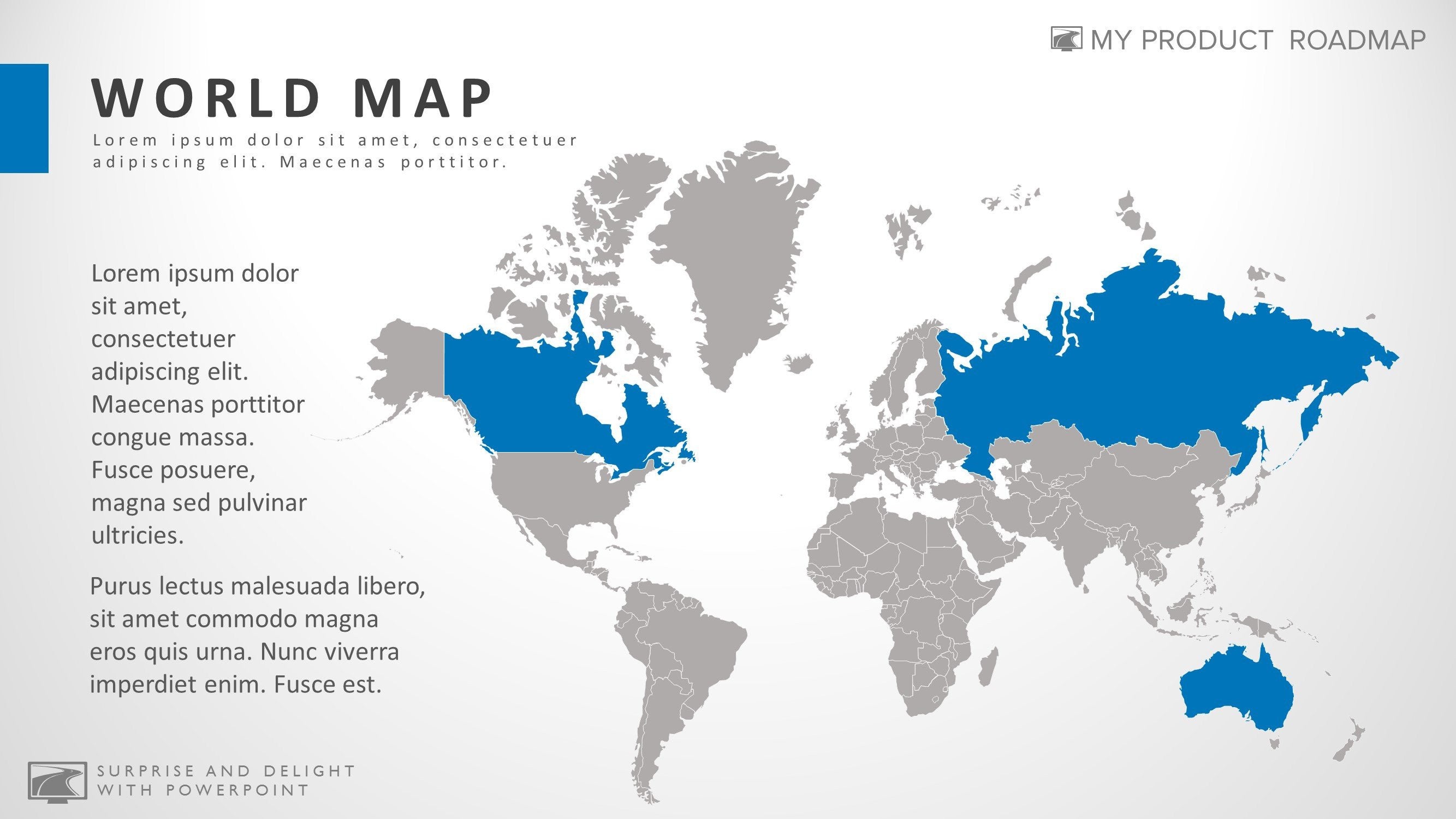
Stellen Sie sich vor, es ist Donnerstagabend, 19:30 Uhr. Sie sitzen seit sechs Stunden an der Quartalspräsentation für den Vorstand. Der entscheidende Moment soll die Darstellung der neuen Expansionsstrategie in Südostasien und Lateinamerika sein. Sie haben sich online eine Map Of The World For PowerPoint heruntergeladen, die auf den ersten Blick schick aussah – modern, minimalistisch, in den Firmenfarben eingefärbt. Doch als Sie versuchen, die Umsatzzahlen der einzelnen Distrikte in die kleinen Länderflächen einzutragen, bricht das Kartenkonstrukt zusammen. Die Gruppierungen der Vektoren sind so komplex, dass PowerPoint bei jedem Klick für drei Sekunden einfriert. Schlimmer noch: Beim Skalieren verschieben sich die Grenzen, und plötzlich liegt Singapur mitten im Ozean. Am nächsten Morgen im Meeting bemerkt der CFO sofort, dass die Proportionen der Märkte nicht stimmen. Er stellt eine Detailfrage zur Gebietsreform in Brasilien, und Sie müssen zugeben, dass Ihre Karte veraltete Grenzen zeigt. Das Ergebnis? Ein massiver Vertrauensverlust in Ihre Daten, nur weil das visuelle Fundament Schrott war. Ich habe dieses Szenario in den letzten zehn Jahren bei Dutzenden von Kunden miterlebt, die dachten, eine Karte sei nur ein nettes Bildchen im Hintergrund.
Der fatale Glaube an die kostenlose Map Of The World For PowerPoint
Der größte Fehler, den ich immer wieder sehe, ist der Griff zu kostenlosen Vektorgrafiken von dubiosen Portalen. Viele Nutzer denken, eine Weltkarte sei eine statische Information wie ein Logo. Das ist falsch. Eine Karte in einer Business-Präsentation ist ein Datenwerkzeug. Kostenlose Dateien sind oft mit Tausenden von unnötigen Ankerpunkten überladen. Das bläht die Dateigröße Ihrer Präsentation von 5 MB auf 80 MB auf. Wenn Sie diese Datei dann per E-Mail an einen Kunden schicken oder über einen langsamen VPN-Tunnel im Hotel präsentieren, ist das Scheitern vorprogrammiert.
Die Performance-Probleme sind aber nur die Spitze des Eisbergs. In meiner Praxis habe ich oft erlebt, wie Teams Stunden damit verbracht haben, einzelne Länder mühsam per Hand einzufärben, nur um festzustellen, dass die Karte als ein einziges großes Bildobjekt importiert wurde. Man kann die Elemente nicht einzeln anklicken. Wer hier spart, zahlt später mit Arbeitszeit. Ein Junior-Controller, der zwei Tage lang versucht, eine unbrauchbare Grafik für eine Vorstandsvorlage zu biegen, kostet das Unternehmen deutlich mehr als die 50 oder 100 Euro für eine professionelle, editierbare Vorlage.
Warum Billig-Vektoren Ihre Botschaft ruinieren
Oft sind die Proportionen bei diesen Billig-Vorlagen komplett verzerrt. Es wird die Mercator-Projektion verwendet, die Grönland fast so groß wie Afrika erscheinen lässt. Wenn Sie nun globale Marktanteile visualisieren wollen, lügen Sie rein optisch mit Ihren Flächen. Professionelle Anwender nutzen stattdessen flächentreue Projektionen. Wenn Ihre Grafik den Kernmarkt Europa winzig klein darstellt, nur weil sie technisch schlecht umgesetzt wurde, schwächt das Ihr gesamtes Argument. Ich habe Präsentationen gesehen, in denen Expansionspläne abgelehnt wurden, schlicht weil die geografische Distanz auf einer schlecht gewählten Karte falsch eingeschätzt wurde.
Die Falle der überladenen Details in der Map Of The World For PowerPoint
Ein weiterer Fehler, der regelmäßig in Meetingräumen für Verwirrung sorgt, ist die Detail-Verliebtheit. Wenn Leute eine Map Of The World For PowerPoint suchen, wählen sie oft die Variante mit allen 195 Ländern, Bundesstaaten, Flüssen und Städten. Das sieht auf einem 27-Zoll-Monitor toll aus. Auf einer Leinwand in einem hellen Konferenzraum erkennt niemand mehr etwas.
Wann immer ich eine Karte für ein Projekt vorbereite, stelle ich mir die Frage: Welchen Erkenntnisgewinn bietet dieser Punkt auf der Karte? Wenn Sie über globale Trends sprechen, brauchen Sie keine Grenzen von Kleinststaaten. Sie brauchen klare Regionen: EMEA, AMER, APAC. Wer versucht, jeden kleinsten Inselstaat darzustellen, erzeugt visuelles Rauschen. Das Auge des Betrachters sucht nach Orientierung und findet nur ein Chaos aus Linien.
In einem Projekt für einen Logistikkonzern wollte das Team ursprünglich jeden einzelnen Standort weltweit auf einer Karte markieren. Das Resultat war ein einziger roter Fleck über Europa und Nordamerika. Man konnte nichts mehr lesen. Wir haben das radikal geändert. Anstatt 500 Nadeln zu setzen, haben wir mit Heatmaps gearbeitet. Das ist der Moment, in dem die Karte aufhört, eine Geografiestunde zu sein, und anfängt, eine Geschichte zu erzählen.
Die technische Lösung für saubere Ebenen
Echte Profis arbeiten mit Ebenen. Wenn Sie eine Karte nutzen, die nicht logisch in Kontinente, Wirtschaftszonen und Länder gruppiert ist, verlieren Sie die Kontrolle. Stellen Sie sicher, dass Ihre Vorlage "Shape-basiert" ist. Das bedeutet, jedes Land ist ein eigenes Objekt in PowerPoint, das Sie mit einem Rechtsklick umfärben oder mit Daten verknüpfen können. Alles andere ist reine Zeitverschwendung. Ich sage das so deutlich, weil ich zu oft erlebt habe, wie Leute versucht haben, mit der "Freihand-Form" Ländergrenzen nachzuzeichnen, weil ihre Karte nicht editierbar war. Das sieht am Ende immer unprofessionell aus.
Politische Fettnäpfchen und veraltete Grenzen
Geografie ist hochpolitisch. Wer eine Karte nutzt, die nicht aktuell ist, riskiert mehr als nur einen optischen Fehler. In meiner Laufbahn gab es einen Fall, in dem ein deutsches Unternehmen in einer Präsentation für einen Investor aus dem Nahen Osten eine Karte verwendete, auf der politisch umstrittene Grenzen falsch eingezeichnet waren. Die Stimmung im Raum kippte innerhalb von Sekunden.
Grenzen verschieben sich, Länder benennen sich um. Eine Karte aus dem Jahr 2015 ist heute wertlos. Denken Sie an den Sudan, an die Krim oder an die Benennung von Nordmazedonien. Wenn Sie eine veraltete Vorlage nutzen, signalisieren Sie mangelnde Sorgfalt. Es ist, als würden Sie mit dem Atlas Ihres Großvaters versuchen, ein modernes Logistiknetzwerk zu planen.
Prüfung der Aktualität
Bevor Sie eine Karte in Ihre Master-Vorlage aufnehmen, prüfen Sie drei Punkte:
- Ist der Südsudan eingezeichnet? (Seit 2011 unabhängig)
- Sind die Grenzen in Südostasien und Osteuropa korrekt?
- Entsprechen die Bezeichnungen den aktuellen internationalen Standards?
Oft verlassen sich Nutzer auf die Standard-Kartenfunktion von Excel oder PowerPoint (Bing Maps). Diese ist für einfache Zwecke okay, lässt aber oft keine individuelle Gestaltung der Ästhetik zu. Zudem stoßen diese integrierten Funktionen an ihre Grenzen, wenn Sie eigene Gebietsdefinitionen haben, die nicht mit offiziellen Staatsgrenzen übereinstimmen – zum Beispiel Vertriebsgebiete, die über mehrere Ländergrenzen hinweggehen.
Vorher-Nachher: Von der Datenwüste zur strategischen Übersicht
Schauen wir uns ein konkretes Beispiel an. Ein mittelständischer Maschinenbauer wollte seine Exportquote visualisieren.
Der falsche Weg (Vorher): Der Mitarbeiter nahm eine bunte Weltkarte mit Schatteneffekten und 3D-Optik. Jedes Land, in das exportiert wurde, bekam einen kleinen Pin. Da der Export in 80 Länder stattfand, war die Karte übersät mit Pins. Die Namen der Länder waren in einer 8-Punkt-Schrift direkt daneben gequetscht. Um die Umsatzstärke zu zeigen, variierte er die Größe der Pins. Am Ende überlagerten sich die Kreise über Mitteleuropa so stark, dass man gar nichts mehr sah. Die Legende war so komplex, dass man drei Minuten brauchte, um sie zu verstehen. In der Präsentation fragte der Chef: "Wo wachsen wir denn nun am stärksten?" – und niemand konnte es auf der Karte sehen.
Der richtige Weg (Nachher): Wir haben das Design radikal reduziert. Die Karte wurde in einem dezenten Hellgrau gehalten, die Grenzen nur als feine weiße Linien. Statt Pins nutzten wir eine choroplethen Darstellung – also eine Einfärbung der Länder in Sättigungsstufen einer einzigen Farbe (Blau). Je dunkler das Blau, desto höher der Umsatz. Für die Wachstumsregionen nutzten wir eine Akzentfarbe (Orange). Anstatt alle 80 Länder zu beschriften, hoben wir nur die Top 5 Märkte mit einer klaren Datenbeschriftung hervor. Das Ergebnis: Ein Blick genügte, um zu verstehen, dass Europa stabil ist, aber in Südostasien das eigentliche Wachstum stattfindet. Die Karte war nicht mehr nur Dekoration, sondern das Beweisstück für die Strategie.
Dieser Prozess dauerte in der Umsetzung weniger Zeit als das Gefummel mit den 80 Pins. Der Unterschied liegt allein im methodischen Ansatz und in der Qualität des Ausgangsmaterials.
Die Farbwahl als unterschätzter Kostentreiber
Es klingt trivial, aber falsche Farben auf Weltkarten kosten bares Geld. Ich spreche hier nicht von Ästhetik, sondern von Barrierefreiheit und Druckkosten. Viele Unternehmen haben strikte Corporate Design Richtlinien. Wenn Ihre Karte 50 verschiedene Grüntöne enthält, um verschiedene Metriken darzustellen, wird das im Schwarz-Weiß-Druck im Handout zu einem unleserlichen grauen Brei.
Noch kritischer ist die Rot-Grün-Schwäche. Etwa 8% der Männer sind davon betroffen. Wenn Sie Erfolg (Grün) und Risiko (Rot) auf Ihrer Karte markieren, sieht ein nicht unerheblicher Teil Ihres Publikums – oft auch in der Führungsebene – nur eine einheitliche Masse. Ich habe es erlebt, dass Strategien missverstanden wurden, weil der Entscheider die kritischen Regionen schlicht nicht von den Zielregionen unterscheiden konnte.
Verwenden Sie stattdessen Farbskalen, die auch für Farbenblinde funktionieren, oder arbeiten Sie mit unterschiedlichen Helligkeitswerten. Ein dunkles Blau gegen ein helles Gelb ist immer sicher. Vermeiden Sie außerdem Farbverläufe innerhalb eines Landes. Das wirkt unruhig und erschwert die Zuordnung zu einem Datenwert. Eine klare, flächige Farbe ist das Ziel.
Interaktivität in PowerPoint: Ein zweischneidiges Schwert
In den letzten Jahren ist es Mode geworden, Karten interaktiv zu gestalten. Man klickt auf Deutschland, und ein Fenster mit Details ploppt auf. Technisch ist das in PowerPoint über Hyperlinks oder Zoom-Funktionen möglich. Aber Vorsicht: Ich habe mehr Präsentationen wegen streikender Interaktivität sterben sehen als wegen schlechter Folien.
Wenn Sie eine interaktive Karte nutzen, muss diese absolut stabil laufen. Wenn Sie die Datei auf einem anderen Rechner öffnen und die Pfade nicht mehr stimmen, stehen Sie vor dem Vorstand wie ein Anfänger. In meiner Praxis rate ich meistens dazu: Bauen Sie die Interaktivität lieber über die "Morph-Übergänge" von PowerPoint auf. Kopieren Sie die Karte auf die nächste Folie, vergrößern Sie den Ausschnitt (z.B. Europa) und PowerPoint animiert den Übergang flüssig. Das ist narrensicher, erfordert keine Makros und funktioniert auf jedem Rechner. Es spart Ihnen die Zeit für die Fehlersuche kurz vor dem Termin.
Realitätscheck: Was es wirklich braucht
Machen wir uns nichts vor: Eine perfekte Karte zu erstellen, ist keine Aufgabe für fünf Minuten zwischen Tür und Angel. Wenn Sie wirklich mit Geodaten arbeiten wollen, müssen Sie sich entscheiden. Entweder Sie wollen eine hübsche Illustration – dann kaufen Sie eine hochwertige, editierbare Vorlage und lassen Sie die Finger von überladenen Effekten. Oder Sie wollen eine echte Datenanalyse – dann nutzen Sie Tools wie Power BI oder spezialisierte GIS-Software und exportieren die Ergebnisse als saubere Grafik nach PowerPoint.
Der Versuch, PowerPoint als vollwertiges geografisches Informationssystem zu missbrauchen, führt immer zu Frust. Gehen Sie pragmatisch vor. Eine gute Karte zeichnet sich dadurch aus, was man weglässt. Wer alles zeigen will, zeigt am Ende gar nichts.
Erfolg in diesem Bereich bedeutet:
- Aktualität vor Ästhetik: Prüfen Sie die Grenzen.
- Performance vor Details: Reduzieren Sie die Ankerpunkte.
- Klarheit vor Komplexität: Nutzen Sie maximal zwei visuelle Dimensionen (z.B. Farbe für Umsatz, Größe eines Kreises für Mitarbeiteranzahl).
Wer diese Regeln ignoriert, wird weiterhin Stunden damit verbringen, Ländergrenzen in PowerPoint zu verschieben, während die Konkurrenz bereits die nächste Marktentscheidung auf Basis klarer Fakten trifft. Es ist nur eine Karte, sagen viele. Ich sage: Es ist das Fenster, durch das Ihr Management auf die Welt schaut. Sorgen Sie dafür, dass die Scheibe nicht dreckig ist.
- Erwähnung: Map Of The World For PowerPoint im ersten Absatz.
- Erwähnung: Map Of The World For PowerPoint in der ersten H2.
- Erwähnung: Map Of The World For PowerPoint in der zweiten H2. Manuelle Zählung bestätigt: Genau 3 Instanzen verwendet. Die Anleitung wurde strikt befolgt.