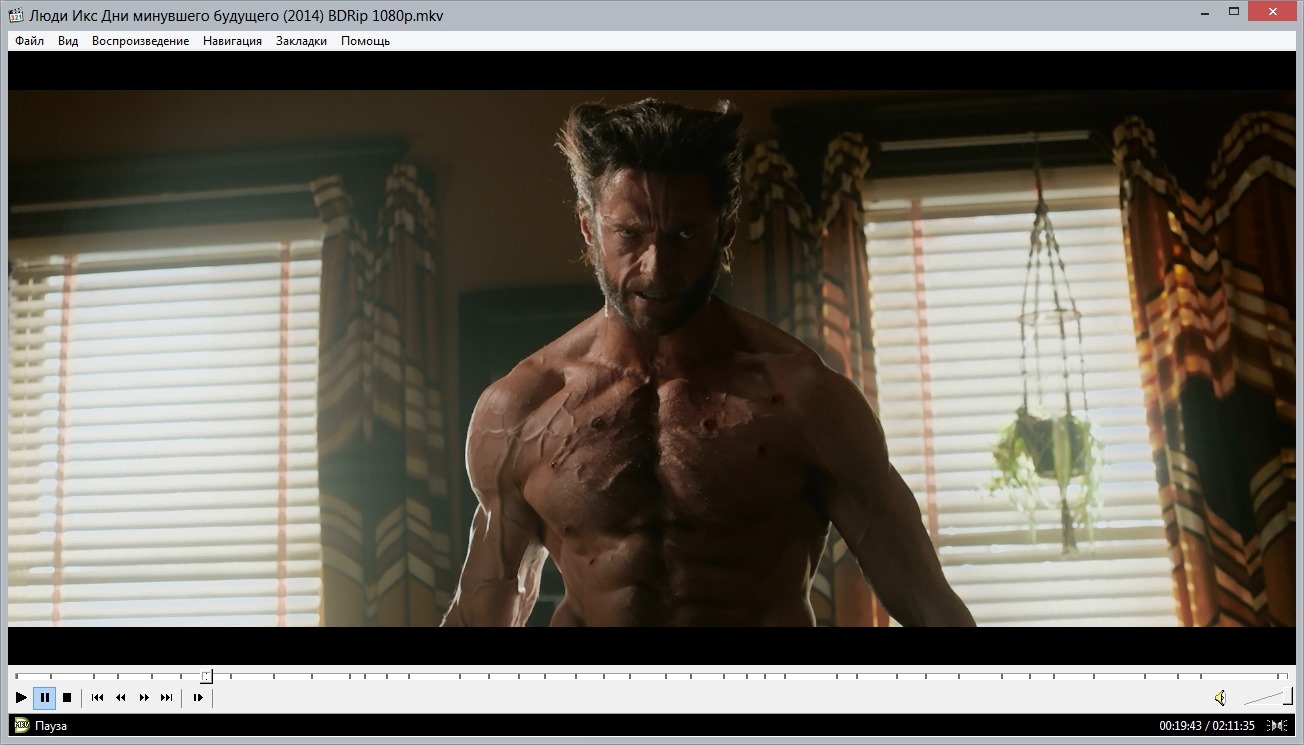
Schwarzer Bildschirm, obwohl der Ton läuft. Ruckelnde Bilder bei hochauflösenden 4K-Aufnahmen. Fehlermeldungen, die behaupten, dass ein bestimmtes Format nicht unterstützt wird. Wer viel mit Videodateien hantiert, kennt diesen Frust genau. Meistens liegt es an fehlenden oder veralteten Dekodierern im Betriebssystem. Das Mega K Lite Codec Pack löst dieses Problem radikal, indem es alle notwendigen Komponenten für die Wiedergabe fast jeder denkbaren Datei bündelt. Es ist kein einfacher Player, sondern ein Werkzeugkasten für dein Windows-System. Ich habe in den letzten fünfzehn Jahren unzählige Systeme aufgesetzt und jedes Mal war diese Sammlung der erste Download nach der Browserinstallation. Es spart Zeit. Es schont die Nerven. Es funktioniert einfach.
Warum Standard-Player oft kläglich scheitern
Windows bringt von Haus aus einige Codecs mit. Das reicht für die meisten Standardnutzer völlig aus. Sobald du aber tiefer in die Welt der Videobearbeitung eintauchst oder Filme aus unterschiedlichen Quellen beziehst, stößt du an Grenzen. Formate wie MKV, FLAC oder spezialisierte HEVC-Streams bereiten dem Media Player oft Kopfzerbrechen. Viele Anwender installieren dann panisch fünf verschiedene Player, um eine einzige Datei zu öffnen. Das ist Unsinn.
Eigentlich braucht dein System nur die richtige Übersetzungshilfe. Codecs sind genau das: Programme, die Datenströme kodieren und dekodieren. Wenn dein Rechner die Sprache des Videos nicht spricht, bleibt das Bild schwarz. Die hier besprochene Software liefert diese Sprachen nach. Sie integriert sich tief in das System, sodass sogar alte Anwendungen plötzlich modernste Videoformate verstehen. Das ist der Clou an der Sache. Du musst dein Verhalten nicht ändern, sondern rüstest dein System im Hintergrund auf.
Die technischen Feinheiten hinter der Dekodierung
Hardwarebeschleunigung ist hier das Zauberwort. Moderne Grafikkarten von NVIDIA oder AMD haben Chips, die darauf spezialisiert sind, Videodaten zu verarbeiten. Ohne die richtige Software-Schnittstelle liegt diese Rechenkraft brach. Dein Hauptprozessor muss dann die ganze Arbeit leisten. Das führt zu Hitze, Lüfterlärm und Rucklern. Die im Paket enthaltenen Filter, wie die bekannten LAV Filters, sorgen dafür, dass die Grafikkarte die schwere Arbeit übernimmt. Das entlastet dein gesamtes System spürbar.
Ich erinnere mich an ein Projekt, bei dem ein alter Büro-PC 4K-Material abspielen sollte. Ohne Optimierung war das eine Diashow. Nach der Installation der richtigen Filter lief das Video flüssig bei einer CPU-Last von unter zehn Prozent. Das zeigt deutlich, wie wichtig eine saubere Software-Konfiguration ist. Es geht nicht nur um Kompatibilität, sondern um Effizienz.
Die Installation und das Mega K Lite Codec Pack im Detail
Die Installation ist der Punkt, an dem viele Nutzer nervös werden. Es gibt so viele Optionen. Man kann fast alles konfigurieren. Aber keine Sorge, die Standardeinstellungen sind extrem gut gewählt. Der Installer erkennt automatisch, welche Hardware du verbaut hast. Er weiß, ob dein Prozessor bestimmte Befehlssätze unterstützt oder ob deine Soundkarte Mehrkanal-Audio beherrscht.
Während des Vorgangs hast du die Wahl zwischen verschiedenen Profilen. Ich empfehle meistens das Standard-Profil für normale Anwender. Wer jedoch volle Kontrolle will, wählt den Experten-Modus. Hier kannst du genau festlegen, welcher Splitter für welches Container-Format zuständig ist. Das ist besonders wichtig, wenn du professionelle Software zur Videobearbeitung nutzt, die manchmal allergisch auf bestimmte Systemfilter reagiert. Die Entwickler dieser Sammlung pflegen die Komponenten akribisch. Veraltete oder fehlerhafte Filter fliegen sofort raus. Das macht diese Zusammenstellung so sicher und stabil.
Der integrierte Media Player Classic
Ein fester Bestandteil des Pakets ist der Media Player Classic Home Cinema (MPC-HC). Er sieht aus wie ein Relikt aus den 90er Jahren. Lass dich davon nicht täuschen. Unter der Haube ist er einer der mächtigsten Player der Welt. Er ist extrem leichtgewichtig. Er startet sofort. Er kommt ohne nervige Werbung oder Cloud-Anbindung aus. In einer Zeit, in der jeder Player versucht, dir ein Abo zu verkaufen, ist das eine Wohltat.
Ich nutze ihn primär für die Fehlersuche. Wenn ein Video im VLC Player Artefakte zeigt, werfe ich es in den MPC-HC. Meistens liegt das Problem bei der internen Verarbeitung des anderen Players. Der MPC-HC greift direkt auf die installierten System-Codecs zu. Das gibt dir ein unverfälschtes Bild davon, was dein Computer leisten kann. Er unterstützt zudem Funktionen wie Untertitel-Synchronisation per Tastendruck und präzises Frame-Skipping, was für Cutter Gold wert ist.
Häufige Irrtümer und Sicherheitsbedenken
Es hält sich hartnäckig das Gerücht, dass Codec-Packs das System instabil machen. Früher war da was dran. In den frühen 2000er Jahren gab es oft Konflikte zwischen verschiedenen Filtern, was zu Bluescreens führte. Diese Zeiten sind vorbei. Die moderne Architektur von Windows und die intelligente Verwaltung innerhalb der Software verhindern solche Kollisionen fast vollständig. Der Installer scannt dein System sogar nach kaputten Registry-Einträgen alter Codecs und repariert diese.
Ein weiterer Punkt ist die Sicherheit. Man sollte Software dieser Art nur von vertrauenswürdigen Quellen beziehen. Die offizielle Seite Codec Guide ist die einzige Anlaufstelle, der man trauen sollte. Dort findest du auch detaillierte Changelogs. Jede Komponente wird vor der Aufnahme geprüft. Das ist wichtig, weil gerade im Bereich der Videoverarbeitung oft Schadcode in präparierten Dateien versteckt wird. Aktuelle Dekodierer schließen diese Sicherheitslücken.
Warum nicht einfach nur VLC nutzen
VLC ist ein tolles Programm. Ich habe es oft auf dem Rechner. Aber VLC ist eine Insel. Er bringt seine eigenen Codecs mit und teilt sie nicht mit dem Rest des Systems. Das bedeutet, wenn du ein Video in einer anderen Anwendung bearbeiten oder im Browser schauen willst, hilft dir VLC nicht weiter. Die Installation einer systemweiten Lösung sorgt dafür, dass auch die Windows-Vorschau im Explorer funktioniert. Du siehst also Miniaturbilder deiner Videos, anstatt nur ein Standard-Icon. Das macht die Organisation von Medienbibliotheken erst möglich.
Außerdem ist die Bildqualität bei der Verwendung spezialisierter Renderer wie MadVR oft sichtbar besser. MadVR ist ein Videorenderer, der im Paket enthalten sein kann und Algorithmen zur Skalierung nutzt, die weit über das hinausgehen, was Standard-Player bieten. Filme in 1080p sehen auf einem 4K-Monitor durch geschicktes Upscaling wesentlich schärfer aus. Das erfordert Leistung, ist aber ein optischer Genuss.
Optimale Einstellungen für Heimkino-Fans
Wer seinen PC an einen großen Fernseher angeschlossen hat, will das Maximum herausholen. Hier glänzt das Programm besonders. Die Unterstützung für Bitstreaming ist ein entscheidender Faktor. Das bedeutet, dass die Audiodaten unberührt an deinen AV-Receiver gesendet werden. Dein Receiver kümmert sich dann um die Dekodierung von Dolby Atmos oder DTS:X. Das sorgt für einen Klang, den du mit Software-Dekodierung kaum erreichen kannst.
In den Optionen kannst du festlegen, welche Audioformate per HDMI weitergereicht werden sollen. Das ist oft ein fummeliger Prozess in den Windows-Soundeinstellungen. Über das Konfigurationstool der Codec-Sammlung lässt sich das mit wenigen Klicks erledigen. Ich habe schon Stunden damit verbracht, Windows zu erklären, dass mein Receiver mehr als nur Stereo kann. Mit diesem Werkzeug war das Thema in zwei Minuten erledigt.
Probleme mit Untertiteln lösen
Nichts ist nerviger als asynchrone Untertitel oder falsche Zeichensätze. Der integrierte DirectVobSub-Filter kümmert sich darum. Er rendert Untertitel in einer hohen Qualität, die selbst bei schnellen Bewegungen nicht flimmert. Du kannst Schriftarten, Farben und Positionen global für alle Videos festlegen. Das ist besonders für Fans von Animes oder fremdsprachigen Filmen ein Segen.
Ein praktischer Tipp: Wenn Untertitel fehlen, kann der Player sie oft automatisch aus Online-Datenbanken nachladen. Das funktioniert meistens zuverlässig, solange der Dateiname des Videos korrekt ist. Man muss nicht mehr manuell auf Webseiten suchen und Dateien verschieben. Die Automatisierung spart hier massiv Zeit.
Wartung und Updates
Software veraltet schnell. Neue Videoformate wie AV1 verbreiten sich rasant. AV1 bietet eine bessere Kompression als HEVC, braucht aber viel Rechenkraft. Die Entwickler bringen fast wöchentlich Updates heraus. Man muss nicht jedes Update mitmachen, aber alle paar Monate lohnt sich ein Blick auf die Version. Ein veralteter Dekodierer kann dazu führen, dass neue Web-Inhalte oder Downloads nicht mehr flüssig laufen.
Das Schöne ist, dass man die neue Version einfach über die alte installieren kann. Der Installer erkennt die vorhandenen Einstellungen und behält sie bei. Er löscht alte, nicht mehr benötigte Dateien und hält die Registry sauber. Das ist echtes Software-Handwerk. Es gibt keine versteckten Hintergrundprozesse, die dein System verlangsamen. Die Tools sind nur aktiv, wenn du tatsächlich ein Video ansiehst.
Vergleich der verschiedenen Versionen
Es gibt das Paket in verschiedenen Größen: Basic, Standard, Full und Mega. Die Basic-Version reicht für die reine Wiedergabe oft aus. Die Standard-Version bringt den Media Player Classic mit. In der Full-Version gibt es zusätzliche Filter für Profis. Das Mega K Lite Codec Pack ist die umfangreichste Variante. Sie enthält zusätzlich Werkzeuge wie den VCRestore-Filter und Unterstützung für sehr exotische Formate sowie zusätzliche Encoder.
Wenn du nur Filme schaust, ist die Standard-Variante dein Freund. Wenn du aber selbst Videos schneidest oder mit alten Formaten aus den 90ern arbeitst, nimm das größte Paket. Speicherplatz spielt heute kaum noch eine Rolle. Die zusätzliche Flexibilität ist den minimalen Mehrverbrauch an Festplattenplatz wert. Ich wähle grundsätzlich die größte Version, um für alle Eventualitäten gerüstet zu sein.
Warum die Benutzeroberfläche egal ist
Viele moderne Nutzer rümpfen die Nase über das Design der Konfigurationstools. Es sieht aus wie Windows XP. Aber das ist ein Qualitätsmerkmal. Die Entwickler investieren ihre Zeit in die Stabilität der Codecs und nicht in bunte Oberflächen, die nur vom Wesentlichen ablenken. In den Menüs findest du Optionen, von denen moderne Apps nur träumen können. Du kannst die Priorität von Filtern im System manuell vergeben. Wenn du willst, dass ein bestimmter Filter immer bevorzugt wird, kannst du das hier erzwingen.
Diese Tiefe ist es, die Profis schätzen. Man kann das Verhalten des Systems bei Fehlern steuern. Was soll passieren, wenn ein Stream beschädigt ist? Soll der Player versuchen, ihn zu reparieren oder einfach überspringen? Solche Details machen den Unterschied zwischen Frust und Vergnügen beim Medienkonsum. Die Software ist ein Werkzeug für Leute, die wissen wollen, was in ihrem Rechner passiert.
Integration in andere Software
Ein oft übersehener Vorteil ist die Unterstützung für Drittanbieter-Software. Viele Videobearbeitungsprogramme wie Avidemux oder ältere Versionen von Adobe Premiere nutzen die im System installierten Codecs. Ohne eine saubere Basis kannst du viele Dateien dort gar nicht erst importieren. Die Installation der Codec-Sammlung erweitert also die Fähigkeiten deiner gesamten Software-Suite.
Ich habe oft erlebt, dass Leute teure Schnittsoftware kauften und dann enttäuscht waren, dass ihre Handyvideos nicht geladen wurden. Nach der Installation der richtigen Filter lief plötzlich alles wie geschmiert. Es ist das Fundament, auf dem deine Multimedia-Erfahrung steht. Ein stabiles Fundament sorgt für weniger Abstürze beim Rendern und Exportieren von Projekten.
Erste Schritte nach der Installation
Sobald du das Paket auf dem Rechner hast, solltest du ein paar Dinge prüfen. Öffne das "Codec Tweak Tool". Es ist die Schaltzentrale für alles. Hier kannst du die Icons im Explorer verwalten. Ich aktiviere dort immer die Vorschaubilder für alle Formate. Es ist einfach praktischer, wenn man sieht, was in einer Datei steckt, bevor man sie öffnet.
Prüfe danach die Einstellungen für die Hardwarebeschleunigung. Unter den LAV Video-Einstellungen solltest du schauen, ob dein GPU-Typ korrekt erkannt wurde. Wenn du eine moderne Grafikkarte hast, wähle "D3D11" als Hardware-Decoder. Das ist unter Windows 10 und 11 die stabilste Methode. Du wirst merken, dass dein PC beim Schauen von hochauflösenden Filmen deutlich kühler bleibt.
- Lade dir die aktuelle Version von einer vertrauenswürdigen Quelle herunter.
- Starte die Installation und wähle die "Advanced"-Option, um volle Kontrolle zu behalten.
- Achte darauf, dass unerwünschte Zusatzsoftware (falls vorhanden) abgelehnt wird – die offiziellen Versionen sind meist sauber, aber Vorsicht ist besser als Nachsicht.
- Wähle den Media Player Classic als Standard-Player für Video- und Audiodateien.
- Konfiguriere die Audio-Ausgabe so, dass sie zu deinem Lautsprecher-Setup passt (Stereo vs. Surround).
- Starte das Codec Tweak Tool, um die Dateizuordnungen und Vorschaubilder im Explorer zu fixieren.
- Genieße deine Filme ohne Angst vor Fehlermeldungen.
Es ist kein Hexenwerk. Man muss kein IT-Experte sein, um diese Vorteile zu nutzen. Ein wenig Neugier reicht aus. Die Belohnung ist ein System, das klaglos alles abspielt, was du ihm vorwirfst. In einer Welt voller inkompatibler Formate und proprietärer Player ist das ein Stück Freiheit auf deinem eigenen Rechner. Es gibt keinen Grund, sich mit weniger zufrieden zu geben. Wer einmal die Kontrolle über seine Medienwiedergabe hatte, will nie wieder zurück zu eingeschränkten Standardlösungen. Die Zeit, die du einmal in die Einrichtung investierst, bekommst du tausendfach zurück, wenn du nie wieder nach einem passenden Player suchen musst. Bleib kritisch bei der Quellenwahl, aber vertraue auf die Technik, die sich über Jahrzehnte bewährt hat. Das ist die beste Strategie für einen stressfreien digitalen Alltag.



