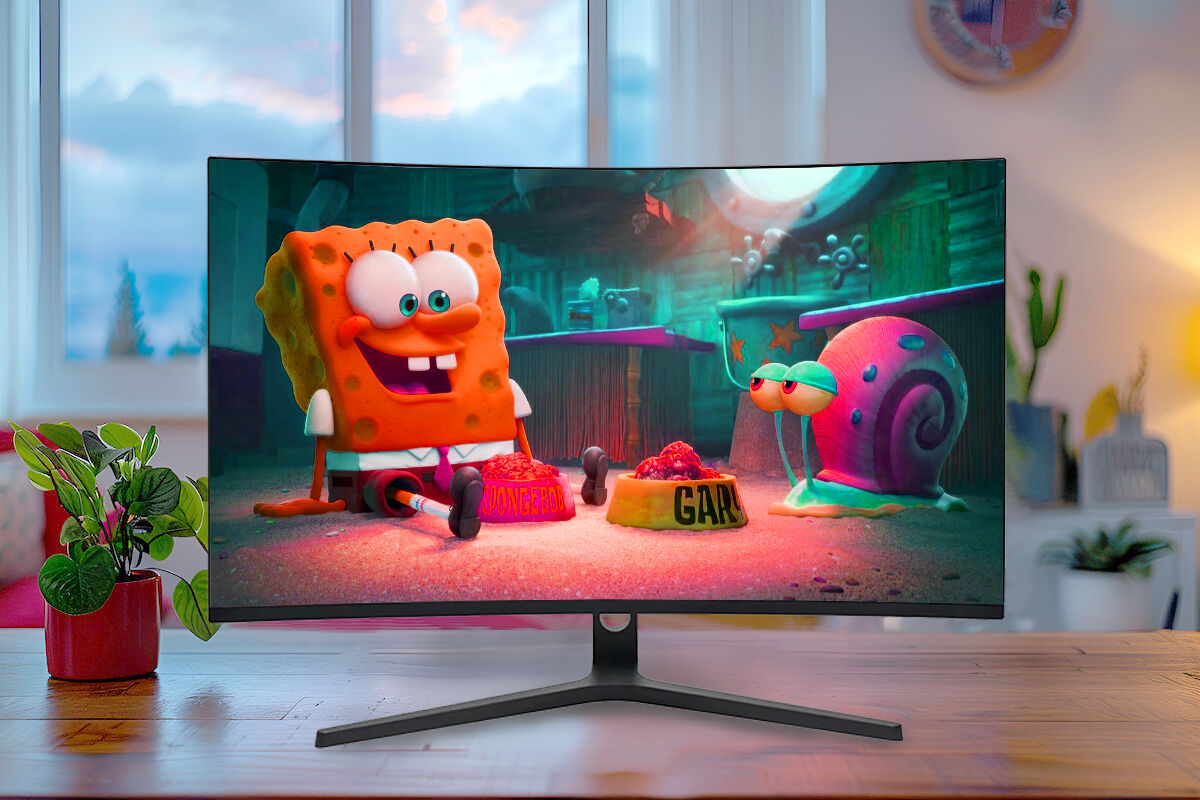
Ich habe es letzte Woche erst wieder bei einem Klienten erlebt. Er hatte sich voller Vorfreude einen brandneuen Mini LED Monitor 27 Zoll auf den Schreibtisch gestellt, die Specs auf dem Papier waren phänomenal: 1000 Nits Spitzenhelligkeit, hunderte Dimmzonen, HDR-Zertifizierung bis zum Abwinken. Er schaltete das Gerät ein, startete ein Spiel mit dunklen Szenen und wollte nach zehn Minuten am liebsten alles wieder einpacken. Überall um die hellen Mauszeiger und Untertitel zog sich ein hässlicher, grauer Schleier. Das Bild wirkte unruhig, fast so, als würde die Hintergrundbeleuchtung ständig versuchen, einen Rückstand aufzuholen, den sie nie einholen kann. Er hatte knapp tausend Euro ausgegeben und saß vor einem Bild, das schlechter aussah als sein alter IPS-Bildschirm für dreihundert Euro. Er beging den klassischen Fehler, sich von Laborwerten blenden zu lassen, ohne zu verstehen, wie die Hardware im echten Leben mit Windows oder macOS interagiert.
Die Lüge der reinen Zonenanzahl beim Mini LED Monitor 27 Zoll
Viele Käufer glauben, dass mehr Dimming-Zonen automatisch ein besseres Bild bedeuten. Das ist der erste große Irrtum, der richtig Geld kostet. Ich habe Monitore mit 576 Zonen gesehen, die ein saubereres Bild lieferten als Modelle mit über 1000 Zonen. Warum? Weil die Algorithmen zur Steuerung dieser Zonen oft schlampig programmiert sind.
Wenn die Firmware nicht schnell genug berechnet, welche Zone wie stark leuchten muss, entsteht ein sichtbares Nachziehen der Helligkeit. Das nervt bei schnellen Kameraschwenks in Filmen oder Shootern extrem. In der Praxis sieht das so aus: Ein heller Funke fliegt über einen dunklen Hintergrund. Bei einer schlechten Steuerung leuchtet die Zone erst auf, wenn der Funke schon fast wieder weg ist. Das Ergebnis ist ein leuchtender Schweif, den niemand will. Wer nur auf die Anzahl der Zonen starrt, kauft oft ein Produkt, das technisch zwar beeindruckt, im Alltag aber durch unruhige Helligkeitssprünge den Fokus raubt. Es bringt nichts, wenn die Hardware theoretisch punktgenau leuchten kann, das Gehirn des Monitors aber zu langsam für die Realität ist.
HDR unter Windows ist kein Selbstläufer
Ein weit verbreiteter Fehler ist die Annahme, dass man einfach den HDR-Schalter in den Einstellungen umlegt und sofort ein perfektes Bild bekommt. Das Gegenteil ist der Fall. Wenn du diesen Bildschirm an einen PC anschließt, wird der Desktop oft flach, ausgewaschen oder viel zu hell dargestellt. Das liegt daran, dass Windows den Standard-Farbraum SDR oft nur mäßig in den HDR-Container übersetzt.
In meiner täglichen Arbeit sehe ich Nutzer, die frustriert an den Reglern drehen, weil das Weiß ihrer Word-Dokumente sie fast blind macht, während die Farben in YouTube-Videos plötzlich unnatürlich knallig wirken. Die Lösung liegt nicht im Monitor selbst, sondern in der Kalibrierung über das Windows HDR Calibration Tool. Ohne diesen Schritt ist die Investition in die teure Hintergrundbeleuchtung verschwendetes Kapital. Man muss begreifen, dass man hier ein Werkzeug kauft, das erst feinjustiert werden muss. Wer erwartet, dass "Out of the Box" alles perfekt ist, wird enttäuscht. In der deutschen Gaming-Community wird oft so getan, als sei HDR ein magischer Schalter. Ist es nicht. Es ist ein zusätzlicher Arbeitsschritt, der Nerven kostet.
Das Problem mit dem Local Dimming auf dem Desktop
Ein kritischer Punkt, den fast jeder unterschätzt: Local Dimming und Office-Arbeit vertragen sich nicht. Wenn du eine Excel-Tabelle bearbeitest und das Local Dimming aktiviert hast, springen die Zonen ständig an und aus, sobald du den Cursor bewegst. Das führt zu flackernden Helligkeitsunterschieden in den grauen Gitterlinien.
Ich rate jedem dazu, das Dimming für den normalen Desktop-Betrieb komplett auszuschalten. Das klingt erst einmal kontraproduktiv – warum bezahlt man für eine Funktion, die man dann deaktiviert? Weil die Technik für hohen Kontrast in bewegten Bildern gemacht ist, nicht für statische weiße Flächen mit feinen schwarzen Linien. Die meisten hochwertigen Geräte bieten Profile an. Wer das nicht nutzt und versucht, einen Einheitswert für alles zu finden, wird mit Kopfschmerzen enden. Es ist nun mal so: Ein Mini LED Monitor 27 Zoll ist eine Diva, die je nach Inhalt anders behandelt werden will.
Warum 27 Zoll die gefährlichste Größe für diese Technik ist
Bei einem riesigen 43-Zoll-Fernseher fallen Ungenauigkeiten beim Local Dimming weniger auf, weil man weiter weg sitzt. Bei einem Gerät dieser Größe sitzt du direkt davor. Der Blickwinkel auf die Ecken ist steiler. Hier rächt sich minderwertige Panel-Technologie sofort. Wenn das verbaute Panel eine schwache Blickwinkelstabilität hat, siehst du das Blooming – also das Überstrahlen heller Objekte in dunkle Bereiche – viel deutlicher, sobald du den Kopf nur minimal bewegst.
Viele Hersteller verbauen VA-Panels, um den nativen Kontrast zu erhöhen. Das ist auf dem Papier klug, führt aber in der 27-Zoll-Klasse oft zu Farbaufhellungen an den Rändern. Wenn du Grafikdesign machst oder Wert auf farbkritische Arbeit legst, ist das ein Desaster. Du denkst, eine Ecke deines Bildes sei zu hell, dabei ist es nur die Hintergrundbeleuchtung, die durch den Blickwinkel trickst. Ich habe Leute gesehen, die stundenlang Fotos falsch korrigiert haben, weil sie ihrem Bildschirm vertraut haben. In dieser Größenklasse ist die Kombination aus Panel-Typ und Zonen-Steuerung das Zünglein an der Waage. Ein IPS-Panel mit Mini LED ist oft die bessere Wahl für die Arbeit, während VA eher für reine Konsolen-Gamer taugt, die direkt davor sitzen und keine Farbpräzision brauchen.
Die unterschätzte Hitzeentwicklung und Lautstärke
Ein Punkt, über den kaum ein Testbericht spricht: Diese Monitore werden heiß. Richtig heiß. Um 1000 Nits oder mehr zu erzeugen, wird massiv Energie in die kleinen LEDs gepumpt. Das sorgt für eine enorme Wärmeabgabe direkt vor deinem Gesicht. Im Sommer in einer Dachgeschosswohnung ist das kein Spaß.
Noch schlimmer ist aber die Lösung vieler Hersteller für dieses Problem: aktive Lüfter. Es gibt High-End-Modelle, in denen kleine, hochfrequente Lüfter verbaut sind, um die Elektronik zu kühlen. Wenn du in einem ruhigen Raum arbeitest, treibt dich dieses Surren in den Wahnsinn. Ich kenne Fälle, in denen Nutzer ihre 1500-Euro-Monitore zurückgeschickt haben, weil das Lüftergeräusch lauter war als ihr PC. Bevor du kaufst, musst du prüfen, ob das Modell passiv gekühlt wird oder ob ein Lüfter drin steckt. Ein lautloser Arbeitsplatz ist oft mehr wert als das letzte Quäntchen Kontrast. Wer das ignoriert, zahlt mit seiner Konzentration.
Vorher und Nachher: Ein reales Szenario der Einrichtung
Schauen wir uns an, wie der typische frustrierte Käufer vorgeht und wie es jemand macht, der weiß, was er tut.
Der falsche Weg: Der Nutzer packt das Gerät aus, steckt das mitgelieferte HDMI-Kabel ein und startet sein Lieblingsspiel. In den Monitoreinstellungen aktiviert er den "HDR Vivid"-Modus, weil er knallige Farben will. Im Spiel stellt er die Helligkeit so hoch wie möglich. Das Ergebnis: Die hellen Stellen brennen Details weg, Schatten saufen im Schwarz ab, weil die Zonen alles plattbügeln, und um den Helden im Spiel bildet sich ein hässlicher Lichtkranz. Nach einer Stunde brennen die Augen, und das Bild wirkt künstlich und anstrengend. Er schiebt es auf die Technik und schickt den Monitor zurück.
Der richtige Weg: Der erfahrene Nutzer nutzt ein hochwertiges DisplayPort-Kabel für die volle Bandbreite. Er installiert zuerst das spezifische Treiberprofil des Herstellers. Er aktiviert HDR in Windows, führt aber sofort das Calibration Tool aus, um den Schwarzpunkt und die maximale Helligkeit exakt auf das Panel abzustimmen. Im Menü des Monitors stellt er Local Dimming auf eine mittlere Stufe, um das Blooming zu minimieren, statt es auf "Aggressiv" zu zwingen. Für die Arbeit im Browser schaltet er das Dimming über eine Schnellwahltaste aus. Wenn er jetzt ein Spiel startet, sind die Details in den Wolken sichtbar, während die dunklen Gassen wirklich schwarz sind, ohne dass die Beleuchtung nervös flackert. Das Bild wirkt natürlich, plastisch und vor allem ruhig. Es erfordert zehn Minuten Arbeit, aber es rettet das gesamte Erlebnis.
Die Wahrheit über die Anschlüsse und Bandbreiten
Ein massiver Stolperstein ist die Verbindung. Viele glauben, jedes Kabel tut es. Bei dieser Technik ist das ein teurer Trugschluss. Um 4K-Auflösung, 144 Hz Bildwiederholrate und 10-Bit-Farbtiefe gleichzeitig zu übertragen, reicht ein altes Kabel nicht aus. Wenn du das falsche Kabel nutzt, schaltet der Monitor oft die Farbsubsampling-Rate herunter (auf 4:2:2 oder 4:2:0). Das merkst du sofort an Texten: Buchstaben bekommen plötzlich farbige Ränder und wirken unscharf.
Ich habe oft erlebt, dass Nutzer dachten, ihr Monitor sei defekt oder habe ein schlechtes Panel, dabei hat das Kabel einfach die Datenmenge nicht bewältigt. Man braucht DisplayPort 1.4 mit DSC (Display Stream Compression) oder HDMI 2.1. Wer hier spart, kastriert sein High-End-Gerät auf das Niveau eines Billigmonitors. Es ist frustrierend zu sehen, wie jemand tausend Euro für Hardware ausgibt und dann am zehn Euro Kabel scheitert. Das ist wie ein Porsche mit Holzreifen.
Realitätscheck
Machen wir uns nichts vor: Die Technik ist noch nicht perfekt. Wenn du erwartest, dass ein Mini LED Monitor 27 Zoll die gleiche Perfektion bei Schwarzwerten liefert wie ein OLED-Display, dann wirst du enttäuscht werden. Es gibt systembedingte Grenzen. Du wirst immer ein gewisses Maß an Blooming sehen, wenn ein weißes Objekt auf komplett schwarzem Grund steht – das ist Physik. Die LEDs sitzen nun mal hinter dem Panel und nicht im Pixel selbst.
Erfolgreich wirst du mit diesem Thema nur, wenn du bereit bist, Kompromisse einzugehen und dich mit der Materie zu beschäftigen. Du kaufst kein Gerät, das "einfach funktioniert". Du kaufst eine Technologie, die ein enormes Potenzial hat, aber eine erfahrene Hand bei der Einrichtung braucht. Wenn du hauptsächlich im Dunkeln sitzt und extrem schnelle Shooter spielst, ist vielleicht ein OLED die bessere Wahl für dich, trotz der Gefahr des Einbrennens. Wenn du aber einen hellen Raum hast und HDR-Inhalte wirklich zum Strahlen bringen willst, ohne Angst um dein Panel zu haben, ist Mini LED fantastisch – vorausgesetzt, du akzeptierst, dass du für den Desktop-Betrieb andere Einstellungen brauchst als für den Kinoabend. Wer diese Flexibilität nicht mitbringt, wird mit der Technik nicht glücklich. Es gibt keine magische Lösung, nur gut eingestellte Hardware oder teuren Elektroschrott.



