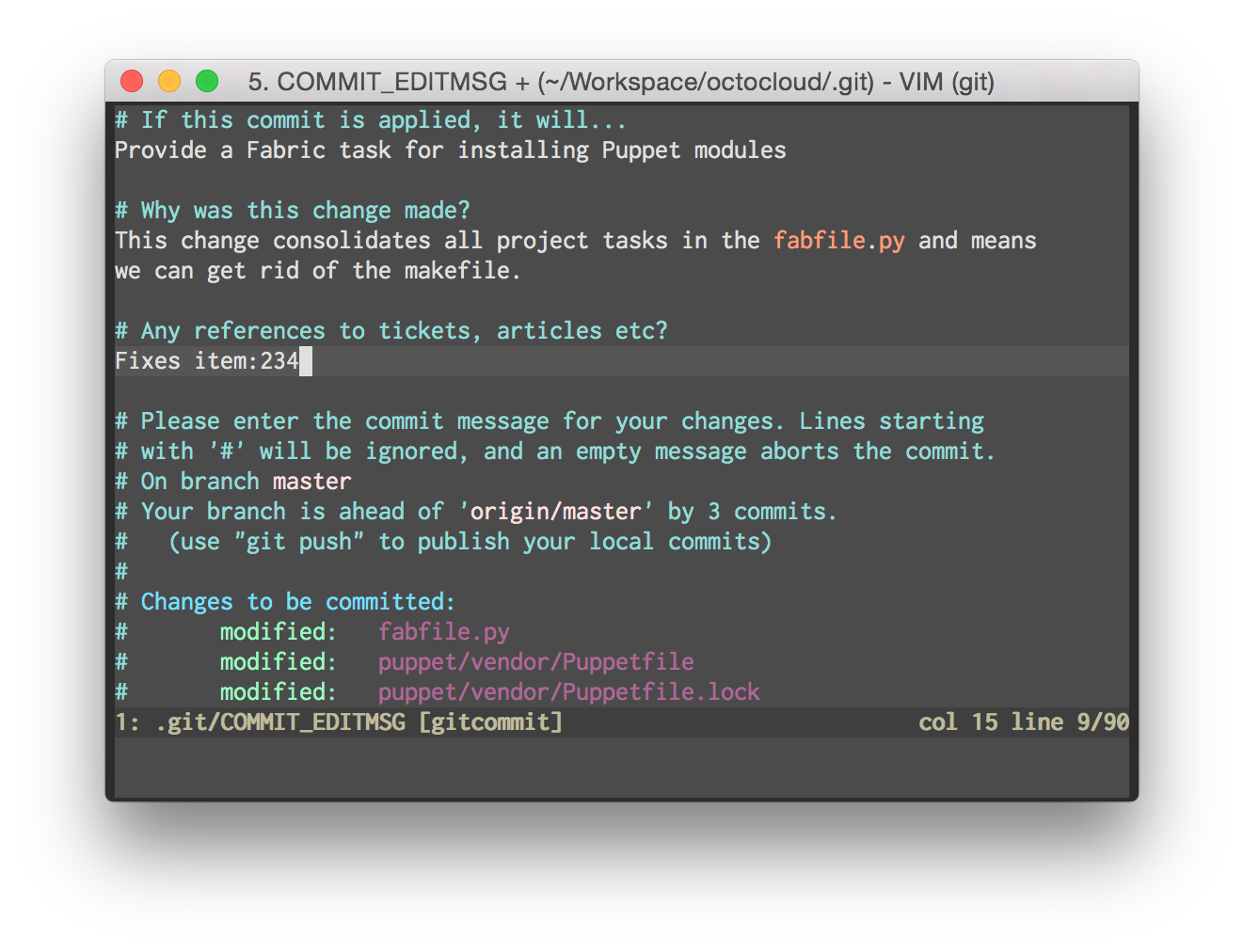
Jeder Entwickler kennt diesen Moment der totalen Panik. Du tippst git commit -m "Fix bug", drückst Enter und merkst sofort, dass du den falschen Bug-Tracker-Link eingefügt hast. Oder noch schlimmer: Du hast einen peinlichen Tippfehler in der Nachricht gelassen, der jetzt für alle Ewigkeit in der Historie des Projekts steht. Vielleicht willst du auch einfach nur Modify Last Git Commit Message nutzen, um deine Dokumentation sauber zu halten. Es ist kein Weltuntergang, aber es nervt kolossal. Git ist glücklicherweise extrem nachsichtig, solange du die Änderungen noch nicht auf den Server geschoben hast. In dieser Anleitung zeige ich dir, wie du deine Commit-Historie aufräumst, ohne dein Repository in ein schwarzes Loch zu verwandeln.
Warum man die letzte Nachricht überhaupt ändern will
Es geht hier nicht nur um Eitelkeit oder Perfektionismus. In professionellen Teams folgen Commit-Nachrichten oft strengen Konventionen. Denke an Conventional Commits oder spezifische Ticket-Nummern von Jira. Wenn du eine Nachricht versaust, bricht unter Umständen die automatisierte Pipeline für das Changelog ab. Das kostet Zeit. Es kostet Nerven. Ein kleiner Fehler in der Syntax führt dazu, dass das Tooling die Versionierung falsch berechnet. Das ist der Punkt, an dem aus einer kleinen Unaufmerksamkeit ein echtes technisches Problem wird.
Ein sauberer Git-Verlauf ist wie ein gut geführtes Labortagebuch. Wer später nachvollziehen muss, warum eine bestimmte Zeile Code im Jahr 2024 geändert wurde, braucht klare Informationen. "Fix" oder "Update" hilft niemandem weiter. Wenn du merkst, dass deine Nachricht zu vage war, solltest du sie sofort korrigieren. Git bietet dafür Werkzeuge, die fast schon magisch wirken, wenn man sie einmal verstanden hat.
Der Standardweg mit dem Amend Befehl
Der einfachste Weg, um die Historie zu korrigieren, ist der amend Befehl. Er ist quasi der Radiergummi von Git. Du tippst git commit --amend -m "Deine neue Nachricht". Damit wird der letzte Commit nicht einfach nur bearbeitet. Git erstellt im Hintergrund einen komplett neuen Commit-Hash und ersetzt den alten. Das ist ein wichtiger technischer Unterschied. Der alte Commit existiert danach faktisch nicht mehr im sichtbaren Verlauf des Zweigs.
Modify Last Git Commit Message in der Praxis
Wenn du einfach nur den Text ändern willst, ohne neue Dateien hinzuzufügen, reicht der oben genannte Befehl völlig aus. Stell dir vor, du arbeitest an einem Open-Source-Projekt auf GitHub. Die Maintainer sind streng. Du hast die Nachricht im Eifer des Gefechts auf Deutsch geschrieben, obwohl das Projekt Englisch verlangt. Jetzt ist der Zeitpunkt für Modify Last Git Commit Message gekommen. Du korrigierst den Text, führst den Befehl aus und alles sieht so aus, als hättest du von Anfang an alles richtig gemacht. Das spart peinliche Nachfragen im Code-Review.
Dateien zum letzten Commit hinzufügen
Manchmal vergisst man eine Datei. Du hast den Code angepasst, aber die Unit-Tests nicht mit git add vorgemerkt. Kein Problem. Du fügst die Datei mit git add . hinzu und führst dann git commit --amend --no-edit aus. Das --no-edit Flag sagt Git, dass die Nachricht gleich bleiben soll. Git nimmt die vergessenen Änderungen und packt sie einfach in den letzten Commit hinein. Das Ergebnis ist ein sauberer Stand ohne "Ups, Test vergessen" Commits. Das hält den Baum übersichtlich. Niemand sieht, dass du geschlampt hast.
Gefahren beim Ändern von geteilter Historie
Hier ist die goldene Regel: Verändere niemals einen Commit, den du bereits mit git push veröffentlicht hast. Warum? Weil Git ein verteiltes System ist. Wenn du einen Commit lokal änderst, bekommt er eine neue ID. Wenn deine Kollegen den alten Commit bereits heruntergeladen haben, wird Git beim nächsten Abgleich völlig verwirrt sein. Es entstehen Duplikate. Es gibt Merge-Konflikte, die eigentlich keine sind. Das gesamte Team verflucht dich.
Falls es doch passiert ist und du den Fehler auf dem Server korrigieren musst, brauchst du git push --force-with-lease. Benutze niemals das einfache --force. Das ist zu gefährlich. Die Variante mit Lease prüft, ob jemand anderes in der Zwischenzeit neue Änderungen hochgeladen hat. Wenn ja, bricht der Vorgang ab. Das ist die Sicherheitsleine, die verhindert, dass du die Arbeit deiner Kollegen versehentlich löschst. In der offiziellen Git Dokumentation finden sich dazu detaillierte Warnhinweise, die man ernst nehmen sollte.
Wenn der Fehler weiter zurückliegt
Manchmal merkst du erst nach drei weiteren Commits, dass die Nachricht von vorhin Mist war. Hier hilft --amend nicht mehr weiter. Du brauchst das schwere Gerät: den interaktiven Rebase. Mit git rebase -i HEAD~n (wobei n die Anzahl der Commits ist) öffnet sich ein Editor. Dort siehst du eine Liste deiner letzten Aktionen.
Das interaktive Rebase nutzen
In dieser Liste steht vor jedem Commit das Wort pick. Wenn du eine Nachricht ändern willst, ersetzt du pick durch reword oder einfach nur r. Sobald du die Datei speicherst und schließt, geht Git die Liste durch. Bei jedem Commit, den du mit reword markiert hast, bleibt der Prozess stehen und lässt dich den Text neu schreiben. Das ist extrem mächtig. Du kannst so ganze Ketten von Commits aufräumen. Aber Vorsicht: Auch hier ändert sich jeder nachfolgende Hash. Das ist eine Operation am offenen Herzen deines Repositories.
Konflikte während des Rebase
Es kann passieren, dass Git während des Rebase stolpert. Meistens liegt das daran, dass sich Änderungen überschneiden. Bleib ruhig. Git sagt dir genau, welche Dateien Probleme machen. Du löst die Konflikte, nutzt git add und machst mit git rebase --continue weiter. Wenn du merkst, dass du dich völlig verzettelt hast, gibt es den Rettungsanker: git rebase --abort. Damit wird alles auf den Zustand vor dem Befehl zurückgesetzt. Nichts ist verloren. Das ist die Sicherheit, die Git so großartig macht.
Den Editor für Git konfigurieren
Standardmäßig nutzt Git oft den Editor vi oder vim. Wer das nicht gewohnt ist, starrt verzweifelt auf den Bildschirm und weiß nicht, wie man die Datei speichert. Du kannst das ändern. Mit git config --global core.editor "code --wait" nutzt du beispielsweise Visual Studio Code. Das macht das Ändern von Texten viel angenehmer. Du hast eine grafische Oberfläche, Syntax-Highlighting und gewohnte Tastenkürzel. Das senkt die Hemmschwelle, seine Historie sauber zu halten. Ein guter Workflow fängt beim Werkzeug an.
Alternative Wege über grafische Oberflächen
Nicht jeder mag das Terminal. Das ist völlig legitim. Tools wie Sourcetree, GitKraken oder die Integration in IntelliJ bieten oft eine Checkbox "Amend last commit" direkt im Commit-Dialog an. Das ist intuitiv. Du klickst es an, die alte Nachricht erscheint im Textfeld, du änderst sie und fertig. Intern rufen diese Programme auch nur die Git-Befehle auf, die wir gerade besprochen haben. Aber sie nehmen dir die Angst vor der Syntax. Besonders für Einsteiger ist das ein Segen. Dennoch ist es gut zu wissen, was unter der Haube passiert. Wenn das GUI-Tool einmal abstürzt oder eine Fehlermeldung ausgibt, rettet dich nur das Wissen über die Kommandozeile.
Spezielle Szenarien in der Teamarbeit
In großen Unternehmen wie der Deutschen Telekom arbeiten hunderte Entwickler an derselben Codebasis. Da gibt es oft "Pre-Commit Hooks". Das sind Skripte, die automatisch prüfen, ob deine Nachricht dem Standard entspricht. Wenn du Modify Last Git Commit Message ausführst, werden diese Hooks erneut getriggert. Das ist eine gute Sache. Es stellt sicher, dass auch korrigierte Nachrichten die Qualitätssicherung bestehen. Wenn du merkst, dass dein Commit abgelehnt wurde, liegt es oft an diesen automatischen Wächtern. Lies die Fehlermeldung genau. Meistens fehlt nur eine Kleinigkeit wie ein Leerzeichen nach dem Doppelpunkt oder eine gültige Ticket-ID.
Die Rolle von Git Reflog als Sicherheitsnetz
Hast du jemals einen Commit mit amend überschrieben und dann gemerkt, dass die ursprüngliche Nachricht eigentlich doch besser war? Oder hast du versehentlich die falschen Dateien gelöscht? Hier kommt das reflog ins Spiel. Git vergisst fast nichts. Mit git reflog siehst du ein Protokoll aller Bewegungen deines HEAD-Zeigers. Jeder Commit, jeder Rebase und jeder Amend-Vorgang ist dort gelistet. Du kannst zu jedem beliebigen Punkt in der Zeit zurückkehren. Du suchst dir den Hash der Aktion vor deinem Fehler und nutzt git reset --hard [HASH]. Boom, alles ist wieder da. Das Reflog ist die ultimative Versicherung für Entwickler. Es nimmt den Stress aus jeder Manipulation der Historie.
Praktische Schritte für deinen Workflow
Damit du das Gelernte direkt anwenden kannst, hier ein paar konkrete Abläufe für den Alltag.
- Prüfe mit
git log -1, wie dein letzter Commit aussieht. Achte auf Rechtschreibung und Vollständigkeit der Informationen. - Wenn du nur einen Tippfehler im Text hast, nutze
git commit --amend -m "Neuer Text". Das ist schnell und sicher. - Hast du Code vergessen, füge ihn mit
git addhinzu und verwende danachgit commit --amend --no-edit. - Falls du die Änderungen schon hochgeladen hast, sprich zuerst mit deinem Team. Wenn niemand an dem Branch arbeitet, nutze
git push --force-with-lease. - Für Korrekturen, die mehrere Schritte zurückliegen, verwende
git rebase -i HEAD~5und setze das entsprechende Flag aufreword. - Konfiguriere deinen Editor global, damit du dich im Terminal wohlfühlst:
git config --global core.editor "dein-lieblings-editor". - Nutze das
reflog, falls etwas schiefgeht. Es gibt keinen Grund zur Panik, Git speichert deine Arbeit im Hintergrund.
Die Beherrschung dieser Befehle macht dich zu einem besseren Teamplayer. Es zeigt, dass du Verantwortung für die Qualität deiner Arbeit übernimmst. Ein sauberer Git-Baum ist ein Zeichen von Professionalität. Es geht nicht darum, niemals Fehler zu machen. Es geht darum, zu wissen, wie man sie korrigiert, ohne Chaos zu stiften. Wer diese Techniken beherrscht, spart sich und anderen Stunden an unnötiger Arbeit beim Debugging oder beim Lesen der Historie. Git ist ein Werkzeug für Profis, und diese kleinen Kniffe trennen die Amateure von den Experten. Fang heute damit an, deine Commits kritisch zu prüfen, bevor du sie teilst. Dein zukünftiges Ich wird es dir danken, wenn es in sechs Monaten versucht zu verstehen, was du heute eigentlich programmiert hast. Und deine Kollegen werden die Übersichtlichkeit deiner Pull Requests schätzen. Es sind diese kleinen Details, die in der Softwareentwicklung den großen Unterschied machen. Jeder Commit zählt. Mach ihn so aussagekräftig wie möglich. Du hast jetzt alle Werkzeuge dafür in der Hand. Nutze sie weise und mit Bedacht.



