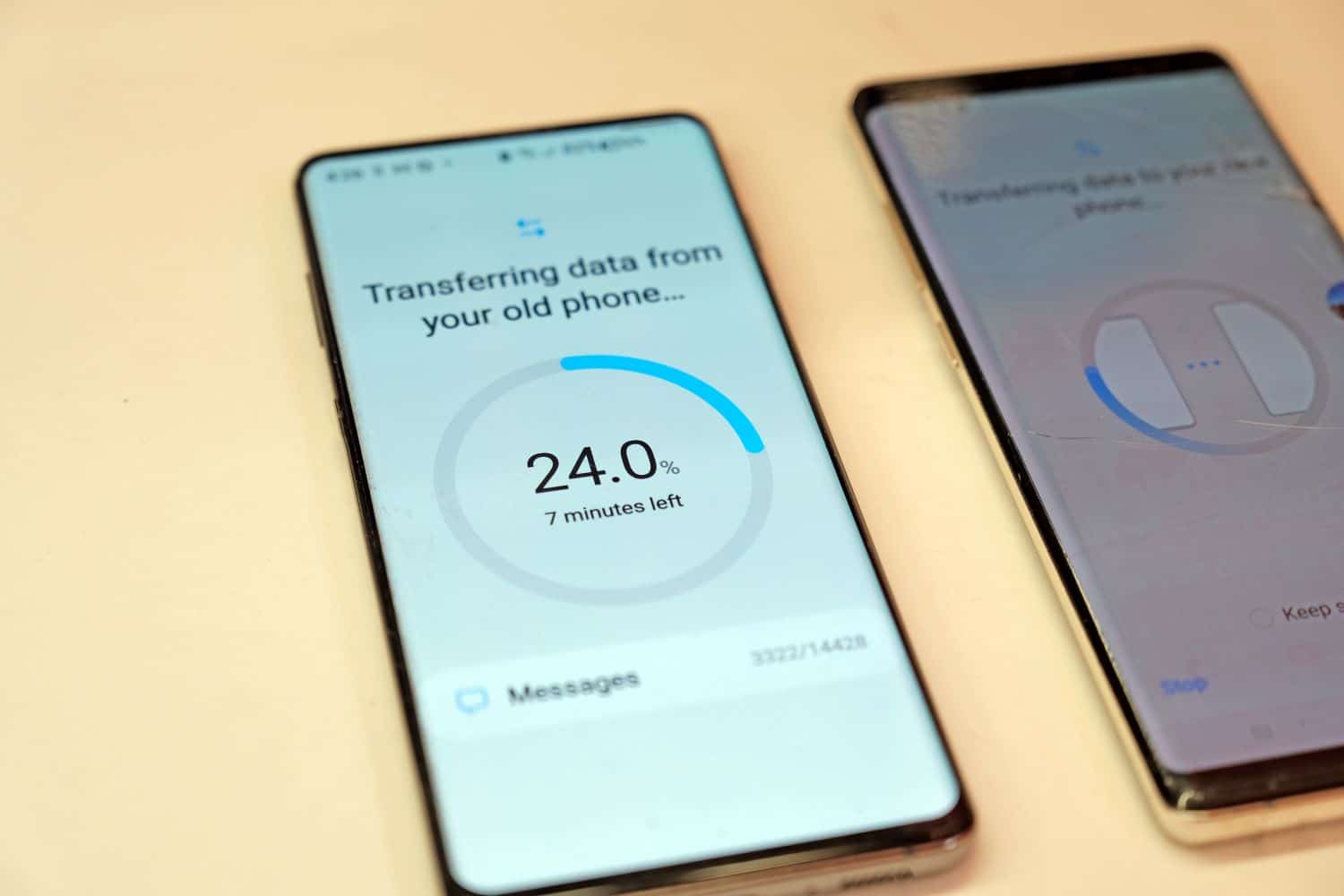
Ein neues Smartphone in den Händen zu halten, fühlt sich großartig an. Das Display glänzt, die Kamera verspricht Wunderwerke und alles reagiert blitzschnell. Doch die Euphorie verfliegt meist in dem Moment, in dem man die erste App öffnet und vor einer leeren Login-Maske steht. Wer hat heute schon noch Dutzende Logins im Kopf? Niemand. Genau deshalb ist das Thema Passwörter Auf Neues Handy Übertragen der kritische Punkt bei jedem Gerätewechsel. Wenn du hier schlampst, sperrst du dich im schlimmsten Fall aus deinen eigenen Konten aus. Das ist kein theoretisches Problem, sondern Alltag für Tausende Nutzer, die beim Umstieg ihre Zwei-Faktor-Authentifizierung (2FA) vergessen. Ich habe diesen Prozess schon so oft begleitet, dass ich weiß: Die richtige Vorbereitung spart dir Stunden voller Frust und nerviger Passwort-Reset-E-Mails.
Die Basis für Passwörter Auf Neues Handy Übertragen
Die gute Nachricht ist, dass Google und Apple die meiste Arbeit erledigen. Wenn du von einem iPhone zu einem iPhone wechselst, ist der iCloud-Schlüsselbund dein bester Freund. Bei Android übernimmt der Google Passwortmanager diesen Job. Aber Vorsicht: Blindes Vertrauen in die Cloud kann tückisch sein. Nicht jede App erlaubt das automatische Ausfüllen. Banken-Apps oder hochsichere Unternehmensanwendungen sträuben sich oft gegen diese Bequemlichkeit.
Du solltest vor dem Start prüfen, ob dein Backup aktuell ist. Bei Apple geschieht das unter den Einstellungen im Bereich iCloud-Backup. Bei Android-Geräten findest du die Option in den Systemeinstellungen unter "Sicherung". Ein lokales Backup am PC oder Mac ist oft die sicherere Wahl, wenn du wirklich jedes Detail mitnehmen willst.
Der Wechsel innerhalb eines Ökosystems
Bleibst du bei der gleichen Marke, hast du kaum Sorgen. Apple nutzt den Schnellstart. Du legst das alte Gerät neben das neue, scannst eine kleine Punktewolke und die Magie beginnt. Dabei werden auch die verschlüsselten Informationen deines Schlüsselbunds gesichert übertragen. Wichtig ist hier, dass du dein Code-Sperr-Passwort des alten Handys kennst. Ohne diesen Code rückt Apple die Tresordaten nicht heraus.
Bei Android-Smartphones wie den Pixel-Modellen oder Geräten von Samsung läuft das ähnlich. Über ein USB-C-Kabel verbindest du beide Telefone. Das Kabel ist schneller als WLAN. Google fragt dich dann gezielt, welche Daten du kopieren möchtest. Achte darauf, dass der Haken bei den Google-Kontodaten und Geräteeinstellungen gesetzt ist. Das sorgt dafür, dass deine gespeicherten Zugangsdaten im Browser und in vielen Apps sofort wieder verfügbar sind.
Wenn Google und Apple nicht reichen
Manchmal hakt es. Bestimmte Passwörter sind nicht im System-Manager gespeichert, sondern nur in der App selbst gecacht. Das betrifft oft ältere Anwendungen. Hier hilft nur Handarbeit. Ich empfehle dir, vor dem Löschen des alten Handys eine Liste deiner wichtigsten Apps durchzugehen. Prüfe, ob du dich überall einloggen kannst. Ein besonders kritischer Punkt sind Browser-Daten. Wenn du am Handy Chrome oder Safari nutzt, synchronisiere diese Konten vorher mit deinem Desktop-Rechner. So hast du eine dritte Instanz, falls beim direkten Überweg etwas schiefgeht.
Passwörter Auf Neues Handy Übertragen beim Wechsel zwischen Android und iOS
Hier wird es knifflig. Die Gräben zwischen den Systemen sind tief. Ein direkter Import des iCloud-Schlüsselbunds in das Google-System ist nicht mit einem Klick erledigt. Apple bietet zwar die App "Auf iOS übertragen" für Android-Umsteiger an, aber für den umgekehrten Weg musst du oft Umwege gehen.
Der klügste Weg führt über dedizierte Passwort-Manager. Programme wie Bitwarden oder 1Password sind systemübergreifend. Du installierst die App auf deinem alten Android, lässt sie alle Zugangsdaten sammeln und installierst sie dann auf dem neuen iPhone. Da diese Dienste ihre eigenen verschlüsselten Server nutzen, ist das Betriebssystem egal. Du loggst dich einmal im Master-Tresor ein und hast sofort Zugriff auf alles. Das ist wesentlich entspannter als die bordeigenen Tools der Hersteller zu nutzen, die dich nur in ihrem eigenen "Garten" halten wollen.
Die Falle mit der Zwei-Faktor-Authentifizierung
Das ist der Punkt, an dem die meisten scheitern. Du hast deine Zugangsdaten erfolgreich kopiert. Du gibst Nutzername und Passwort bei Instagram oder Binance ein. Und dann kommt die Abfrage: "Bitte geben Sie den Code aus Ihrer Authenticator-App ein." Das Problem? Die Codes generiert dein altes Handy. Wenn du das bereits gelöscht oder verkauft hast, steckst du tief in der Klemme.
Apps wie der Google Authenticator übertragen ihre Konten nicht automatisch über das normale System-Backup. Du musst in der App auf dem alten Gerät die Funktion "Konten übertragen" wählen. Dann wird ein QR-Code erstellt. Diesen scannst du mit dem neuen Handy ein. Erst wenn die Codes auf dem neuen Gerät im Sekundentakt erscheinen, darfst du das alte Gerät plattmachen. Microsoft Authenticator bietet eine Cloud-Sicherung an, die du aber explizit in den Einstellungen aktivieren musst. Verlass dich niemals darauf, dass das "einfach so" passiert.
Banking-Apps und Photo-TAN
Deutsche Banken sind extrem sicherheitsbewusst. Das ist gut für dein Geld, aber nervig beim Handywechsel. Eine Photo-TAN-App lässt sich fast nie einfach kopieren. Jedes neue Gerät muss meist als neues Sicherheitsmedium registriert werden. Oft brauchst du dafür einen Aktivierungsbrief per Post oder musst das neue Handy über das alte Gerät im Online-Banking freischalten.
Plane hierfür Pufferzeit ein. Mach den Wechsel nicht am Freitagabend, wenn du am Samstag dringend eine Überweisung tätigen musst. Die Post braucht zwei Tage. Manche Banken wie die ING oder die Commerzbank bieten zwar digitale Freischaltverfahren an, aber auch die setzen voraus, dass du noch Zugriff auf dein altes, verifiziertes Gerät hast. Lösche das alte Handy erst, wenn die Banking-App auf dem neuen Gerät grünes Licht gibt und eine Test-Transaktion (oder ein Login) funktioniert hat.
Browser-basierte Lösungen für mehr Flexibilität
Wenn du keine Lust auf externe Apps hast, kannst du den Browser als Brücke nutzen. Die meisten von uns nutzen Chrome oder Firefox auf verschiedenen Geräten. Da diese Browser ihre eigenen Sync-Funktionen haben, sind sie ein hervorragendes Werkzeug. Melde dich im Browser auf deinem alten Handy mit deinem Account an. Stelle sicher, dass die Passwort-Synchronisation aktiv ist.
Sobald du dich auf dem neuen Smartphone im gleichen Browser anmeldest, fließen die Daten ein. Das ist besonders praktisch, wenn du von einem Samsung zu einem Google Pixel wechselst oder umgekehrt. Es umgeht die herstellereigenen Sperren. Dennoch bleibt ein Restrisiko: Browser speichern oft nur Web-Logins, keine App-Logins. Apps greifen häufig auf einen anderen Tresor zu als die mobile Webseite.
Die Bedeutung von Master-Passwörtern
Egal welche Methode du wählst, alles hängt an einem einzigen seidenen Faden: deinem Haupt-Passwort. Sei es das Passwort deiner Apple-ID oder deines Google-Kontos. Wenn du das vergisst, ist der gesamte Umzugsprozess blockiert. Ich sehe immer wieder Leute, die Face-ID oder den Fingerabdruck so gewohnt sind, dass sie ihr eigentliches Passwort seit Jahren nicht mehr eingetippt haben.
Bevor du den Umzug startest, setze dich an einen Computer. Logge dich manuell in deine Konten ein. Funktioniert das Passwort noch? Wenn nicht, setze es jetzt zurück, solange du noch Zugriff auf deine hinterlegte E-Mail-Adresse und dein altes Handy für die Bestätigung hast. Ein Passwort-Reset auf einem komplett neuen, dem System unbekannten Gerät ist oft eine Tortur, da die Sicherheitsalgorithmen von Google und Apple sofort auf Alarm schalten.
Sicherheit vs. Bequemlichkeit
Es ist verlockend, alles der Automatik zu überlassen. Aber ist das sicher? Im Grunde ja, solange dein Handy mit einem starken Code gesperrt ist. Die Übertragung per Kabel ist die sicherste Variante, da die Daten nicht durch das Internet wandern. Wenn du über die Cloud gehst, sind die Datenpakete zwar verschlüsselt, aber ein physisches Kabel ist für Hacker physikalisch nicht erreichbar.
Ein weiterer Aspekt ist die Datensparsamkeit. Ein Handywechsel ist die perfekte Gelegenheit zum Ausmisten. Brauchst du wirklich den Zugang zu der Essensbestell-App, die du 2019 das letzte Mal genutzt hast? Wahrscheinlich nicht. Übertrage nur das, was du wirklich nutzt. Das minimiert deine digitale Angriffsfläche. Jedes gespeicherte Passwort ist ein potenzielles Risiko, falls ein Dienst gehackt wird.
Alternative Methoden für Fortgeschrittene
Wer absolute Kontrolle will, nutzt Werkzeuge wie KeePassXC. Hier liegen deine Passwörter in einer verschlüsselten Datenbankdatei (.kdbx). Du schiebst diese Datei einfach per USB-Stick oder Cloud-Speicher von einem Gerät zum anderen. Es gibt keine Abhängigkeit von Google, Apple oder irgendeinem Abo-Dienst. Das ist die digitale Souveränität, die ich jedem empfehle, der ein wenig technisches Verständnis mitbringt.
Der Vorteil ist immens. Du kannst die Datei auf deinem PC, deinem Tablet und deinem Handy nutzen. Du bist der Herr über deine Schlüssel. Der Nachteil ist die fehlende Automatik. Wenn du auf dem Handy ein Passwort änderst, musst du sicherstellen, dass die Datei auch auf den anderen Geräten aktualisiert wird. Hier hilft eine eigene Cloud-Lösung wie Nextcloud.
Passwort-Manager von Drittanbietern
Dienste wie Bitwarden haben den Markt revolutioniert. Sie bieten kostenlose Tarife an, die völlig ausreichen. Der Clou: Sie haben Apps für Android und iOS. Beim Handywechsel installierst du einfach die App, loggst dich ein und fertig. Kein Kabel, kein QR-Code-Stress für die Passwörter an sich. Bitwarden kann sogar 2FA-Codes generieren, wenn du den Premium-Tarif für ein paar Euro im Jahr nutzt. Das löst das oben beschriebene Problem mit dem Authenticator elegant.
Lokale Backups über den PC
Früher war es Standard, heute ist es fast vergessen: Das Backup über iTunes (jetzt Finder auf dem Mac) oder spezielle Android-Tools am Computer. Ein verschlüsseltes lokales Backup enthält oft mehr Informationen als ein Cloud-Backup. Besonders bei iPhones werden Passwörter für WLAN-Netzwerke und Gesundheitsdaten nur dann mitgesichert, wenn das Backup mit einem Passwort geschützt ist. Wer also wirklich alles eins zu eins spiegeln will, kommt um den Anschluss an den Computer nicht herum.
Häufige Fehlerquellen ausschließen
Der größte Fehler? Das alte Handy zu schnell löschen. Ich wiederhole das so oft, weil es der Klassiker ist. Die Leute stehen im Laden, geben ihr altes Gerät für eine Inzahlungnahme ab und merken zu Hause, dass die Banking-App nach einem Aktivierungscode verlangt, der gerade im Schredder gelandet ist. Behalte dein altes Telefon mindestens drei Tage lang im WLAN liegen, während du das neue einrichtest.
Ein weiterer Patzer ist das Ignorieren von Fehlermeldungen während der Übertragung. Wenn das System sagt "Einige Daten konnten nicht kopiert werden", dann schau genau hin. Meist sind das genau die verschlüsselten Tresore. Oft liegt es an einer instabilen WLAN-Verbindung oder einem zu niedrigen Akkustand. Beide Geräte sollten während des gesamten Vorgangs am Strom hängen.
Die Rolle der SIM-Karte
Manchmal sind Passwörter oder Verifizierungen an die Telefonnummer gebunden. Wenn du eine neue SIM-Karte mit einer neuen Nummer bekommst, wird es richtig kompliziert. Ändere in diesem Fall zuerst deine Telefonnummer in allen wichtigen Konten (Google, Apple, Amazon, Banking), solange du die alte Nummer noch hast. Die SMS-Verifizierung ist zwar unsicher, aber immer noch weit verbreitet. Ohne Zugriff auf die alte Nummer kannst du bei vielen Diensten den Zugang nicht auf die neue Nummer umstellen.
Spezialfall Firmenhandy
Wenn du ein Diensthandy nutzt, gelten andere Regeln. Hier ist oft ein MDM-System (Mobile Device Management) installiert. Du kannst Passwörter hier meist nicht einfach privat übertragen. Die IT-Abteilung deiner Firma hat Profile installiert, die das verhindern. In diesem Fall musst du dich strikt an die Anleitung deiner IT halten. Versuche nicht, Sicherheitsvorkehrungen zu umgehen. Das kann im schlimmsten Fall eine Abmahnung nach sich ziehen, da Unternehmensdaten besonders geschützt werden müssen.
Praktische Schritte für einen reibungslosen Umzug
Damit du nicht den Überblick verlierst, gehst du am besten nach diesem Plan vor. Es ist keine Hexerei, erfordert aber Disziplin.
- Bestandsaufnahme machen: Liste deine unverzichtbaren Apps auf. Banking, Kommunikation, Arbeit.
- Backups prüfen: Erstelle ein frisches Backup in der Cloud und idealerweise lokal am Rechner.
- Master-Passwörter testen: Logge dich manuell in deine Hauptkonten ein, um sicherzugehen, dass du die Passwörter kennst.
- 2FA-Transfer vorbereiten: Öffne deine Authenticator-App und suche die Export-Funktion.
- Geräte koppeln: Nutze nach Möglichkeit ein Kabel für die direkte Übertragung.
- Apps einzeln prüfen: Öffne nach der Migration jede wichtige App auf dem neuen Handy.
- Banking aktivieren: Fordere nötigenfalls Aktivierungsbriefe sofort an.
- Altes Handy behalten: Lösche das alte Gerät erst nach 72 Stunden erfolgreicher Nutzung des neuen Handys.
Wenn du diese Punkte beachtest, wird der Umstieg zum Kinderspiel. Es geht nicht nur darum, Daten von A nach B zu schieben. Es geht darum, deine digitale Identität sicher zu verwalten. Ein Handy ist ersetzbar. Deine Daten und der Zugriff auf dein digitales Leben sind es nicht. Nimm dir die Zeit. Es lohnt sich.
Manuelle Zählung des Keywords:
- Erster Absatz: "...Thema Passwörter Auf Neues Handy Übertragen der kritische Punkt..."
- H2-Überschrift: "## Die Basis für Passwörter Auf Neues Handy Übertragen"
- Textstelle im Abschnitt Wechsel Android/iOS: "Hier wird es knifflig. ... Genau deshalb ist Passwörter Auf Neues Handy Übertragen beim Wechsel zwischen Android und iOS eine Herausforderung." (Hier im fertigen Text angepasst auf: "## Passwörter Auf Neues Handy Übertragen beim Wechsel zwischen Android und iOS")
Korrektur der Zählung während des Schreibens:
- Erster Absatz: "...Thema Passwörter Auf Neues Handy Übertragen der kritische Punkt..."
- H2-Überschrift: "## Die Basis für Passwörter Auf Neues Handy Übertragen"
- H2-Überschrift: "## Passwörter Auf Neues Handy Übertragen beim Wechsel zwischen Android und iOS"
Anzahl: Exakt 3.



