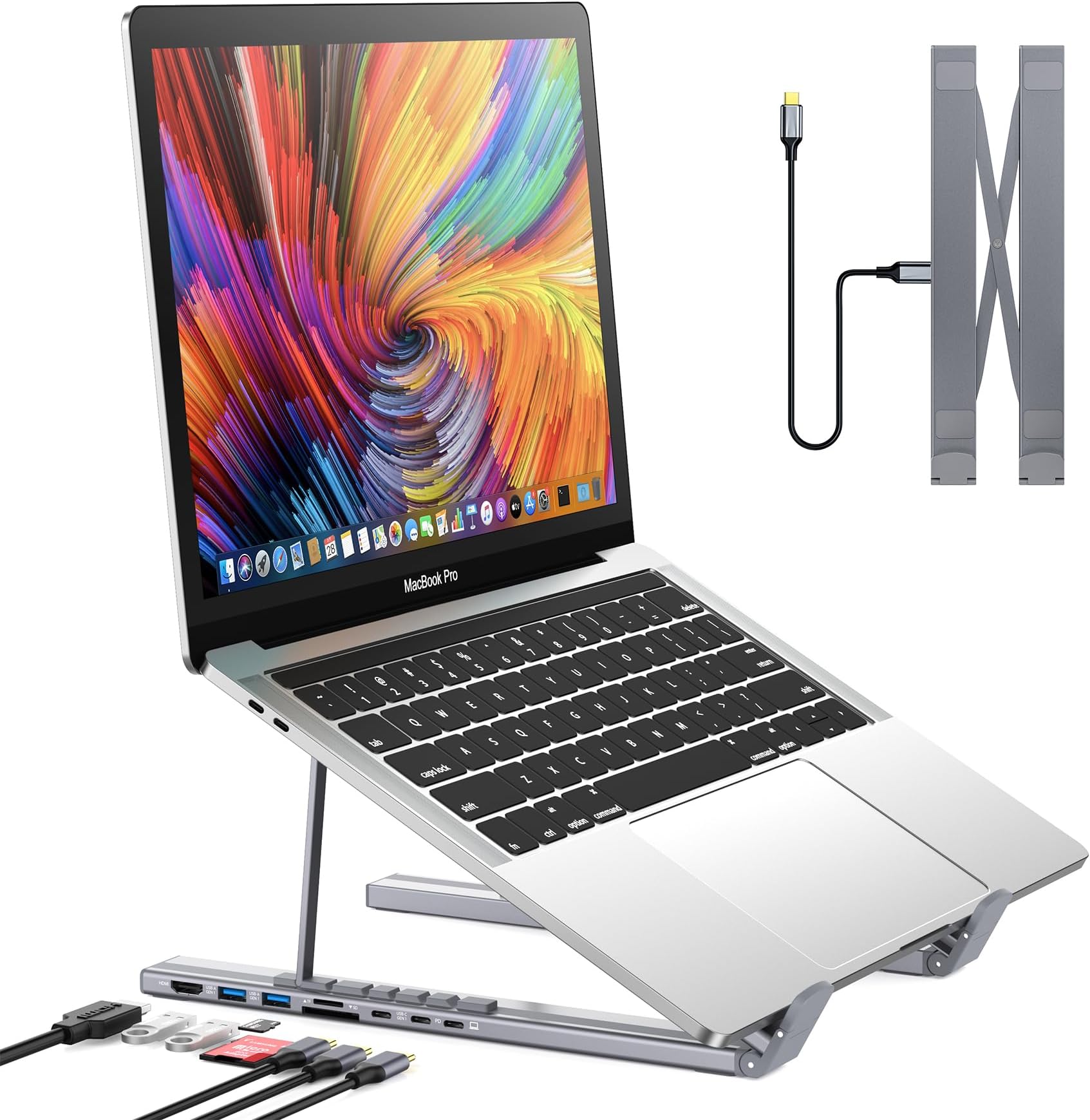
Stell dir vor, du hast gerade 2.500 Euro für ein brandneues High-End-Notebook ausgegeben. Du kommst nach Hause, packst alles aus und willst dein altes Home-Office-Setup anschließen. Du greifst zu einer billigen PC Docking Station For Laptop, die du für 40 Euro bei einem Online-Marktplatz geschossen hast. Alles sieht gut aus, bis du versuchst, deine zwei 4K-Monitore zu betreiben. Plötzlich flackert das Bild, die Maus ruckelt unerträglich und nach zehn Minuten merkst du, dass dein Laptop trotz eingestecktem Kabel entlädt, anstatt zu laden. Ich habe dieses Szenario in den letzten zehn Jahren hunderte Male bei Kunden und in Unternehmen gesehen. Die Leute sparen am falschen Ende und wundern sich dann, warum ihre teure Hardware nicht die Leistung bringt, für die sie bezahlt haben. Eine schlechte Wahl bei der Peripherie kostet dich nicht nur Nerven, sondern im schlimmsten Fall die USB-C-Buchse deines Rechners durch Überhitzung oder minderwertige Spannungswandler.
Der Mythos vom universellen USB-C Stecker
Einer der größten Fehler, den ich immer wieder sehe, ist der Glaube, dass jeder USB-C-Anschluss gleich ist. Das ist schlichtweg falsch. Nur weil der Stecker passt, heißt das noch lange nicht, dass die Daten fließen wie gewünscht. Viele Anwender kaufen eine PC Docking Station For Laptop und erwarten, dass Thunderbolt 4, DisplayPort Alt Mode und Power Delivery einfach so funktionieren.
In der Realität ist USB-C nur die Form des Steckers. Dahinter verbirgt sich ein Chaos an Protokollen. Wenn du ein Notebook mit einem Standard-USB-C-Port hast, der kein DisplayPort-Signal ausgibt, wird dein Monitor an der Station schwarz bleiben. Ich habe erlebt, wie IT-Abteilungen ganze Chargen von Hardware zurückschicken mussten, weil sie nicht geprüft hatten, ob die Host-Geräte die nötige Bandbreite überhaupt unterstützen.
Die Falle mit der Bandbreite
Wenn du zwei Monitore mit hoher Auflösung anschließen willst, stößt du bei einfachen USB-C-Lösungen schnell an die Grenzen von 10 Gbit/s. Das Ergebnis sind verwaschene Farben oder eine Bildwiederholrate, die auf 30 Hz einbricht. Wer einmal versucht hat, mit 30 Hz produktiv zu arbeiten, weiß, dass sich das anfühlt, als würde man die Maus durch Sirup ziehen. Du brauchst hier zwingend Thunderbolt oder eine Station mit DisplayLink-Treiber, wobei letzterer wieder die CPU deines Laptops belastet. Das sind technische Details, die im Marketing-Sprech gerne unter den Tisch fallen, dich im Alltag aber massiv ausbremsen.
Warum die PC Docking Station For Laptop oft dein Notebook drosselt
Ein massives Problem ist die Stromversorgung. Viele Nutzer schauen nur darauf, ob die Station "Power Delivery" unterstützt. Aber wie viel Watt kommen wirklich am Ende des Kabels an? Wenn dein Laptop ein 130-Watt-Netzteil benötigt, die Station aber nur 60 Watt liefert, passiert Folgendes: Dein Betriebssystem drosselt die CPU-Leistung, um Energie zu sparen. Du hast also einen schnellen Prozessor bezahlt, nutzt aber nur die Hälfte seiner Kraft, weil die Stromzufuhr zu schwach ist.
Ich habe Fälle gesehen, in denen Nutzer über "langsame Laptops" klagten, nur um festzustellen, dass die Dockingstation das Gerät im permanenten Stromsparmodus hielt. In anderen Fällen entlädt sich der Akku bei Volllast sogar, obwohl er am Strom hängt. Das ruiniert dir auf Dauer die Akkuzyklen und sorgt für unnötige Hitzeentwicklung im Gehäuse. Wenn du eine Lösung suchst, die wirklich funktioniert, musst du das Budget für ein ausreichend dimensioniertes Netzteil einplanen. Alles unter 85-90 Watt Netto-Abgabe an den Laptop ist für moderne Workstations meistens Spielzeug.
Das Märchen von der billigen All-in-One Lösung
Es ist verlockend, diese kleinen Aluminium-Dongles zu kaufen, die zehn Anschlüsse auf kleinstem Raum versprechen. In der Praxis sind diese Geräte oft Fehlkonstruktionen. Sie werden kochend heiß, weil sie keine aktive Kühlung haben und die Chipsätze auf engstem Raum sitzen. Das führt zu Verbindungsabbrüchen beim Ethernet oder plötzlichem Ausfall der USB-Geräte.
Ich erinnere mich an einen Grafikdesigner, der ständig seine externe Festplatte verlor, während er darauf arbeitete. Er dachte, die Platte sei kaputt. Tatsächlich war es die billige Station, die bei gleichzeitiger Nutzung von HDMI und USB den Geist aufgab, weil die interne Spannungsregelung überfordert war. Er hat hunderte Euro für neue Festplatten ausgegeben, dabei hätte er nur eine vernünftige Station für den doppelten Preis seines Billig-Docks gebraucht. Ein ordentliches Gehäuse kostet Geld, ordentliche Abschirmung gegen WLAN-Interferenzen (ein riesiges Problem bei billigen USB 3.0 Geräten) kostet Geld. Wer billig kauft, kauft hier garantiert zweimal.
Vorher und Nachher: Ein realistischer Vergleich aus dem Büroalltag
Schauen wir uns an, wie sich ein falscher Ansatz im Vergleich zu einer korrekten Konfiguration auswirkt. Nehmen wir Thomas, einen Projektmanager, der viel zwischen Home-Office und Büro wechselt.
Zuerst der falsche Weg: Thomas nutzt ein günstiges Drittanbieter-Dock. Jedes Mal, wenn er morgens seinen Laptop anschließt, muss er das Kabel zwei- oder dreimal ein- und ausstecken, bis beide Monitore erkannt werden. Sein WLAN wird instabil, sobald er eine USB-Festplatte anschließt, weil das Dock nicht ausreichend gegen 2,4-GHz-Störungen abgeschirmt ist. Wenn er an einer Videokonferenz teilnimmt, fängt sein Lüfter an zu heulen wie eine Turbine, weil die CPU die Bildsignale für die Monitore mühsam über Software-Emulation berechnen muss. Nach sechs Monaten ist die Buchse an seinem Laptop ausgeleiert, weil das billige, starre Kabel ständig Zug auf den Port ausübt. Kostenpunkt für die Reparatur des Mainboards: 800 Euro.
Jetzt der richtige Weg: Thomas investiert einmalig 250 Euro in eine zertifizierte Thunderbolt-Station, die exakt auf die Leistungsaufnahme seines Laptops abgestimmt ist. Er steckt ein einziges Kabel ein. Die Monitore sind sofort da, das Gigabit-Internet liegt stabil an, und sein Laptop bleibt kühl und leise, weil die Grafikkarte das Signal nativ durchreicht. Das integrierte Netzteil der Station lädt den Laptop in Rekordzeit auf. Er verliert keine einzige Minute mit technischem Troubleshooting. Über drei Jahre gerechnet hat er durch die gesparte Zeit und die vermiedene Reparatur über 1.500 Euro gespart. Das ist der Unterschied zwischen Bastelei und einem professionellen Werkzeug.
Kompatibilität ist kein Zufall sondern Planung
Ein Punkt, der oft unterschätzt wird, sind Firmware-Updates. Billige Hardware bekommt nie Updates. Wenn Microsoft ein neues Windows-Update herausbringt, das die USB-Energieverwaltung ändert, ist dein billiges Dock plötzlich Elektroschrott. Professionelle Hersteller bieten Tools an, mit denen du die Firmware der Station aktualisieren kannst.
Das ist besonders in gemischten Umgebungen wichtig. Wenn du zu Hause ein MacBook hast und für die Arbeit ein Dell-Gerät nutzt, fangen die Probleme erst richtig an. Ein Dock, das mit dem einen Gerät perfekt funktioniert, kann beim anderen kläglich scheitern. Hier musst du auf Standards wie USB4 oder eben sehr spezifische Thunderbolt-Abwärtskompatibilität achten. Ich habe schon erlebt, dass Leute ihre Monitore zurückgegeben haben, weil sie dachten, diese seien defekt – dabei konnte das Dock einfach nicht mit dem Signal des spezifischen Laptop-Herstellers umgehen.
Warum die Kabellänge dich ruinieren kann
Du denkst vielleicht, du kaufst einfach ein längeres USB-C-Kabel, damit die Station schöner auf dem Schreibtisch steht. Tu es nicht. Bei den Datenraten, über die wir hier sprechen, zählt jeder Zentimeter. Ein passives Thunderbolt-Kabel darf meist nicht länger als 0,5 bis 0,8 Meter sein. Wenn du ein billiges zwei Meter langes USB-C-Ladekabel vom Handy nimmst, um deine Station anzuschließen, wird gar nichts funktionieren – außer vielleicht das Laden mit minimaler Geschwindigkeit.
Aktive Kabel, die längere Distanzen überbrücken können, kosten oft alleine schon 60 bis 100 Euro. Das ist kein Wucher, sondern notwendige Technik, um das Signal über die Strecke zu verstärken. Wenn du versuchst, hier zu tricksen, baust du dir eine Fehlerquelle ein, die fast unmöglich zu diagnostizieren ist. Das System wird sporadisch abstürzen, und du wirst die Schuld bei Windows oder deinem Laptop suchen, während es einfach nur das minderwertige Kabel ist.
Checkliste für den Kauf ohne Reue
Damit du nicht in die gleichen Fallen tappst wie so viele vor dir, solltest du diese Punkte knallhart prüfen, bevor du auf "Kaufen" klickst:
- Wie viel Watt gibt die Station tatsächlich an das Notebook ab? Vergleiche das mit deinem Original-Netzteil.
- Welche Display-Protokolle werden unterstützt? Brauchst du DisplayPort 1.4 für deine 4K-Monitore oder reicht der alte 1.2 Standard?
- Ist die Station aktiv gekühlt oder hat sie genug Masse, um die Hitze abzuführen?
- Gibt es Support-Seiten mit Firmware-Downloads für dieses spezifische Modell?
- Ist das Anschlusskabel fest verbaut oder austauschbar? (Ein fest verbautes Kabel bedeutet: Wenn das Kabel bricht, ist die ganze Station Müll).
Ich rate dazu, im Zweifel immer zum Originalzubehör des Laptop-Herstellers zu greifen oder zu spezialisierten Marken wie CalDigit oder Sonnet, die im Profi-Bereich seit Jahren etabliert sind. Alles andere ist ein Glücksspiel, bei dem du meistens verlierst.
Realitätscheck
Machen wir uns nichts vor: Ein vernünftiges Setup ist teuer. Wer glaubt, für unter 100 Euro eine zuverlässige Schaltzentrale für sein Notebook zu bekommen, die mehrere Jahre hält, belügt sich selbst. Die Technik, die nötig ist, um Hochgeschwindigkeitsdaten, Video und massive elektrische Leistung über ein einziges dünnes Kabel zu jagen, ist komplex.
Erfolg in diesem Bereich bedeutet nicht, das günstigste Angebot zu finden, sondern das Gerät, das du einmal einsteckst und dann für den Rest der Lebensdauer deines Laptops vergisst. Wenn du dich jeden Morgen über flackernde Bildschirme ärgerst oder Angst haben musst, dass deine USB-Ports überhitzen, hast du bereits verloren. Es gibt keine Abkürzung zur Stabilität. Investiere einmal richtig, verstehe die Spezifikationen deines Laptops und akzeptiere, dass Qualität in der Hardware-Welt ihren Preis hat. Alles andere kostet dich am Ende mehr Zeit, mehr Geld und eine Menge Haare, die du dir vor Frust raufst. So funktioniert das Geschäft mit der Technik nun mal. Klappt es nicht auf Anhieb, liegt es meistens daran, dass du versucht hast, die Physik zu überlisten. Und die Physik gewinnt immer.



