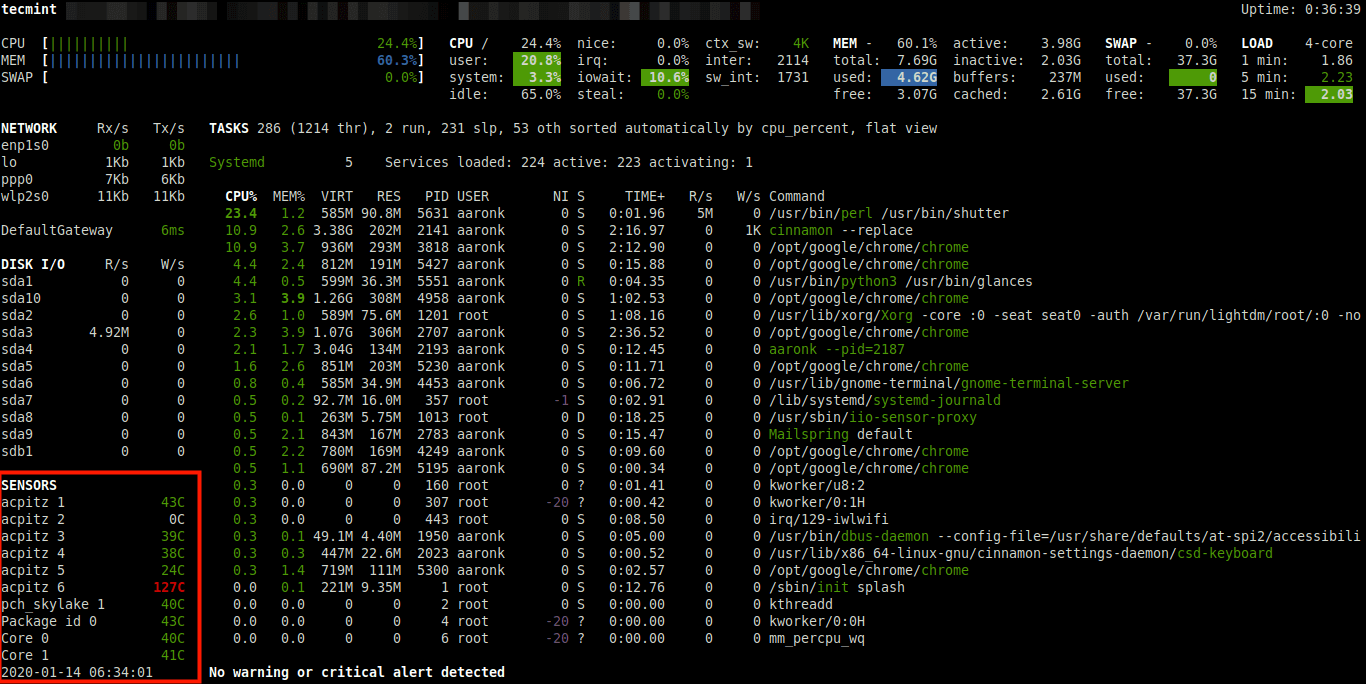
Dein Rechner fängt plötzlich an zu pusten wie ein alter Staubsauger. Die FPS in deinem Lieblingsspiel brechen ein. Vielleicht schaltet sich die Kiste sogar einfach mitten in der Arbeit aus. Das ist kein Zufall. Dein Prozessor schwitzt. Wenn du wissen willst, wie man die Hitze im Zaum hält, musst du erst einmal lernen, die Sensoren zu verstehen. Es gibt viele Wege, aber der Kern ist immer derselbe: Du brauchst Zugriff auf die internen Daten deines Siliziums. Die Frage How To Read CPU Temperature ist dabei der erste Schritt, um Hardware-Schäden zu vermeiden und die Lebensdauer deines Systems massiv zu verlängern. Ich habe in den letzten fünfzehn Jahren unzählige Systeme gebaut, von lautlosen Office-Rechnern bis hin zu wassergekühlten Übertaktungs-Monstern. Eines habe ich gelernt: Wer die Temperatur ignoriert, zahlt am Ende drauf.
Die Grundlagen der thermischen Überwachung
Moderne Prozessoren von Intel oder AMD sind kleine Wunderwerke der Technik. Sie haben eingebaute Schutzmechanismen. Wenn es zu heiß wird, takten sie sich runter. Das nennt man Thermal Throttling. Das merkst du sofort an der Performance. Aber warum wird ein Chip überhaupt so heiß? Strom fließt durch Milliarden von Transistoren. Widerstand erzeugt Wärme. Das ist Physik. Ein Standard-Prozessor im Leerlauf sollte irgendwo zwischen 30 und 45 Grad Celsius liegen. Unter Last darf es gerne mehr sein. Aber wo ist die Grenze?
Früher war das Auslesen der Werte ein echtes Abenteuer im BIOS. Heute erledigen das kleine Programme unter Windows oder Linux. Diese Tools greifen auf die Digital Thermal Sensors (DTS) zu, die direkt im Die des Prozessors sitzen. Das ist viel genauer als die alten Sensoren auf dem Mainboard. Du musst verstehen, dass es nicht „die eine“ Temperatur gibt. Jeder Kern hat seinen eigenen Wert. Oft siehst du auch einen Durchschnittswert oder die Temperatur des Gehäuses vom Chip, den sogenannten T-Case.
How To Read CPU Temperature mit den richtigen Werkzeugen
Es gibt eine Flut an Software da draußen. Manche ist gut, manche ist Müll. Wenn du wirklich wissen willst, was Sache ist, greifst du zu Core Temp oder HWInfo. Das sind die Goldstandards. Core Temp ist minimalistisch. Es zeigt dir pro Kern die aktuelle Hitze und die Auslastung. Das ist perfekt, wenn du nur schnell einen Blick darauf werfen willst.
HWInfo ist dagegen das Schweizer Taschenmesser. Es zeigt dir alles. Spannungen, Taktraten, Lüfterdrehzahlen und eben die thermischen Werte. Ich nutze es bei jedem neuen Build, um die Stabilität zu testen. Du installierst das Programm, startest es im Modus „Sensors-only“ und hast sofort die volle Kontrolle. Ein wichtiger Punkt dabei: Achte auf den Wert „Distance to TjMax“. Das ist der Spielraum, den du noch hast, bis der Prozessor seine Notabschaltung einleitet. Je höher diese Zahl, desto sicherer bist du.
Ein anderes beliebtes Tool ist MSI Afterburner. Eigentlich für Grafikkarten gedacht, kann es über den RivaTuner Statistics Server die CPU-Daten direkt im Spiel einblenden. Das ist extrem hilfreich. Du siehst sofort, ob ein Ruckler an der Hitze liegt oder am schlechten Code des Spiels. Wer es ganz einfach mag, schaut in die Software seines Mainboard-Herstellers, wie zum Beispiel das Dragon Center von MSI oder Armoury Crate von ASUS. Diese Programme sind oft überladen, aber für Einsteiger leicht zu bedienen.
Warum die Wärmeleitpaste den Unterschied macht
Du hast die Software installiert und siehst 90 Grad im Leerlauf? Dann hast du ein mechanisches Problem. Meistens ist es die Wärmeleitpaste. Dieses graue Zeug zwischen Chip und Kühler ist kein nettes Extra. Es ist essenziell. Es füllt mikroskopisch kleine Unebenheiten in den Metalloberflächen aus. Ohne Paste entstehen Luftbrücken. Luft leitet Wärme extrem schlecht.
Ich sehe oft Fehler beim Auftragen. Manche schmieren das Zeug wie Butter auf ein Brot. Andere setzen nur einen winzigen Punkt. Die Wahrheit liegt in der Mitte. Ein erbsengroßer Klecks in der Mitte reicht meistens völlig aus. Der Druck des Kühlers verteilt das Material gleichmäßig. Wenn du nach drei oder vier Jahren merkst, dass dein PC immer heißer wird, ist die Paste wahrscheinlich ausgetrocknet. Sie wird spröde und verliert ihre Leitfähigkeit. Ein Austausch kostet fünf Euro und bringt oft zehn Grad Verbesserung. Das ist der günstigste Tuning-Trick der Welt.
Kühlmethoden im direkten Vergleich
Luft oder Wasser? Das ist fast schon eine religiöse Frage in der PC-Community. Luftkühler sind zuverlässig. Ein großer Metallblock mit Lamellen und ein oder zwei Lüftern. Da kann nicht viel kaputtgehen, außer der Lüfter selbst. Ein Noctua NH-D15 zum Beispiel schlägt viele billige Wasserkühlungen um Längen. Er ist leise und hält ewig. Deutsche Hardware-Tester wie PC Games Hardware führen regelmäßig extrem detaillierte Vergleichstests durch, die zeigen, dass Luftkühlung für 90 Prozent der Nutzer die beste Wahl ist.
Wasserkühlungen, besonders die All-in-One (AiO) Systeme, sehen schick aus. Sie transportieren die Wärme direkt zu den Gehäuseausgängen. Das hält das Innere des PCs kühler. Aber sie haben eine Pumpe. Und Pumpen können sterben. Zudem gibt es das Risiko von Lecks, auch wenn das heute selten ist. Wer das Maximum aus seinem Intel Core i9 oder AMD Ryzen 9 herausholen will, kommt um eine gute Wasserkühlung kaum herum. Für einen normalen Gaming-PC ist ein solider Luftkühler aber oft die vernünftigere Wahl.
Den Luftstrom im Gehäuse optimieren
Die beste Kühlung bringt nichts, wenn die heiße Luft im Gehäuse gefangen bleibt. Das nennt man Hitzestau. Du brauchst ein Konzept für den Airflow. Das Standard-Modell ist: Vorne kalte Luft rein, hinten und oben warme Luft raus. Dabei sollte man versuchen, einen leichten Überdruck zu erzeugen. Das bedeutet, es wird etwas mehr Luft reingesaugt als rausgeblasen. Das verhindert, dass Staub durch jede kleine Ritze im Gehäuse gezogen wird.
Viele moderne Gehäuse setzen auf Mesh-Fronten. Das ist super für die Temperaturen. Glasfronten sehen toll aus, ersticken die Hardware aber oft. Wenn du merkst, dass dein System zu heiß läuft, nimm mal das Seitenteil ab. Sinken die Temperaturen sofort um fünf bis zehn Grad? Dann ist dein Gehäuse der Flaschenhals. In diesem Fall helfen oft zusätzliche Gehäuselüfter. Ein 120mm oder 140mm Lüfter kostet nicht viel, kann aber Wunder wirken. Achte beim Einbau auf die kleinen Pfeile am Rahmen, die die Windrichtung anzeigen. Klingt banal, aber ich habe schon Profis gesehen, die Lüfter falsch herum eingebaut haben.
Software-Konfiguration und BIOS-Einstellungen
Manchmal ist die Hardware perfekt, aber die Software spielt verrückt. Windows-Hintergrundprozesse können die Last unnötig hochtreiben. Ein Virenscanner, der im falschen Moment ein Backup macht, schickt die Temperaturen nach oben. Aber auch im BIOS kann man viel falsch machen. Die automatische Übertaktung vieler Mainboards gibt oft viel zu viel Spannung auf den Prozessor. Das nennt man VCore.
Spannung ist der größte Hitzeerzeuger. Wenn du die Spannung manuell nur um ein paar Millivolt senkst, fallen die Temperaturen massiv. Das nennt sich Undervolting. Es ist das Gegenteil von Overclocking. Du behältst die gleiche Leistung, verbrauchst aber weniger Strom und produzierst weniger Abwärme. Jede CPU ist ein Unikat. Manche verkraften viel weniger Spannung als andere. Man muss sich hier langsam herantasten. Tools wie der Ryzen Master für AMD-Nutzer machen das heute sehr einfach über eine grafische Oberfläche.
Warnsignale richtig deuten
Wann wird es gefährlich? Das ist die Frage, die mir am häufigsten gestellt wird. Bei modernen Prozessoren liegt die Schmerzgrenze meist bei 100 Grad Celsius. Ab diesem Punkt schaltet sich das System ab, um Hardware-Schäden zu vermeiden. Aber du solltest es nicht so weit kommen lassen. Dauerhafte Belastungen über 85 Grad verkürzen die Lebensdauer der Komponenten. Auch wenn die Hersteller sagen, dass das okay ist, leidet die Elektronik durch die ständige thermische Ausdehnung.
Ein ständiges Auf- und Abschwellen der Lüftergeräusche ist ein Zeichen für eine schlecht eingestellte Lüfterkurve. Du kannst im BIOS oder über Programme wie Fan Control festlegen, bei welcher Temperatur der Lüfter wie schnell drehen soll. Eine flache Kurve ist oft angenehmer für das Gehör, auch wenn die CPU dann ein paar Grad wärmer wird. Solange du unter 80 Grad beim Zocken bleibst, ist alles im grünen Bereich.
Staub als lautloser Killer
Es ist fast schon peinlich, wie oft ein verstaubter PC der Grund für Abstürze ist. Staub legt sich wie eine Decke über die Lamellen der Kühlkörper. Er isoliert. Alle sechs Monate solltest du deinen PC mal aufmachen. Ein Druckluftspray bewirkt hier oft mehr als jede neue Kühlung. Halte dabei unbedingt die Lüfter fest. Wenn sie sich durch den Luftstrahl zu schnell drehen, können sie wie ein Generator Strom erzeugen und das Mainboard grillen. Ein kleiner Pinsel hilft bei hartnäckigem Schmutz an den Kanten. Wer in einem Haushalt mit Haustieren oder Rauchern lebt, muss das sogar noch öfter machen. Die Kombination aus Nikotin und Staub bildet einen klebrigen Film, den man kaum noch wegkriegt.
Die Rolle des Netzteils und der Grafikkarte
Wir reden oft nur über die CPU, aber der PC ist ein System. Eine Grafikkarte, die 350 Watt verbraucht und die heiße Luft direkt in das Gehäuse bläst, heizt den Prozessor mit auf. Das ist wie eine Heizung direkt unter dem Kühler. Hier hilft nur ein aggressiverer Auslasslüfter im hinteren Teil des Gehäuses. Auch das Netzteil kann Wärme beisteuern, besonders wenn es unterdimensioniert ist und am Limit arbeitet. Ein hochwertiges Netzteil mit hoher Effizienz, erkennbar an Zertifikaten wie 80 Plus Gold oder Platinum, bleibt deutlich kühler. Effizienz bedeutet schließlich, dass weniger Energie als Abwärme verloren geht. Informationen zu effizienter Hardware findet man oft bei der Verbraucherzentrale, die Tipps zum Energiesparen bei Elektrogeräten gibt.
Besonderheiten bei Laptops
Bei Laptops ist das Thema noch kritischer. Hier ist kaum Platz für Luft. Ein dünnes Ultrabook wird unter Last fast immer an die 90-Grad-Marke stoßen. Das ist baubedingt oft nicht anders lösbar. Hier ist How To Read CPU Temperature besonders wichtig, um zu sehen, ob das Gerät drosselt. Ein Laptop-Ständer, der die Unterseite anhebt, kann oft schon drei bis fünf Grad bringen. Die eingebauten Lüfter in Laptops sind klein und drehen sehr hoch. Sie verstopfen viel schneller mit Staub als Desktop-Lüfter. Wer sich traut, kann viele Laptops öffnen und die Lüfter reinigen. Aber Vorsicht mit der Garantie. Manche Hersteller reagieren da empfindlich.
Schritt für Schritt zur perfekten Temperatur
Wenn du jetzt dein System optimieren willst, gehst du am besten methodisch vor. Erst messen, dann analysieren, dann handeln. Es bringt nichts, blind neue Teile zu kaufen, wenn das Problem woanders liegt. Hier ist mein bewährter Ablauf:
- Lade dir HWInfo64 herunter und starte einen Stresstest wie Cinebench.
- Beobachte die Werte für etwa zehn Minuten.
- Notiere dir die maximale Temperatur und schaue, ob der Takt stabil bleibt.
- Wenn die Werte über 90 Grad steigen, prüfe zuerst den Sitz des Kühlers und den Staubgehalt.
- Reinige das System bei Bedarf gründlich mit Druckluft.
- Erneuere die Wärmeleitpaste, falls das System älter als zwei Jahre ist.
- Optimiere die Gehäuselüfter für einen besseren Durchzug.
- Experimentiere mit leichtem Undervolting, um die Effizienz zu steigern.
Es gibt kein allgemeingültiges „Richtig“ oder „Falsch“, nur ein „Passend für dein System“. Ein Gaming-PC im Sommer unter dem Dach eines Altbaus wird immer andere Probleme haben als ein Rechner im kühlen Keller. Das Verständnis der thermischen Dynamik hilft dir dabei, teure Hardware-Defekte zu vermeiden.
Was man nicht ignorieren darf
Es gibt Leute, die sagen, dass moderne Hardware unzerstörbar sei. Das stimmt nur bedingt. Ja, sie schaltet sich ab, bevor sie schmilzt. Aber die ständige Hitze belastet die Lötstellen und die Kondensatoren auf dem Mainboard. Ein ständig am Limit laufender PC wird selten die zehn Jahre knacken, die er bei guter Pflege halten könnte. Es geht also nicht nur um die FPS, sondern um den Werterhalt deiner Investition. Wenn du die CPU-Daten regelmäßig checkst, erkennst du Probleme, bevor sie kritisch werden. Ein schleichender Anstieg über Monate deutet fast immer auf Staub oder eine schwächelnde Pumpe hin.
Die Zukunft der Kühltechnik
Wir sehen gerade spannende Entwicklungen. Flüssigmetall statt Wärmeleitpaste wird immer beliebter, auch wenn es für Anfänger gefährlich ist, da es Strom leitet. Ein Tropfen auf dem Mainboard und es macht „Puff“. Dann gibt es Phasenwechselmaterialien, die ihre Konsistenz bei Hitze ändern. Die Industrie schläft nicht, weil die Chips immer dichter bepackt werden. Je kleiner die Fertigungsprozesse werden, desto schwieriger wird es, die Hitze von der winzigen Fläche abzuführen. Das ist die Herausforderung der nächsten Jahre.
Nächste Schritte für dein System
Jetzt bist du dran. Warte nicht, bis dein PC abstürzt. Lade dir jetzt Core Temp oder HWInfo herunter. Starte ein Spiel, das deinen Rechner fordert, und lass das Tool im Hintergrund laufen. Schau dir nach einer Stunde die Maximalwerte an. Wenn du unter 80 Grad bist, klopf dir auf die Schulter und spiel weiter. Wenn du drüber liegst, mach den Rechner auf und schau nach dem Staub. Es ist dein Werkzeug und dein Spielzeug – sorg dafür, dass es nicht unnötig schwitzt. Ein kühler Kopf hilft nicht nur dir, sondern auch deinem Prozessor. Werde aktiv, bevor das Silizium um Hilfe schreit. Eine gute Übersicht über aktuelle Hardware-Anforderungen und Kühlungstrends bietet auch die Seite von Heise Online. Dort findest du tiefe technische Analysen zu neuen CPU-Generationen und deren thermischem Verhalten.
Stelle sicher, dass du beim Reinigen immer das Netzkabel ziehst. Sicherheit geht vor. Und wenn du dich an das Undervolting wagst, mach es in kleinen Schritten. Teste die Stabilität nach jeder Änderung. Ein stabiler, kühler Rechner ist das Ziel jeder Optimierung. Viel Erfolg beim Schrauben und Messen. Dein PC wird es dir mit einer langen Lebensdauer und konstanter Leistung danken.



