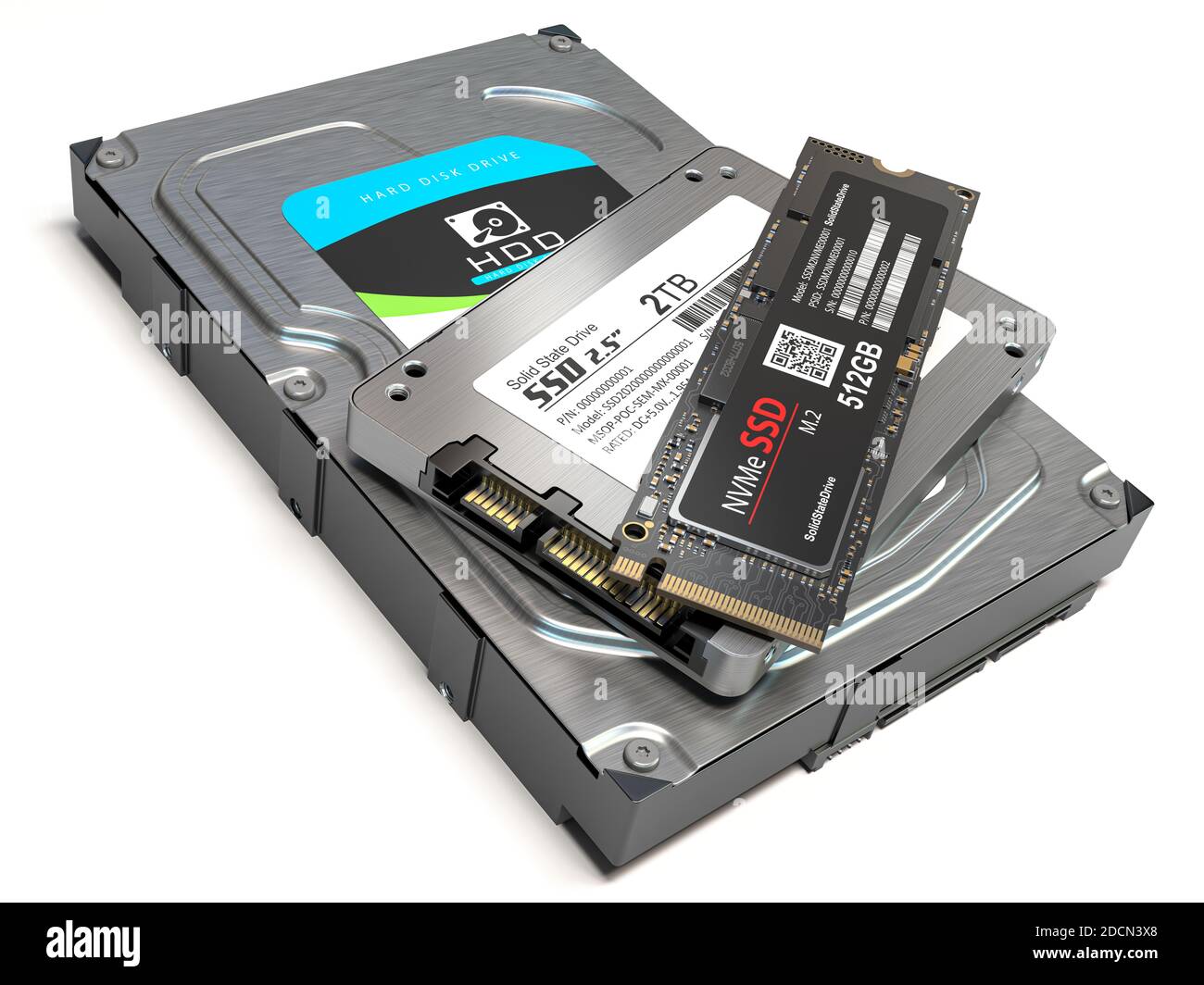
Wer heute noch vor einem Rechner sitzt, der minutenlang zum Hochfahren braucht, hat schlichtweg keine Geduld mehr verdient. Es ist frustrierend. Du drückst den Einschaltknopf, holst dir einen Kaffee, kommst zurück und siehst immer noch den rotierenden Ladekreis. Das liegt meistens nicht am Prozessor. Es liegt an der veralteten mechanischen Speichertechnik. Die Lösung für dieses Problem ist seit Jahren bekannt, doch viele Nutzer greifen immer noch zum falschen Modell oder lassen sich von Marketing-Phrasen blenden. Wenn du dein System beschleunigen willst, führt kein Weg an einer Solid State Drive Hard Disk vorbei. Dieser Speichertyp hat die Art und Weise, wie wir Daten verarbeiten, grundlegend verändert. Er ist nicht bloß ein Zubehörteil. Er ist das Herzstück jedes reaktionsschnellen Computers. Wer den Unterschied zwischen einer herkömmlichen Magnetscheibe und modernem Flash-Speicher einmal erlebt hat, kehrt nie wieder zurück.
Die Mechanik des Scheiterns und der Sieg der Halbleiter
Früher war alles einfach. Eine Platte drehte sich, ein Arm bewegte sich darüber und las Daten. Das funktionierte jahrzehntelang gut. Aber Mechanik hat Grenzen. Eine mechanische Platte kann physikalisch nicht schneller rotieren, ohne instabil zu werden oder zu überhitzen. Hier setzt die moderne Speicherlösung an. In diesem neuen Standard gibt es keine beweglichen Teile mehr. Alles passiert elektronisch. Das bedeutet, dass die Zugriffszeiten fast bei Null liegen. Stell dir vor, du suchst ein Buch in einer riesigen Bibliothek. Bei der alten Technik muss ein Bibliothekar erst zum Regal laufen. Bei der neuen Technik erscheint das Buch sofort in deiner Hand.
Warum Geschwindigkeit nicht alles ist
Viele schauen nur auf die Megabyte pro Sekunde. Das ist ein Fehler. Viel wichtiger ist die IOPS-Rate. Das steht für Input/Output Operations Per Second. Diese Zahl verrät dir, wie viele kleine Befehle der Speicher gleichzeitig verarbeiten kann. Dein Betriebssystem macht ständig tausende kleine Schreib- und Lesevorgänge im Hintergrund. Eine alte Platte kapituliert hier. Der moderne Flash-Speicher lacht darüber. Das merkst du sofort beim Öffnen von Programmen oder beim Surfen mit vielen Tabs.
Die Haltbarkeit im Alltagstest
Ein hartnäckiges Gerücht hält sich wacker: Flash-Speicher nutzt sich schnell ab. Ja, jede Speicherzelle hat eine begrenzte Anzahl an Schreibzyklen. Aber für den normalen Nutzer ist das völlig egal. Moderne Controller verteilen die Last so geschickt, dass du den Speicher eher durch ein neueres Modell ersetzt, bevor er den Geist aufgibt. Ein Blick auf die TBW-Werte (Total Bytes Written) beruhigt. Ein durchschnittlicher Nutzer schreibt vielleicht 20 bis 30 Gigabyte am Tag. Viele aktuelle Modelle halten 600 Terabyte oder mehr aus. Rechnerisch sind das Jahrzehnte an Betriebsdauer.
Solid State Drive Hard Disk im Vergleich zu klassischen Speichermedien
Es gibt Situationen, in denen die alte Technik noch ihre Daseinsberechtigung hat. Wenn du fünf Terabyte an Familienfotos oder alten Filmen sichern willst, die du nur alle drei Monate anschaust, ist der mechanische Speicher billiger. Er ist das digitale Archiv. Aber für alles andere ist die Solid State Drive Hard Disk die einzig logische Wahl. Sie ist lautlos. Sie verbraucht weniger Strom. Sie produziert kaum Wärme. In einem Laptop verlängert das die Akkulaufzeit spürbar. Wer einmal das nervige Klackern und Surren einer alten Platte losgeworden ist, genießt die Stille.
Schnittstellen und Formfaktoren
Hier wird es oft unübersichtlich für Laien. Wir unterscheiden hauptsächlich zwischen SATA und NVMe. SATA ist der alte Standard. Er ist langsam, aber kompatibel mit fast jedem älteren Rechner. NVMe hingegen nutzt die PCIe-Lanes deines Mainboards. Das ist wie der Unterschied zwischen einer Landstraße und einer achtspurigen Autobahn. Wenn dein Board einen M.2-Slot hat, kauf eine NVMe. Der Preisunterschied ist mittlerweile so gering, dass sich SATA nur noch für Upgrades von uralten Laptops lohnt, die nichts anderes akzeptieren.
Die Rolle des DRAM-Cache
Ein technisches Detail, das viele beim Preisvergleich übersehen, ist der Cache. Billige Laufwerke sparen am DRAM. Das macht sie bei großen Kopiervorgängen extrem langsam. Sobald der kleine interne Puffer voll ist, bricht die Leistung ein. Ich habe schon "Schnäppchen" gesehen, die nach zwei Minuten langsamer schrieben als ein USB-Stick aus dem Jahr 2010. Achte darauf, dass dein Speicher einen eigenen DRAM-Baustein besitzt. Das kostet zehn Euro mehr, rettet dir aber den Alltag beim Arbeiten mit großen Dateien.
Worauf du beim Kauf in Deutschland achten solltest
Der Markt in Deutschland ist gesättigt mit Angeboten. Große Händler werfen oft mit Rabatten um sich. Aber Vorsicht vor No-Name-Produkten von Handelsplattformen. Diese nutzen oft minderwertige Controller, die nach sechs Monaten ausfallen. Marken wie Samsung, Crucial oder Western Digital sind hier die sicherere Bank. Auf Portalen wie Heise Online findest du oft detaillierte Labortests, die zeigen, welche Chips wirklich verbaut sind. Ein Blick in die technischen Datenblätter lohnt sich immer.
Kapazität gegen Preis
Wie viel Platz brauchst du wirklich? 250 Gigabyte sind heute zu wenig. Windows allein frisst mit der Zeit immer mehr Platz durch Updates und temporäre Dateien. 500 Gigabyte sind das absolute Minimum. Wer spielt oder Videos schneidet, sollte direkt zu zwei Terabyte greifen. Die Preise pro Gigabyte sinken stetig. Es ist oft klüger, jetzt etwas mehr zu investieren, als in einem Jahr mühsam Daten auf externe Medien auszulagern.
Einbau und Datenumzug
Das ist die größte Hürde für viele. "Ich will meine Daten nicht verlieren." Das musst du auch nicht. Es gibt Klon-Software, die dein komplettes System eins zu eins überträgt. Viele Hersteller legen ihren Produkten Lizenzen für solche Tools bei. Du schließt den neuen Speicher an, startest das Programm, wartest eine Stunde und tauschst danach die Hardware aus. Der Rechner startet genau so, wie du ihn verlassen hast – nur eben fünfmal schneller. Wer ganz sicher gehen will, schaut sich Anleitungen bei ComputerBase an, dort gibt es eine riesige Community für solche Hardware-Themen.
Gaming und professionelle Anwendungen
Für Gamer hat sich die Welt mit der Einführung von DirectStorage verändert. Früher luden Spiele einfach nur schneller. Heute können moderne Konsolen und PCs Daten so schnell vom Speicher in die Grafikkarte schaufeln, dass Welten ohne Ladezeiten möglich sind. Wenn du eine aktuelle Konsole wie die PlayStation 5 besitzt, weißt du, was ich meine. Am PC brauchst du dafür zwingend eine schnelle PCIe 4.0 oder 5.0 Anbindung. Ohne diese Geschwindigkeit ruckelt es bei modernen Open-World-Titeln im schlimmsten Fall sogar beim Nachladen von Texturen.
Videoschnitt und Rendering
Wer beruflich mit Medien arbeitet, weiß: Zeit ist Geld. Wenn du 4K-Rohmaterial schneidest, kommen herkömmliche Datenträger sofort an ihre Grenzen. Die Bitrate des Materials ist oft höher als das, was die Platte liefern kann. Hier hilft nur massiver Speed. Ein Raid-Verbund aus schnellen Modulen war früher Standard, heute reicht oft ein einzelnes, gut gekühltes NVMe-Laufwerk. Hitze ist übrigens ein Thema. Schnelle Speicher werden heiß. Wenn dein Mainboard keinen Kühlkörper für den M.2-Slot hat, kauf einen für fünf Euro dazu. Es verhindert, dass die Leistung bei Dauerlast gedrosselt wird.
Die Sicherheit deiner Daten
Wir müssen über Backups reden. Ein weit verbreiteter Irrtum ist, dass Flash-Speicher sicherer sei, weil er keine mechanischen Teile hat. Das stimmt nur bedingt. Wenn ein mechanisches Laufwerk stirbt, kündigt sich das oft durch Geräusche an. Ein Flash-Speicher stirbt meist lautlos und sofort. Elektronikschaden. Ende. Wer kein Backup seiner wichtigen Dokumente hat, handelt fahrlässig. Nutze die Cloud oder eine externe klassische Festplatte für die Datensicherung. Der schnelle interne Speicher ist für die Arbeit da, die Sicherung gehört woanders hin.
Die Zukunft der Speichertechnologie
Was kommt nach dem aktuellen Standard? Wir sehen bereits die ersten PCIe 5.0 Laufwerke, die über 10.000 Megabyte pro Sekunde erreichen. Das ist für 99 Prozent der Menschen kompletter Overkill. Es zeigt aber, wo die Reise hingeht. Die Stapelung von Speicherzellen, das sogenannte 3D-NAND, wird immer effizienter. Das bedeutet mehr Kapazität auf gleichem Raum. In ein paar Jahren wird die mechanische Platte wohl komplett aus dem Consumer-Bereich verschwinden. Selbst billigste Laptops werden dann mit schnellem Flash-Speicher ausgestattet sein, weil die Produktionskosten weiter fallen.
QLC gegen TLC Speicher
Wenn du dich tiefer mit der Materie beschäftigst, stößt du auf diese Begriffe. TLC (Triple Level Cell) speichert drei Bit pro Zelle, QLC (Quad Level Cell) vier. QLC ist billiger und bietet mehr Platz, ist aber langsamer beim Schreiben und weniger langlebig. Für ein reines Spiele-Laufwerk, von dem meist nur gelesen wird, ist QLC völlig okay. Als Systemlaufwerk, auf dem ständig geschrieben wird, empfehle ich immer TLC. Es ist der bessere Kompromiss aus Leistung und Zuverlässigkeit.
Externe Lösungen für unterwegs
Nicht jeder will seinen PC aufschrauben. Externe Gehäuse mit USB-C-Anschluss machen aus einem internen Modul einen extrem schnellen USB-Stick-Ersatz. Das ist perfekt für Fotografen oder Leute, die große Datenmengen zwischen Büro und Home-Office transportieren. Achte hier darauf, dass dein USB-Port am Rechner auch die nötige Geschwindigkeit liefert. Ein 10-Gbit-Port ist Pflicht, um das Potenzial nicht zu verschenken.
Warum Billigkäufe dich am Ende mehr kosten
Ich sehe oft Angebote bei Discountern oder dubiosen Online-Shops. "2 Terabyte für 30 Euro." Fall nicht darauf rein. Das ist technisch unmöglich. Oft sind das manipulierte USB-Sticks in einem großen Gehäuse, die dem Betriebssystem eine falsche Kapazität vorgaukeln. Sobald du mehr als ein paar Gigabyte schreibst, werden alte Daten überschrieben und sind für immer weg. Qualität hat ihren Preis, auch wenn dieser Preis massiv gesunken ist. Ein solides Markenmodell kostet heute kein Vermögen mehr. Spare nicht an der falschen Stelle, besonders wenn es um deine privaten Fotos oder Arbeitsdokumente geht.
Stromverbrauch und Umweltaspekte
In Zeiten steigender Energiepreise zählt jedes Watt. Ein Serverraum voller mechanischer Platten braucht eine enorme Kühlleistung und viel Strom für die Motoren. Die Umstellung auf Halbleitertechnik spart massiv Energie. Auch im privaten Bereich summiert sich das über die Jahre. Zudem sind die Komponenten kleiner und enthalten weniger giftige Schmiermittel als alte Mechanik-Monster. Die Entsorgung bleibt ein Thema, aber die Effizienz während der Nutzung ist ungeschlagen.
Die psychologische Komponente
Es klingt trivial, aber ein schneller Rechner reduziert Stress. Dieses ständige Warten auf das System nervt unterbewusst. Ein Klick, das Programm ist da. So sollte Technik funktionieren. Sie sollte uns nicht aufhalten. Wer einmal an einem Rechner mit einer hochwertigen Solid State Drive Hard Disk gearbeitet hat, wird die Trägheit alter Systeme als echte Belastung empfinden. Es ist eine der wenigen Hardware-Investitionen, die man jede Sekunde spürt.
Deine nächsten Schritte für ein schnelleres System
Du hast jetzt genug Theorie im Kopf. Zeit für die Praxis. Wenn dein Rechner lahmt, ist das hier dein Schlachtplan:
- Prüfe dein aktuelles System. Lade dir ein Tool wie CrystalDiskInfo herunter. Es zeigt dir an, was aktuell verbaut ist und wie gesund dein Speicher ist.
- Check die Anschlüsse. Hast du einen M.2-Slot auf dem Mainboard? Wenn ja, kauf eine NVMe-Laufwerk. Wenn nein, bleibt dir die SATA-Variante.
- Wähle die richtige Kapazität. Nimm nichts unter 500 Gigabyte. Ein Terabyte ist derzeit der Preis-Leistungs-Sieger auf dem deutschen Markt.
- Sichere deine Daten. Bevor du irgendetwas umbaust, mach ein Backup auf einer externen Platte oder in der Cloud.
- Der Umzug. Nutze Tools wie Macrium Reflect oder die Software des Herstellers, um dein Windows zu klonen.
- Einbau. PC ausschalten, vom Strom trennen, Gehäuse öffnen. Der Einbau ist meist nur eine Sache von zwei Schrauben.
- BIOS-Check. Stelle sicher, dass der Rechner vom neuen Medium bootet.
- Genießen. Lösche die alte mechanische Platte erst, wenn du sicher bist, dass alles auf dem neuen Speicher perfekt läuft.
Es gibt keinen Grund mehr, auf Mechanik zu setzen, außer für gigantische Datenarchive. Die Preise sind im Keller, die Technik ist ausgereift. Ein Upgrade ist die günstigste und effektivste Methode, um einem alten PC neues Leben einzuhauchen. Mach es einfach. Du wirst dich fragen, warum du so lange gewartet hast.



