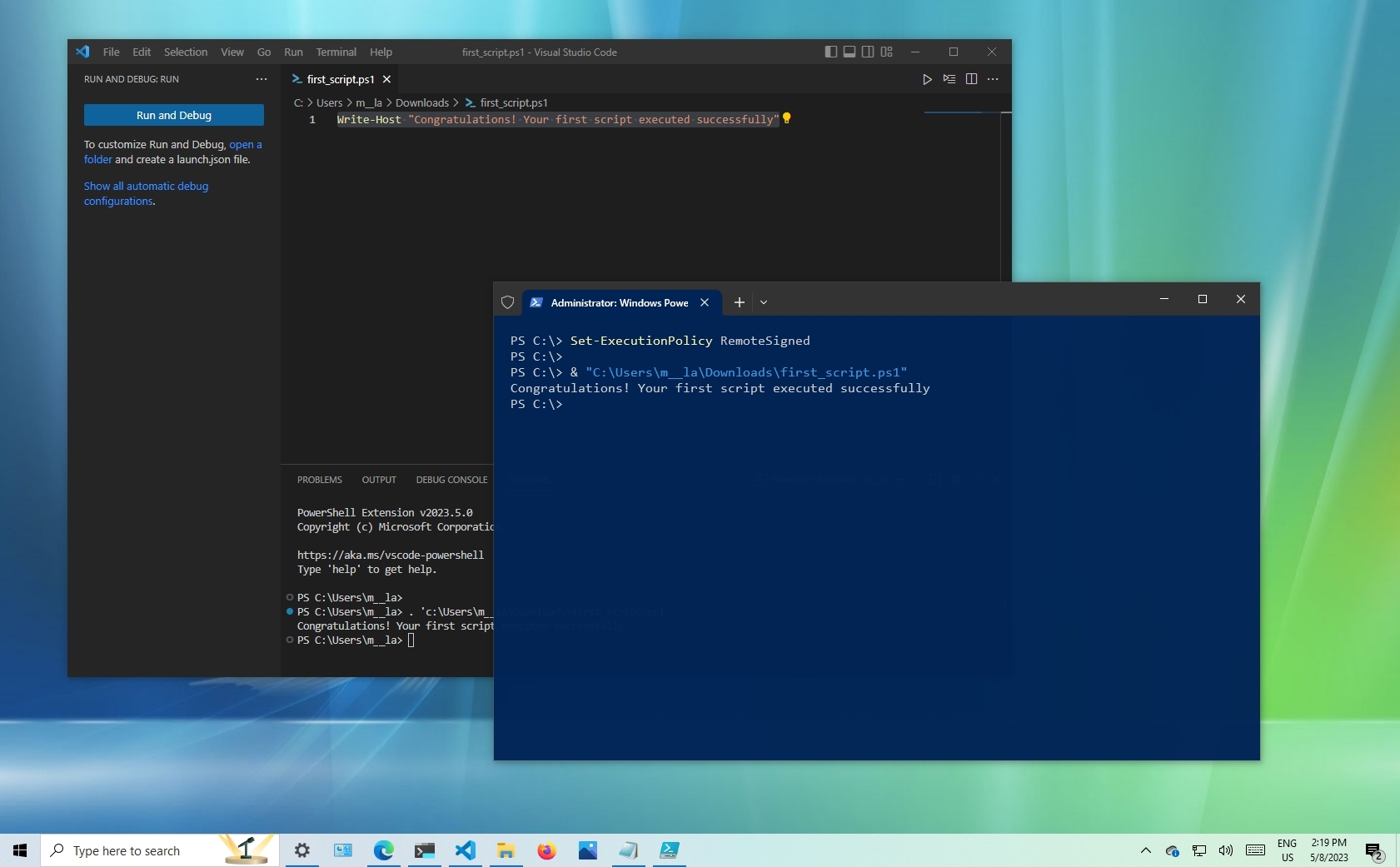
Skripte zu schreiben ist eine Sache, sie aber so zu organisieren, dass sie sich gegenseitig steuern, ist die wahre Kunst der IT-Administration. Wenn du versuchst, komplexe Abläufe in eine einzige, riesige Datei zu quetschen, baust du dir ein technisches Kartenhaus, das beim ersten Fehler zusammenbricht. Die Lösung liegt darin, Aufgaben modular aufzuteilen und dann gezielt Start PowerShell Script From PowerShell zu nutzen, um diese Bausteine zu einem großen Ganzen zu verknüpfen. Das klingt simpel, birgt aber Fallstricke bei den Gültigkeitsbereichen von Variablen und den Berechtigungen, die dich Stunden an Fehlersuche kosten können, wenn du die Grundlagen ignorierst.
Warum die modulare Ausführung deine Arbeit rettet
Wer schon einmal ein Skript mit über 2.000 Zeilen Code gewartet hat, weiß, dass das purer Wahnsinn ist. Man verliert den Überblick. Variablen überschreiben sich gegenseitig. Das Debugging wird zur Qual. In der professionellen Systemadministration nutzen wir deshalb kleine, spezialisierte Skripte. Eines kümmert sich um die Active Directory Abfragen, ein anderes um den E-Mail-Versand und ein drittes um die Log-Dateien.
Diese Strategie macht dich flexibel. Du kannst das E-Mail-Skript in zehn verschiedenen Projekten wiederverwenden, ohne den Code jedes Mal neu kopieren zu müssen. Wenn sich der SMTP-Server ändert, passt du eine Datei an, und alle anderen profitieren sofort davon. Das spart massiv Zeit. Es erhöht die Sicherheit, weil du Skripte mit unterschiedlichen Privilegien ausführen kannst.
Der Unterschied zwischen Dot-Sourcing und dem Aufruf als Prozess
Es gibt zwei Wege, wie du ein Skript aus einem anderen heraus startest. Der erste Weg ist das sogenannte Dot-Sourcing. Hierbei lädst du den Inhalt der Datei direkt in deine aktuelle Sitzung. Das ist so, als würdest du den Code per Copy-Paste einfügen, während das Hauptskript läuft. Alle Funktionen und Variablen des aufgerufenen Skripts stehen dir sofort zur Verfügung. Das ist praktisch, aber auch riskant, weil es deinen Namensraum zumüllt.
Der zweite Weg ist der Start als eigenständiger Prozess. Hierbei öffnet sich quasi eine neue, unsichtbare Instanz der Konsole. Die Variablen bleiben getrennt. Wenn das aufgerufene Programm abstürzt, reißt es dein Hauptskript nicht unbedingt mit in den Abgrund. Das ist die sauberere Methode für Hintergrundaufgaben oder Installationen.
Start PowerShell Script From PowerShell In Der Praxis
Wenn du eine neue Instanz der Shell innerhalb eines laufenden Prozesses öffnen willst, ist die Handhabung der Parameter entscheidend. Viele Administratoren scheitern an den Anführungszeichen oder den Leerzeichen in Pfadangaben. Es reicht nicht, einfach den Dateinamen hinzuschreiben. Du musst der Engine sagen, wie sie mit dem Pfad umgehen soll.
Ein typisches Szenario ist die Automatisierung von Server-Backups. Du hast ein Hauptskript, das den Status der Server prüft. Sobald ein Server bereit ist, soll ein spezielles Sicherungsskript starten. Hier kommt die Flexibilität ins Spiel. Du kannst Argumente übergeben, die dem Unterprogramm sagen, welcher Server gerade dran ist. Das verhindert Redundanz.
Die Macht des Call-Operators
Der Call-Operator, dargestellt durch das kaufmännische Und-Zeichen (&), ist dein wichtigstes Werkzeug. Er sagt der Shell: "Nimm diesen String und führe ihn als Befehl aus." Das ist besonders wichtig, wenn deine Pfade Leerzeichen enthalten, wie es unter Windows im Ordner "Program Files" oft vorkommt. Ohne den Call-Operator würde die Konsole beim ersten Leerzeichen stoppen und eine Fehlermeldung auswerfen, weil sie den restlichen Pfad für einen ungültigen Parameter hält.
Verwendung von Start-Process für Hintergrundaufgaben
Manchmal willst du nicht warten, bis das zweite Skript fertig ist. Stell dir vor, du rollst Software auf 50 Clients gleichzeitig aus. Wenn du jedes Mal wartest, dauert der Vorgang ewig. Mit Start-Process kannst du das Skript in den Hintergrund schieben. Das Hauptskript läuft sofort weiter. Du kannst sogar festlegen, ob ein neues Fenster aufpoppen soll oder ob alles im Verborgenen geschieht. Das Attribut -WindowStyle Hidden ist hier Gold wert, um die Benutzer nicht mit blinkenden Fenstern zu nerven.
Stolperfalle Execution Policy
Ein riesiges Thema in der Windows-Welt sind die Ausführungsrichtlinien. Microsoft hat diese Sicherheitsvorkehrung eingebaut, um das unbefugte Ausführen von Code zu verhindern. Wenn du versuchst, ein Skript aus der Shell zu starten, blockiert das System dich oft mit einem Hinweis auf die Restricted Policy.
Du kannst diese Richtlinie auf verschiedenen Ebenen setzen: für den Prozess, den aktuellen Benutzer oder den ganzen Computer. In einer Firmenumgebung geben oft Gruppenrichtlinien vor, was erlaubt ist. Ein cleverer Trick ist es, beim Aufruf des Unterprogramms den Parameter -ExecutionPolicy Bypass mitzugeben. Das hebelt die Sperre für diesen einen Aufruf aus, ohne die Sicherheit des gesamten Systems dauerhaft zu gefährden. Das funktioniert allerdings nur, wenn die globale Richtlinie das nicht explizit verbietet.
Mehr Details zu den Sicherheitskonzepten findest du direkt in der Microsoft Dokumentation zu Execution Policies. Es ist klug, sich damit zu beschäftigen, bevor man wild Skripte verteilt.
Variablen und Scopes verstehen
Ein häufiger Fehler ist die Annahme, dass Variablen einfach "da" sind. Wenn du in Skript A die Variable $ServerName = "SRV-01" definierst und dann Skript B startest, ist Skript B diese Variable völlig egal. Es kennt sie nicht. Das ist der sogenannte Scope.
Global versus Local
Variablen sind standardmäßig lokal. Sie leben und sterben innerhalb ihres Skripts. Wenn du Daten übergeben willst, musst du Parameter nutzen. Das macht deinen Code professionell. Du definierst am Anfang deines Unter-Skripts einen param() Block. Das erlaubt es dir, Werte wie beim Aufruf einer Funktion zu übergeben. Das ist wesentlich sicherer als mit globalen Variablen zu arbeiten, die von überall her geändert werden können. Chaos ist sonst vorprogrammiert.
Rückgabewerte einfangen
Wie erfährt dein Hauptskript, ob das Unterprogramm erfolgreich war? Du kannst den Output in einer Variablen speichern. Alles, was das zweite Skript in die Pipeline schreibt, landet dann in dieser Variable. Alternativ nutzt du den Exit-Code. Ein Exit-Code von 0 bedeutet meistens: Alles okay. Alles andere signalisiert einen Fehler. Profis prüfen diesen Code immer, bevor sie den nächsten Schritt im Hauptprozess einleiten.
Fehlerbehandlung bei verschachtelten Aufrufen
Nichts ist schlimmer als ein Skript, das mitten in der Nacht abbricht und keine Spur hinterlässt, warum es das getan hat. Wenn du Prozesse kaskadierst, verdoppelt sich das Risiko für Fehler. Du musst Try-Catch Blöcke verwenden.
Packe den Befehl zum Starten in einen Try-Block. Wenn das Skript nicht gefunden wird oder die Berechtigungen fehlen, springt das System in den Catch-Block. Dort kannst du eine saubere Fehlermeldung in eine Datei schreiben oder eine E-Mail an das Monitoring-System senden. Ein einfacher Write-Error reicht oft nicht aus, weil er im Nirvana verschwindet, wenn niemand vor dem Monitor sitzt.
Logging ist keine Option sondern Pflicht
Schreibe Logs. Immer. Jedes Mal, wenn du eine andere Datei ausführst, sollte ein Zeitstempel und der Befehl in einer Textdatei landen. Das hilft ungemein, wenn nach drei Wochen jemand fragt, warum ein bestimmter Benutzer plötzlich keine Zugriffsrechte mehr hat. Du kannst dann genau nachweisen, welches Skript zu welcher Zeit mit welchen Parametern gelaufen ist.
Sicherheitsrisiken minimieren
Das Ausführen von Skripten birgt Gefahren. Wenn du Pfade dynamisch generierst, zum Beispiel basierend auf Benutzereingaben, öffnest du Tür und Tor für Injections. Ein Angreifer könnte versuchen, schädlichen Code in deine Pfadvariable zu schmuggeln.
Validierung ist das Zauberwort. Überprüfe immer, ob die Datei, die du starten willst, überhaupt existiert. Nutze Test-Path. Prüfe, ob der Benutzer die nötigen Rechte hat. In hochsicheren Umgebungen solltest du deine Skripte zudem digital signieren. Das stellt sicher, dass der Code seit der Erstellung nicht verändert wurde. Die Offizielle Seite des BSI bietet gute Leitfäden zur Absicherung von IT-Infrastrukturen, die man als Admin kennen sollte.
Performance-Optimierung bei Massenoperationen
Wenn du tausende Dateien verarbeiten musst, wird der sequentielle Aufruf von Skripten zum Flaschenhals. Jedes Mal, wenn du eine neue Instanz öffnest, verbraucht das Arbeitsspeicher und CPU-Zyklen für die Initialisierung.
Runspaces und Jobs
Für echte Performance-Junkies gibt es Runspaces. Diese sind leichtgewichtiger als vollständige Prozesse. Sie teilen sich einen Teil der Ressourcen, laufen aber trotzdem parallel. Wenn das zu kompliziert klingt, sind Jobs ein guter Mittelweg. Du startest einen Job mit Start-Job. Du kannst dann mit Get-Job den Status abfragen und mit Receive-Job die Ergebnisse abholen. Das ist die effizienteste Art, um Start PowerShell Script From PowerShell für parallele Aufgaben zu nutzen, ohne den Server in die Knie zu zwingen.
Speichermanagement beachten
Vergiss nicht, abgeschlossene Jobs wieder zu entfernen. Mit Remove-Job räumst du den Speicher auf. Wenn du das in einer Endlosschleife vergisst, läuft der RAM des Servers irgendwann voll. Ich habe schon Server gesehen, die wegen ein paar vergessener Log-Jobs in den Blue-Screen gelaufen sind. Das willst du nicht erklären müssen.
Versionskonflikte vermeiden
Es gibt verschiedene Versionen der Shell. Die alte Windows PowerShell 5.1 und die moderne PowerShell 7+. Die Unterschiede sind gewaltig. Manche Module funktionieren nur in der alten Version, während neue Features nur in der Core-Variante verfügbar sind.
Wenn du ein Skript startest, musst du sicherstellen, dass es mit der richtigen Version ausgeführt wird. Du kannst gezielt die pwsh.exe für Version 7 oder die powershell.exe für Version 5.1 aufrufen. Das ist essenziell, wenn deine Umgebung ein Mix aus alten Legacy-Systemen und modernen Cloud-Diensten ist. Ein Skript, das unter 7 perfekt läuft, kann unter 5.1 kläglich scheitern, weil ein bestimmtes .NET-Objekt anders angesprochen wird.
Die Rolle von Modulen
Anstatt nur lose Dateien aufzurufen, solltest du überlegen, deine Funktionen in Modulen zu bündeln. Ein Modul wird einmal geladen und stellt alle enthaltenen Befehle zur Verfügung. Das ist wesentlich eleganter als ständig Pfade zu Dateien zu jonglieren. Du kannst deine Module sogar in einem internen Repository bereitstellen, damit deine Kollegen sie auch nutzen können. Das fördert die Standardisierung im Team.
Echte Praxisbeispiele für Administratoren
Schauen wir uns ein konkretes Beispiel an. Du hast ein Skript für den Onboarding-Prozess eines neuen Mitarbeiters.
- Das Hauptskript sammelt die Daten über eine Eingabemaske.
- Es ruft ein Skript auf, das den AD-User anlegt.
- Es startet ein weiteres Programm, das die Exchange-Mailbox einrichtet.
- Zum Schluss wird ein Programm getriggert, das dem Benutzer eine Willkommens-E-Mail schickt.
Jeder dieser Schritte ist isoliert. Wenn die Mailbox-Erstellung fehlschlägt, ist der User im AD trotzdem angelegt. Du kannst den Fehler gezielt beheben und nur den fehlgeschlagenen Teil neu starten. Das ist die Macht der Modularisierung.
Automatisierung in der Cloud
Auch bei Azure oder AWS spielt diese Technik eine Rolle. Du startest lokale Skripte, die wiederum Cloud-Befehle absetzen. Hier musst du besonders auf die Authentifizierung achten. Nutze Managed Identities oder Service Principals, anstatt Passwörter im Klartext in deinen Skripten zu speichern. Sicherheit geht vor Bequemlichkeit. Informationen zu sicheren Identitäten in der Cloud findest du bei Microsoft Azure Security.
Nächste Schritte für dein Projekt
Jetzt ist es an der Zeit, dein Wissen anzuwenden. Such dir dein komplexestes Skript heraus und fang an, es zu zerlegen.
- Identifiziere wiederkehrende Aufgaben wie Logging oder Datenbankverbindungen.
- Lagere diese Aufgaben in separate Dateien aus.
- Nutze den Call-Operator oder
Start-Process, um diese Bausteine von deinem Hauptskript aus anzusteuern. - Implementiere von Anfang an eine saubere Fehlerbehandlung mit
Try-Catch. - Dokumentiere die benötigten Parameter direkt im Skript-Header.
Sobald du den Dreh raus hast, wirst du merken, wie viel stabiler deine Automatisierungen laufen. Du baust keine zerbrechlichen Konstrukte mehr, sondern ein robustes System aus kleinen, zuverlässigen Werkzeugen. Das ist der Unterschied zwischen einem Bastler und einem echten Systemingenieur. Fang klein an, teste jeden Aufruf einzeln und setze die Puzzleteile erst dann zusammen, wenn jeder Teil für sich perfekt funktioniert. Viel Erfolg beim Coden.



