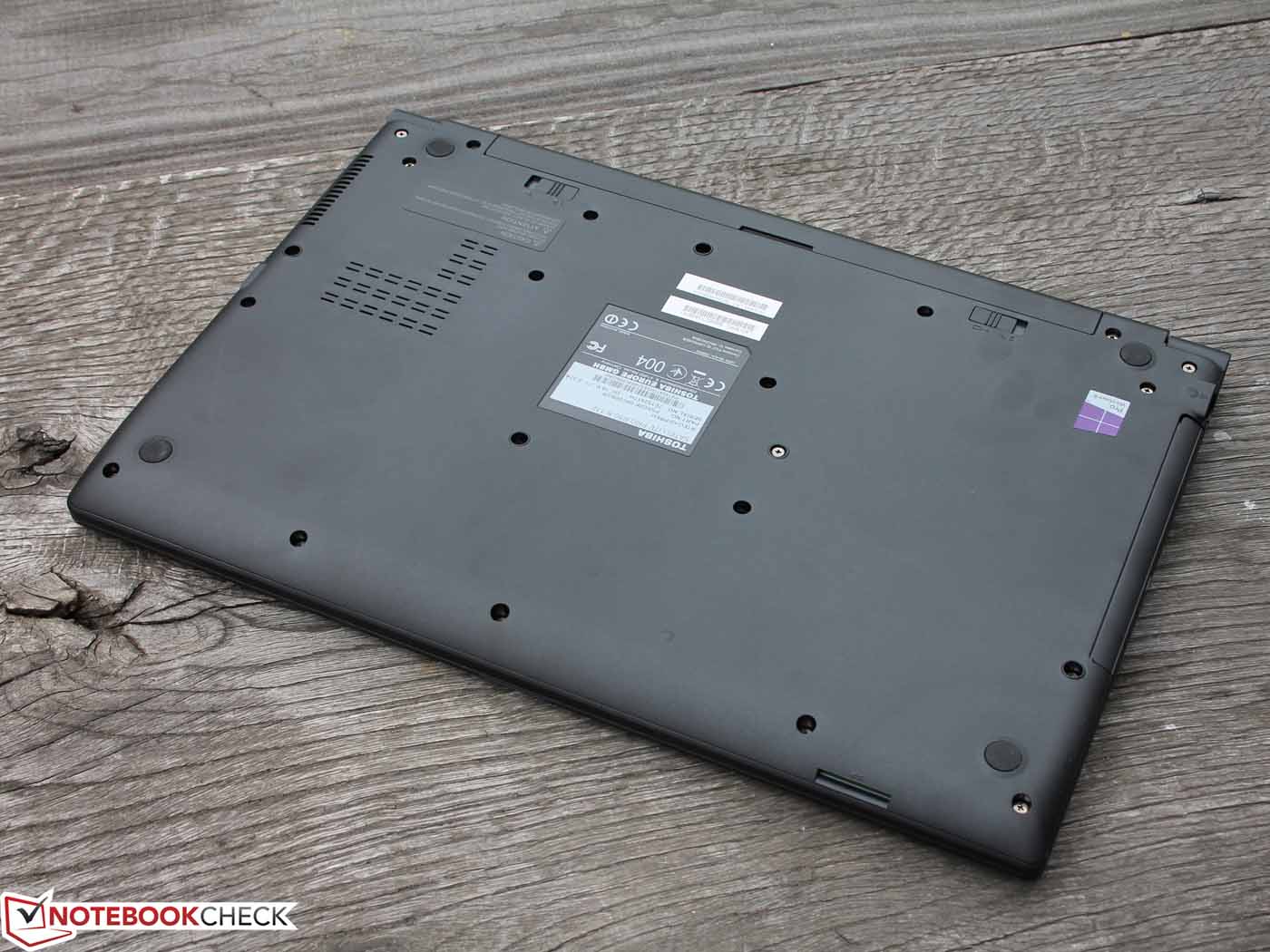
Du hast dir eine neue SSD oder Festplatte gegönnt, den Schraubenzieher geschwungen und alles korrekt eingebaut. Voller Vorfreude drückst du den Power-Knopf an deinem Toshiba-Notebook. Doch statt des Windows-Logos starrst du auf einen schwarzen Bildschirm oder eine Fehlermeldung, die dir sagt, dass kein bootfähiges Medium gefunden wurde. Das ist frustrierend. Besonders wenn man bedenkt, dass der Toshiba Satellite Pro R50-B eigentlich ein solides Arbeitstier ist. Dass die Fehlermeldung Toshiba Satellite Pro R50 B 109 New Harddrive Not Recognized erscheint, liegt oft an einer Handvoll technischer Kleinigkeiten im BIOS oder an der Hardware-Kompatibilität. Ich habe schon dutzende dieser Geräte aufgeschraubt. Meistens ist es kein Hardwaredefekt, sondern eine reine Einstellungssache, die wir jetzt Schritt für Schritt angehen.
Warum das BIOS deine neue Festplatte ignoriert
Das Herzstück des Problems liegt fast immer in der Kommunikation zwischen der Firmware des Laptops und dem neuen Speicherriegel. Wenn das System die Hardware nicht erkennt, kann es schlichtweg nicht darauf zugreifen. Ein häufiger Grund ist der Modus des SATA-Controllers. Ältere Festplatten liefen oft im IDE-Modus, während moderne SSDs zwingend AHCI (Advanced Host Controller Interface) benötigen. Stellst du das im BIOS falsch ein, bleibt der Bildschirm schwarz.
Ein weiterer Stolperstein ist Secure Boot. Diese Sicherheitsfunktion soll verhindern, dass Schadsoftware beim Start geladen wird. Bei einem Festplattenwechsel interpretiert das System die neue Hardware manchmal als Bedrohung oder nicht autorisierte Änderung. Das führt dazu, dass der Startvorgang blockiert wird. Du musst also tief in die Firmware-Einstellungen abtauchen. Bei Toshiba gelangst du meist mit der F2-Taste oder der ESC-Taste direkt nach dem Einschalten dorthin.
Manchmal liegt es auch an der physischen Verbindung. Der R50-B hat einen recht filigranen SATA-Anschluss. Wenn die Festplatte nicht bis zum Anschlag im Slot sitzt, bekommt sie zwar Strom, aber die Datenleitungen haben keinen Kontakt. Ich habe es oft erlebt, dass Nutzer die Schrauben festziehen, ohne dass der Stecker richtig eingerastet ist. Das Gehäuse des Laptops ist aus Kunststoff. Es biegt sich leicht. Das kann dazu führen, dass der Datenträger minimal verkantet.
Toshiba Satellite Pro R50 B 109 New Harddrive Not Recognized und die Lösung im BIOS
Wenn du mit der Meldung ## Toshiba Satellite Pro R50 B 109 New Harddrive Not Recognized kämpfst, ist der erste Weg immer der in das Setup-Utility. Schalte das Gerät komplett aus. Halte die F2-Taste gedrückt und tippe kurz auf den Power-Knopf. Sobald das Toshiba-Logo erscheint, lässt du F2 los. Jetzt bist du im grauen oder blauen Menü.
Die Umstellung auf UEFI oder CSM
Der wichtigste Punkt ist der "Boot Mode". Der Toshiba Satellite Pro R50-B unterstützt sowohl den alten CSM-Modus (Compatibility Support Module) als auch das moderne UEFI. Wenn du eine moderne SSD eingebaut hast, sollte dort UEFI stehen. Hast du jedoch ein altes Betriebssystem geklont, das noch auf dem MBR-Schema basiert, wird die Platte unter UEFI niemals booten. Du musst also wissen, wie deine Daten auf die Platte gekommen sind. Bei einer Neuinstallation von Windows 10 oder 11 ist UEFI die richtige Wahl. Such im Reiter "Security" oder "Advanced" nach dem Punkt "Secure Boot" und stelle ihn testweise auf "Disabled". Das deaktiviert die strengen Signaturprüfungen und erlaubt dem BIOS, die neue Hardware initial zu akzeptieren.
SATA Controller Mode prüfen
Schau unter dem Reiter "Advanced" nach dem "SATA Mode". Hier gibt es meist die Auswahl zwischen AHCI und Compatibility (oder IDE). Moderne SSDs von Herstellern wie Samsung oder Crucial brauchen AHCI. Ohne diesen Modus verlierst du nicht nur massiv an Geschwindigkeit, sondern riskierst eben auch, dass die Platte gar nicht erst initialisiert wird. Wenn du dort etwas änderst, vergiss nicht, mit F10 zu speichern und neu zu starten.
Hardware-Kompatibilität und Bauform
Nicht jede 2,5-Zoll-Platte passt perfekt in den R50-B. Es gibt verschiedene Bauhöhen: 7 mm und 9,5 mm. Der Toshiba ist für die flacheren 7-mm-Laufwerke optimiert. Wenn du eine alte 9,5-mm-HDD hineinpresst, kann das Druck auf das Mainboard ausüben. Umgekehrt wackelt eine 7-mm-SSD in einem Schacht für 9,5 mm, wenn kein Distanzrahmen verwendet wird.
Ein technisches Detail, das oft übersehen wird, ist die SATA-Revision. Der R50-B nutzt SATA 3. Fast alle neuen SSDs sind abwärtskompatibel. Dennoch gibt es seltene Fälle, in denen der Controller der SSD nicht mit dem Chipsatz von Intel im Toshiba harmoniert. Das ist wie bei zwei Menschen, die zwar die gleiche Sprache sprechen, sich aber wegen verschiedener Dialekte nicht verstehen. In so einem Fall hilft oft nur ein Firmware-Update der SSD an einem anderen Rechner.
Ich erinnere mich an einen Fall, bei dem ein Kunde eine brandneue NVMe-SSD in einen Adapter für den SATA-Slot gesteckt hatte. Das funktioniert im R50-B fast nie zuverlässig. Das Protokoll-Chaos zwischen NVMe, dem Adapter und dem alten SATA-Bus führt unweigerlich zu Fehlern. Bleib bei nativen SATA-SSDs. Alles andere ist beim Toshiba Satellite Pro R50-B eine unnötige Fehlerquelle.
Partitionsschema MBR gegen GPT
Hier wird es etwas nerdig, aber das Wissen ist lebenswichtig für deinen Erfolg. Wenn du die Festplatte an einem anderen PC vorformatiert hast, musst du auf das Partitionsschema achten.
- MBR (Master Boot Record): Das ist der Standard für alte BIOS-Systeme. Er unterstützt maximal 2 Terabyte und vier primäre Partitionen.
- GPT (GUID Partition Table): Das ist der Standard für UEFI-Systeme. Er ist robuster und moderner.
Wenn dein Toshiba auf UEFI eingestellt ist, die neue Platte aber im MBR-Schema formatiert wurde, wird sie beim Booten ignoriert. Das System sieht zwar, dass da "etwas" am SATA-Port hängt, aber es findet keinen gültigen Einstiegspunkt für das Betriebssystem. Falls du Windows neu installierst, lösche während des Setups alle vorhandenen Partitionen auf der Platte, bis nur noch "Nicht zugewiesener Speicherplatz" da ist. Windows wählt dann automatisch das richtige Schema passend zu deinen BIOS-Einstellungen.
Du kannst den Status der Platte an einem Zweitrechner prüfen. Nutze dafür die Datenträgerverwaltung unter Windows oder das Festplattendienstprogramm am Mac. Wenn die Platte dort als "Nicht initialisiert" angezeigt wird, hast du den Grund gefunden. Initialisiere sie als GPT, wenn du ein modernes System planst.
Die Stromversorgung und das Netzteil
Es klingt banal, aber ich habe es oft genug gesehen: Ein schwächelndes Netzteil. Eine neue mechanische Festplatte braucht beim Anlaufen (Spin-up) kurzzeitig mehr Strom als eine laufende Platte. Wenn die Elkos im Netzteil deines Toshiba nach all den Jahren an Kapazität verloren haben, reicht der Saft vielleicht gerade so für die CPU, aber nicht für den Power-on-Self-Test der neuen Platte.
Testweise solltest du den Akku entfernen und das Notebook nur über das Netzteil betreiben. Oder genau andersherum: Nutze nur einen voll geladenen Akku. Wenn die Platte plötzlich erkannt wird, weißt du, dass die Stromverteilung auf dem Board oder das externe Netzteil das Problem ist. SSDs sind hier zwar genügsamer, reagieren aber extrem empfindlich auf Spannungsschwankungen während der Initialisierungsphase.
Den Controller-Fehler ausschließen
Was ist, wenn gar nichts hilft? Dann müssen wir prüfen, ob der SATA-Controller des Mainboards überhaupt noch lebt. Das geht am besten mit einem Linux-Live-System auf einem USB-Stick. Lade dir zum Beispiel Ubuntu herunter und erstelle mit dem Rufus-Tool einen bootfähigen Stick.
Starte den Toshiba vom Stick. Öffne das Terminal und gib lsblk ein. Dieser Befehl listet alle Blockgeräte auf, die der Kernel sieht. Wenn deine neue Festplatte hier auftaucht, aber im BIOS nicht, dann liegt es definitiv an den Firmware-Einstellungen (UEFI/CSM/Secure Boot). Erscheint die Platte auch unter Linux nicht, liegt ein physikalisches Problem vor. Entweder ist das Kabel zum Mainboard defekt – der R50-B hat oft ein kurzes Flex-Kabel zwischen Board und Platte – oder die neue Platte ist ein "Dead on Arrival"-Fall. Also ein Garantiefall.
BIOS-Updates und deren Bedeutung
Toshiba hat über die Jahre einige Updates für die Satellite-Serie veröffentlicht. Manche dieser Updates verbesserten explizit die Kompatibilität mit neueren SSD-Modellen. Auf der offiziellen Support-Seite von Dynabook, die das Erbe von Toshiba übernommen haben, kannst du nach deinem Modell suchen.
Installiere das aktuellste BIOS, falls du noch eine Version von 2014 oder 2015 nutzt. Aber Vorsicht: Ein BIOS-Update ohne funktionierende Festplatte ist knifflig. Du musst das Update über einen USB-Stick im DOS-Modus oder direkt aus dem BIOS-Menü starten, falls dein Modell das unterstützt. Das ist oft der letzte Rettungsanker, wenn das Problem Toshiba Satellite Pro R50 B 109 New Harddrive Not Recognized weiterhin besteht und alle anderen Einstellungen korrekt wirken.
So suchst du die richtige Firmware
Gehe methodisch vor. Du brauchst die genaue Modellnummer von der Unterseite deines Geräts. Dort steht meist etwas wie PSPSO... oder ähnlich. Nur mit dieser Nummer findest du das exakt passende BIOS. Ein falsches BIOS verwandelt deinen Laptop in einen teuren Briefbeschwerer. Achte darauf, dass der Akku geladen ist und das Netzteil steckt, während du das Update ausführst. Ein Stromausfall in diesen zwei Minuten wäre fatal.
Das Flex-Kabel als Schwachstelle
Ich muss noch einmal auf das interne Kabel eingehen. Beim Toshiba Satellite Pro R50-B ist die Festplatte nicht direkt auf das Mainboard gelötet, sondern oft über eine kleine Brücke oder ein Flachbandkabel verbunden. Diese Kabel sind extrem dünn. Wenn man beim Ausbau der alten Platte zu grob zieht, entstehen Mikrorisse in den Kupferleitungen.
Manchmal sieht das Kabel von außen perfekt aus, aber die Datenpakete kommen nur verstümmelt an. Das BIOS bricht den Scan-Vorgang dann einfach ab. Wenn du die Möglichkeit hast, besorge dir ein Ersatzkabel für wenige Euro auf Verkaufsplattformen. Es ist ein Standardteil für diese Serie. Der Austausch ist kinderleicht, man muss nur die kleine Klappe am ZIF-Stecker anheben und das neue Kabel einschieben.
Die neue Platte an einem anderen Gerät testen
Bevor du verzweifelst, schließe die neue Platte an einen anderen PC an. Nutze dafür am besten einen USB-SATA-Adapter. Wenn die Platte dort sofort erkannt wird und du Daten darauf schreiben kannst, liegt der Fehler definitiv bei deinem Toshiba. Wird sie auch dort nicht erkannt, hast du schlicht eine defekte Platte gekauft. Das passiert öfter, als man denkt. Auch Neuware kann kaputt sein.
Wenn die Platte am anderen PC funktioniert, kannst du sie dort direkt vorbereiten. Erstelle eine einfache Partition im GPT-Stil und formatiere sie mit NTFS. Manchmal hilft diese Vor-Initialisierung dem widerspenstigen Toshiba-BIOS auf die Sprünge, weil es dann ein bekanntes Dateisystem findet und nicht vor einer völlig leeren, "rohen" Platte steht.
Checkliste für den Erfolg
Gehen wir die Punkte noch einmal durch, damit du nichts vergisst. Es ist ein logischer Ausschluss-Prozess.
- Sitzt der Stecker wirklich fest? Drucke die Platte im ausgeschalteten Zustand fest in den Slot.
- Ist im BIOS AHCI aktiviert? Das ist für SSDs Pflicht.
- Hast du Secure Boot testweise deaktiviert?
- Ist der Boot-Modus auf UEFI eingestellt (für neue Windows-Versionen)?
- Wurde die Platte im GPT-Schema initialisiert?
- Ist das BIOS auf dem neuesten Stand?
Manchmal ist es auch eine Kombination aus zwei Fehlern. Zum Beispiel eine Platte im MBR-Format in einem System, das nur UEFI-Boot zulässt. Oder ein Secure Boot, das eine SSD blockiert, deren Firmware nicht digital signiert ist.
Praktische Schritte zur Fehlerbehebung
Wenn du jetzt vor deinem Laptop sitzt, mach Folgendes: Zuerst prüfst du die BIOS-Version und stellst alles auf Standardwerte zurück (Load Setup Defaults). Dann stellst du manuell auf AHCI und deaktivierst Secure Boot. Speicher die Einstellungen und starte neu. Wenn das nicht hilft, nimm die Platte noch einmal raus und schau dir die Kontakte an. Puste sie vorsichtig aus. Manchmal reicht ein winziges Staubkorn, um die Datenübertragung zu stören.
Sollte das alles nichts bringen, versuche den Weg über den USB-Stick und ein Live-Linux wie oben beschrieben. Das gibt dir die Gewissheit, ob die Hardware überhaupt angesprochen werden kann. Wenn Linux die Platte sieht, Windows aber nicht, dann liegt es an deinem Installationsmedium oder dem fehlenden Treiber während des Windows-Setups. In sehr seltenen Fällen braucht Windows beim Installieren den "Intel Rapid Storage Technology"-Treiber, den du per USB-Stick laden musst, damit die Laufwerke angezeigt werden. Das ist beim R50-B zwar selten, aber nicht unmöglich.
Geduld ist hier dein bester Freund. Ein Laptop aus dieser Ära ist manchmal etwas eigenwillig, was moderne Komponenten angeht. Aber mit der richtigen Konfiguration der Software-Schnittstellen bekommst du ihn fast immer wieder zum Laufen. Der Geschwindigkeitsvorteil einer SSD gegenüber der alten HDD ist den Ärger bei der Einrichtung auf jeden Fall wert. Dein Toshiba wird sich nach dem Upgrade wie ein völlig neues Gerät anfühlen. Viel Erfolg beim Schrauben und Konfigurieren. Du bist jetzt bestens gerüstet, um dieses Problem ein für alle Mal aus der Welt zu schaffen.



