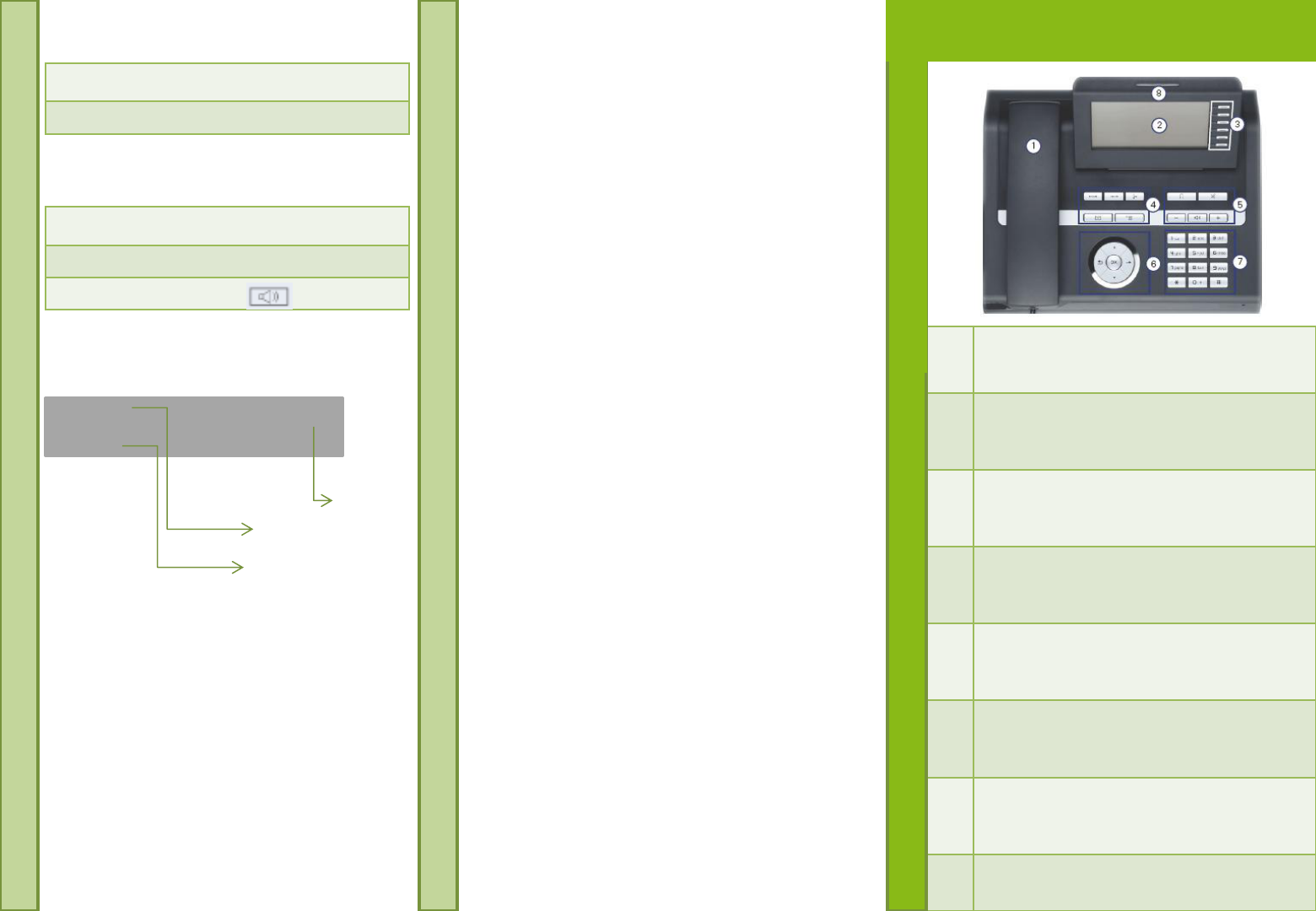
Wer im Büro sitzt und dieses wuchtige, silbergraue Etwas auf dem Schreibtisch anstarrt, fragt sich oft, ob man dafür wirklich ein Informatikstudium braucht. Die Hardware wirkt solide, fast schon unzerstörbar, aber die Menüführung erinnert manchmal an ein Labyrinth aus den Neunzigern. Wenn du gerade verzweifelt nach der Unify OpenStage 40 T Bedienungsanleitung Deutsch suchst, bist du wahrscheinlich an dem Punkt, an dem du einfach nur ein Gespräch vermitteln willst, ohne den Kunden versehentlich aus der Leitung zu werfen. Ich kenne das Gefühl. Man drückt eine Taste, es piept kurz, und plötzlich herrscht Stille. Das muss nicht sein. Dieses Telefon ist eigentlich ein Arbeitstier, wenn man erst einmal kapiert hat, dass die Logik dahinter nicht gegen einen arbeitet, sondern nur eine klare Ansage braucht.
Warum die Unify OpenStage 40 T Bedienungsanleitung Deutsch dein bester Freund im Büroalltag ist
Die meisten Leute nutzen vielleicht zehn Prozent der Funktionen, die dieses Gerät bietet. Das ist schade. Das "T" im Namen steht für Up0-Technik, was im Grunde bedeutet, dass dieses Telefon für digitale Telefonanlagen gedacht ist und nicht direkt an einem Standard-Router funktioniert. Es braucht eine HiPath- oder OpenScape-Anlage im Hintergrund. Wenn du die Unify OpenStage 40 T Bedienungsanleitung Deutsch aufschlägst, wirst du feststellen, dass das Display das Herzstück ist. Es ist schwenkbar. Das klingt banal, ist aber für die Ergonomie Gold wert, weil du so Reflexionen von Deckenlampen vermeiden kannst.
Die ersten Schritte nach dem Einstecken
Sobald das Gerät Strom bekommt, startet es einen Boot-Vorgang. Das dauert ein paar Sekunden. Du siehst das Unify-Logo. Wenn dein Administrator alles richtig gemacht hat, erscheint nach kurzer Zeit dein Name oder deine Durchwahl im Display. Falls dort nur "Kein Service" steht, hilft dir auch kein Handbuch der Welt weiter – dann ist das Kabel nicht richtig gesteckt oder der Port an der Anlage ist nicht freigeschaltet. Ein klassischer Fehler ist der Versuch, ein T-Modell an einen normalen Netzwerkanschluss (LAN) zu hängen. Das klappt nicht. Diese Geräte brauchen zwei Kupferadern und eine spezifische Spannung der Telefonanlage.
Das Tastenkonzept verstehen
Das Telefon hat feste Funktionstasten und frei programmierbare Tasten. Die festen Tasten sind selbsterklärend: Lautsprecher, Nachrichten, Übergabe. Aber die Tasten neben dem Display sind die echten Zeitsparer. Du kannst dort Kurzwahlen hinterlegen. Ich empfehle jedem, dort die wichtigsten Kollegen zu speichern. So siehst du sofort, ob die Person gerade spricht oder frei ist. Das ist das Besondere an der Systemtelefonie: Du hast eine Statusanzeige in Echtzeit, ohne den PC zu bemühen.
Die wichtigsten Funktionen der Unify OpenStage 40 T Bedienungsanleitung Deutsch im Praxistest
Einer der häufigsten Anrufe beim IT-Support lautet: "Wie stelle ich jemanden durch?" Es gibt zwei Arten. Die direkte Übergabe und die Übergabe mit Rücksprache. Bei der direkten Variante drückst du die Transfer-Taste, tippst die Nummer und legst auf. Das ist riskant. Wenn der Kollege nicht abhebt, landet der Anrufer oft im digitalen Nirgendwo oder wieder bei dir. Besser ist die Rücksprache. Du hältst den Anrufer, sprichst kurz mit dem Kollegen und drückst dann erst Transfer. Das OpenStage 40 T macht dir das über das Displaymenü eigentlich recht leicht, sofern du dich nicht von den vielen Pfeiltasten verwirren lässt.
Das Telefonbuch und die Anrufliste
Du hast Zugriff auf ein lokales Telefonbuch und meistens auch auf ein zentrales Verzeichnis der Firma. Das zentrale Verzeichnis ist oft über die LDAP-Schnittstelle angebunden. Wenn du einen Namen suchst, musst du die Buchstaben über die Zifferntastatur eingeben, fast wie beim SMS-Schreiben früher. Drück die Taste 7 viermal für ein "S". Das wirkt heute etwas mühsam, geht aber schneller als die Nummer manuell aus Outlook abzutippen. Die Anrufliste zeigt dir verpasste Anrufe mit einem kleinen Briefsymbol oben rechts im Display. Wenn das Symbol blinkt, hast du entweder eine neue Nachricht auf der Mailbox oder eben jemanden verpasst.
Die Headset-Nutzung richtig konfigurieren
Wer viel telefoniert, braucht ein Headset. Das Gerät hat an der Unterseite eine eigene Buchse dafür. Du musst aber im Menü oft erst umschalten, damit das Telefon weiß, dass der Ton über das Headset kommen soll. In den Audio-Einstellungen kannst du die Lautstärke für den Hörer, den Lautsprecher und das Headset getrennt regeln. Ein kleiner Profi-Tipp: Stell die Klingeltonlautstärke nicht auf Maximum. Das OpenStage hat einen sehr durchdringenden Piepton, der die Kollegen im Großraumbüro wahnsinnig machen kann. Stufe 3 oder 4 reicht meistens völlig aus.
Fehlerbehebung und versteckte Menüs
Manchmal spinnt das Telefon. Es reagiert träge oder das Display friert ein. In neun von zehn Fällen hilft das Ziehen des Kabels. Warte zehn Sekunden. Steck es wieder rein. Das Gerät lädt die Konfiguration neu von der Telefonanlage. Sollte das Problem bestehen bleiben, liegt es oft an der Firmware. Unify bringt regelmäßig Updates heraus, die von der IT-Abteilung über den Unify Software Support eingespielt werden können. Du selbst kannst da wenig machen, außer den Fehler zu melden.
Probleme mit der Sprachqualität
Wenn dein Gegenüber dich nur leise hört, prüfe, ob du versehentlich das Mikrofon stummgeschaltet hast. Die Taste mit dem durchgestrichenen Mikrofon leuchtet dann rot. Ein anderes Thema ist der sogenannte Side-Tone. Das ist das Geräusch deiner eigenen Stimme im Hörer. Wenn das zu laut oder zu leise ist, kannst du das in den Service-Menüs anpassen. Aber Vorsicht: Ändere dort nichts, wovon du keine Ahnung hast. Du kannst dort auch die Display-Beleuchtung regeln. Wer nachts im Büro arbeitet, freut sich über ein dunkleres Display, das nicht den ganzen Raum erleuchtet.
Funktionstasten programmieren ohne IT-Experten
Du kannst viele Tasten selbst belegen. Halte die gewünschte Taste einfach lange gedrückt. Das Telefon springt dann meist direkt in das Programmiermenü. Du wählst "Zielwahl" aus, gibst die Nummer ein und vergibst einen Namen. Das ist viel effizienter, als jedes Mal die Nummer des Lagers oder des Chefs manuell zu tippen. Wenn du eine Taste für "Anrufumleitung" belegst, siehst du sofort an einer kleinen LED, ob die Umleitung aktiv ist. Das verhindert, dass du am Feierabend vergisst, das Telefon wieder scharf zu schalten.
Vergleich zwischen OpenStage 40 T und den SIP-Varianten
Es gibt das gleiche Gehäuse auch als OpenStage 40 HFA oder 40 SIP. Rein optisch sehen die identisch aus. Der Unterschied liegt im Protokoll. Die SIP-Variante ist flexibler und kann an fast jeder modernen VoIP-Anlage betrieben werden. Die T-Variante ist dagegen an die Hardware des Herstellers gebunden. Das macht sie aber auch stabiler. Es gibt keine Probleme mit der Stromversorgung über das Netzwerk (PoE), da die Energie direkt über die Telefonleitung kommt. Wer also ein 40 T hat, nutzt bewährte Technik, die auch dann noch funktioniert, wenn das Computernetzwerk mal kurzzeitig in die Knie geht.
Informationen zu aktuellen Standards der Telekommunikation findest du oft beim Bundesamt für Sicherheit in der Informationstechnik, besonders wenn es um Verschlüsselung von Telefonaten geht. Auch wenn das OpenStage 40 T ein älteres Modell ist, unterstützt es in Verbindung mit modernen Anlagen durchaus sichere Gesprächsverbindungen.
Individuelle Anpassungen für mehr Effizienz
Ehrlich gesagt ist das Standard-Setup für die meisten Nutzer langweilig. Du kannst den Klingelton ändern. Es gibt eine Auswahl von klassischen Tönen bis hin zu etwas moderneren Melodien. Wichtiger ist aber die "Ruhe vor dem Telefon". Wenn du in einer Konzentration-Phase bist, kannst du das Telefon auf "Nicht stören" setzen. Anrufer hören dann ein Besetztzeichen oder landen direkt auf deiner Mailbox. Das Display zeigt dir trotzdem an, wer es versucht hat. So behältst du die Kontrolle über deinen Arbeitstag.
Die Bedeutung der LED-Signale
Das Telefon spricht über Licht mit dir. Eine blinkende Taste bedeutet meistens ein eingehender Anruf oder eine gehaltene Verbindung. Eine dauerhaft leuchtende Taste zeigt eine aktive Funktion an, zum Beispiel die Umleitung oder die Stummschaltung. Wenn die Nachrichtentaste oben rechts blinkt, ist das dein Signal zum Handeln. Entweder liegt eine Sprachnachricht vor oder ein Kollege hat um Rückruf gebeten. Diese optischen Signale sind so intuitiv, dass man die gedruckte Anleitung schnell vergisst, sobald man das System einmal verstanden hat.
Audio-Profile für verschiedene Umgebungen
Das Gerät erlaubt es, verschiedene Profile anzulegen. Wenn du oft in Videokonferenzen am PC bist und das Telefon nur nebenbei nutzt, kannst du ein Profil wählen, bei dem der Klingelton dezent im Hintergrund bleibt. Wenn du dagegen in einer lauten Werkstattumgebung arbeitest, kannst du die Hochtonfrequenzen des Lautsprechers verstärken lassen. Das sorgt dafür, dass die Stimme des Gegenübers die Umgebungsgeräusche besser durchdringt. Man findet diese Optionen unter den Audio-Einstellungen im Hauptmenü.
Wartung und Pflege der Hardware
Das Gehäuse ist aus Kunststoff und recht pflegeleicht. Ein leicht feuchtes Tuch reicht meistens aus. Benutze keine scharfen Reinigungsmittel, da diese die Beschriftung der Tasten angreifen können. Besonders der Hörer sollte regelmäßig gereinigt werden, da sich dort Bakterien sammeln. Es gibt spezielle Reinigungstücher für Büro-Equipment, die nicht zu nass sind. Achte darauf, dass keine Flüssigkeit in die Tastenzwischenräume oder das Mikrofonloch an der Unterseite des Hörers gelangt.
Austausch von Zubehör
Sollte das Spiralkabel des Hörers ausgeleiert sein, kannst du es ganz einfach selbst tauschen. Es hat standardisierte RJ9-Stecker. Du ziehst den alten Stecker am Telefon und am Hörer raus und klickst das neue Kabel ein. Das dauert keine zehn Sekunden und das Telefon fühlt sich sofort wieder wie neu an. Auch das Sichtfenster für die Tastenbeschriftung lässt sich abnehmen. Wenn du die Belegung der Tasten änderst, solltest du auch das Papierschildchen darunter aktualisieren. Es gibt im Netz Vorlagen dafür, die man am PC ausfüllen und ausdrucken kann. Das sieht deutlich professioneller aus als handgeschriebene Zettel.
Warum das OpenStage 40 T noch lange nicht zum alten Eisen gehört
Trotz Cloud-Telefonie und Softphones am PC hat ein echtes Tischtelefon Vorteile. Die Sprachqualität ist meistens besser, weil es eine dedizierte Hardware für die Sprachverarbeitung hat. Du musst nicht erst eine App öffnen oder dein Headset am PC suchen. Wenn es klingelt, greifst du zum Hörer. Das ist eine intuitive Bewegung, die tief in uns verankert ist. Das OpenStage 40 T ist ein Symbol für Zuverlässigkeit. Es stürzt nicht ab, wenn Windows ein Update macht. Es braucht keinen Virenscanner. Es macht einfach genau das, wofür es gebaut wurde: Telefonieren auf höchstem Niveau.
Wer sich tiefer in die Materie einarbeiten möchte, findet auf der offiziellen Seite von Unify oft noch technische Whitepapers. Diese gehen weit über das hinaus, was ein normaler Nutzer wissen muss, sind aber für Technikbegeisterte Goldminen. Dort erfährst du zum Beispiel, wie die Priorisierung von Sprachdatenpaketen funktioniert oder wie man mehrere Telefone zu einer Gruppe zusammenschaltet.
Praktische Schritte für deinen Start
Du hast jetzt genug gelesen und willst wahrscheinlich einfach nur loslegen. Hier ist dein Fahrplan, um das Gerät ohne Stress zu beherrschen:
- Prüfe die Hardware. Steckt das Kabel fest in der Wand und im Telefon? Ist der Hörer richtig angeschlossen?
- Justiere das Display. Schwenke es so, dass du alles ohne Spiegelung lesen kannst.
- Teste die Audio-Einstellungen. Ruf einen Kollegen an und frag ihn, wie du klingst. Stell die Lautstärke so ein, dass es für dich angenehm ist.
- Programmiere deine drei wichtigsten Kontakte auf die Tasten neben dem Display. Das spart dir täglich Zeit.
- Lerne den "Transfer". Übe einmal mit einem Kollegen, wie du einen Anruf hältst und weitergibst. Das ist die kritischste Funktion im Büro.
- Schau dir die Anrufliste an. Lösche alte Einträge, damit du den Überblick behältst, wer wirklich neu angerufen hat.
Wenn du diese Punkte abgehakt hast, kannst du das Gerät sicher bedienen. Es gibt keinen Grund, Angst vor der Technik zu haben. Das Telefon ist ein Werkzeug, das dich unterstützen soll. Wenn du einmal verstanden hast, dass das Display dir immer die Optionen anbietet, die im aktuellen Moment sinnvoll sind, wird die Bedienung zum Kinderspiel. Du drückst einfach die Taste neben dem Wort im Display, das deine gewünschte Aktion beschreibt. Intuitive Bedienung war schon vor dem iPhone ein Thema, und Unify hat das bei dieser Serie wirklich gut gelöst. Viel Erfolg beim Telefonieren und beim Meistern deines Arbeitsalltags. Du wirst sehen, dass du schon nach wenigen Tagen gar nicht mehr darüber nachdenken musst, welche Taste du drückst – es wird zur Gewohnheit. Und genau das zeichnet gutes Design aus.



