Ich habe es hunderte Male in Werkstätten und bei Projekten gesehen: Ein Entwickler sitzt vor seinem Rechner, der Abgabetermin für den Prototyp rückt näher, und plötzlich wirft der Compiler Fehler aus, die absolut keinen Sinn ergeben. Meistens fängt es damit an, dass zwei Bibliotheken den gleichen Header-Namen verwenden oder eine veraltete Version einer Library partout nicht weichen will. Der Frust steigt, und in der Hektik löscht der Nutzer einfach irgendeinen Ordner im Installationsverzeichnis. Das Ergebnis? Die gesamte IDE verabschiedet sich, oder noch schlimmer, das Projekt kompiliert zwar, aber die Hardware verhält sich unvorhersehbar, weil im Hintergrund noch Fragmente der alten Softwareleichen spuken. Das kostet nicht nur Stunden an Fehlersuche, sondern im schlimmsten Fall Hardware, wenn falsche Pin-Belegungen aus einer alten Library übernommen werden. Wer sich fragt, How To Uninstall A Library In Arduino 1.8, sucht meistens nach einem Button, den es in dieser Version schlichtweg nicht gibt.
Die Illusion des Library Managers
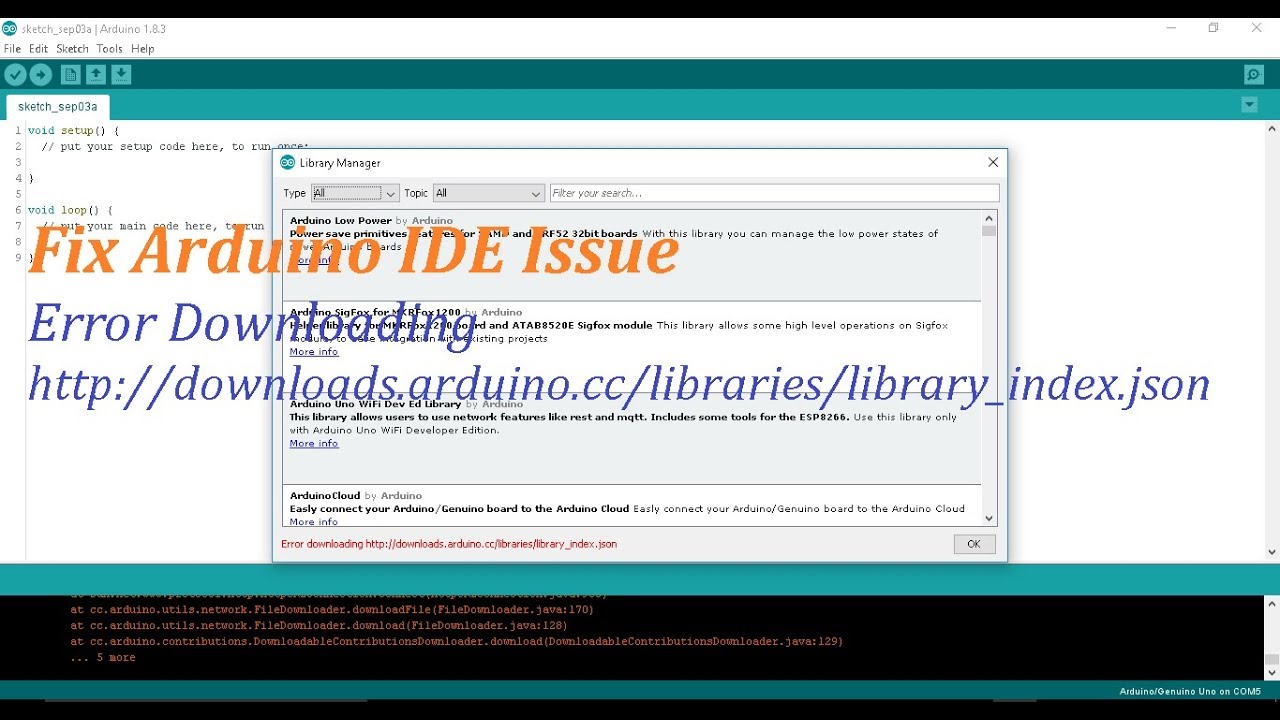
Viele Nutzer öffnen den Bibliotheksverwalter in der Hoffnung, dort einen Deinstallieren-Knopf zu finden. Sie suchen unter Sketch -> Include Library -> Manage Libraries, finden die entsprechende Erweiterung und starren auf den Bildschirm. In der Version 1.8 der Arduino IDE kannst du Bibliotheken dort zwar aktualisieren oder verschiedene Versionen auswählen, aber ein Entfernen ist schlicht nicht vorgesehen. Ich habe erlebt, dass Leute aus Verzweiflung versucht haben, eine ältere Version über eine neuere zu installieren, in der Hoffnung, dass das System sie "vergisst". Das führt nur dazu, dass die Dateistruktur innerhalb des Ordners völlig instabil wird.
Der eigentliche Fehler ist die Annahme, dass die IDE die volle Kontrolle über das Dateisystem hat. Arduino 1.8 ist ein Werkzeug, das auf einer sehr simplen Verzeichnislogik basiert. Wenn du etwas loswerden willst, musst du das Betriebssystem nutzen, nicht die Software selbst. Wer hier Zeit verschwendet und in den Menüs nach einer Lösung sucht, hat den ersten Schritt zum Scheitern bereits getan. Es gibt keinen magischen Klick. Du musst wissen, wo die Dateien auf deiner Festplatte liegen, sonst suchst du ewig.
How To Uninstall A Library In Arduino 1.8 durch manuelles Löschen
Der einzige Weg, der wirklich funktioniert, führt über den Windows-Explorer oder den Finder am Mac. Aber auch hier lauern Fallen. Es gibt nämlich nicht nur einen Ort, an dem Bibliotheken gespeichert werden. Es gibt den Standardordner im Installationsverzeichnis der IDE und den Benutzerordner in deinen Dokumenten. Wenn du den falschen löschst, sind entweder deine eigenen Projekte weg oder die Standardbibliotheken, die Arduino zum Überleben braucht, fehlen plötzlich.
In meiner Laufbahn kamen oft Leute zu mir, die behaupteten, sie hätten die Library gelöscht, aber sie tauche immer noch im Menü auf. Das liegt daran, dass sie nur den Inhalt des Ordners gelöscht haben, aber nicht den Ordner selbst, oder dass sie im falschen Verzeichnis waren. Du musst in den Ordner Documents/Arduino/libraries gehen. Dort liegt das Gift, das dein Projekt blockiert. Lösche den gesamten Unterordner der Library, die du nicht mehr willst. Erst wenn der Ordner physisch vom Datenträger verschwunden ist, erkennt die IDE beim nächsten Neustart, dass die Ressource nicht mehr existiert.
Den Pfad finden ohne zu raten
Bevor du wahllos Ordner löschst, schau in die Voreinstellungen der IDE. Unter File -> Preferences siehst du den "Sketchbook location". Das ist deine Landkarte. Alles, was du dort unter libraries findest, ist das, was du sicher entfernen kannst. Ich warne davor, im Programmverzeichnis selbst herumzufummeln. Wenn du dort eine Kern-Bibliothek wie SPI oder Wire löscht, kannst du die IDE gleich neu installieren. Das ist ein vermeidbarer Zeitfresser, den ich schon zu oft bei Profis gesehen habe, die eigentlich wissen sollten, wie ihr Dateisystem aufgebaut ist.
Der fatale Fehler der Dateileichen im Cache
Selbst wenn der Ordner weg ist, wundern sich viele, warum die Fehlermeldungen bleiben. Das liegt am Kompilierungscache. Die Arduino IDE ist manchmal etwas träge darin, zu bemerken, dass sich die Umgebung geändert hat. Ich habe Projekte gesehen, bei denen der Entwickler die Library gelöscht hatte, aber die IDE beim Kompilieren immer noch auf alte, zwischengespeicherte Objektdateien zugegriffen hat. Das führt zu Geisterfehlern.
Die Lösung ist so simpel wie nervig: Starte die IDE nach dem Löschen eines Ordners immer neu. Ich gehe sogar so weit und sage, lösche den temporären Ordner deines Betriebssystems, in dem Arduino die Build-Dateien ablegt. Wenn du das ignorierst, arbeitest du mit Code-Fragmenten, die gar nicht mehr existieren sollten. Das ist wie Kochen mit Zutaten, die man eigentlich schon weggeworfen hat. Es schmeckt am Ende einfach nicht und verursacht Bauchschmerzen bei der Fehlersuche.
Vorher und Nachher Die Praxis der sauberen Umgebung
Schauen wir uns ein reales Szenario an. Ein Nutzer möchte die Library "Adafruit_Sensor" entfernen, weil er eine modifizierte Version nutzen will, die direkt in seinem Projektordner liegt.
Der falsche Weg (Vorher):
Der Nutzer öffnet die IDE, geht in den Library Manager und sieht, dass es kein "Remove" gibt. Er schließt die IDE nicht, sondern geht in den Ordner C:\Programme (x86)\Arduino\libraries und löscht dort alles, was nach Adafruit aussieht. Dann versucht er, den Sketch zu kompilieren. Die IDE wirft Fehler aus, weil er die globale Library gelöscht hat, die von anderen Projekten noch benötigt wird. Er gerät in Panik, kopiert die Dateien händisch zurück, bringt aber die Ordnerstruktur durcheinander. Das Projekt ist nun komplett kaputt, die IDE muss neu installiert werden. Zeitverlust: 2 Stunden.
Der richtige Weg (Nachher):
Der Nutzer schließt die Arduino IDE komplett. Er navigiert zu Dokumente/Arduino/libraries. Er identifiziert den Ordner Adafruit_Sensor. Er verschiebt diesen Ordner zur Sicherheit erst einmal auf den Desktop (ein Backup ist Gold wert), statt ihn sofort zu löschen. Dann startet er die IDE neu. Er prüft unter Sketch -> Include Library, ob der Eintrag verschwunden ist. Er sieht, dass die Liste sauber ist. Jetzt kopiert er seine modifizierte Version direkt in seinen Sketch-Ordner oder installiert sie sauber neu. Alles funktioniert beim ersten Versuch. Zeitaufwand: 5 Minuten.
Dieser Unterschied in der Herangehensweise entscheidet darüber, ob du am Abend ein funktionierendes Gerät hast oder frustriert den Rechner ausschaltest. In der professionellen Entwicklung ist Ordnung das einzige, was dich vor dem Wahnsinn rettet.
Konflikte durch doppelte Installationen vermeiden
Ein großes Problem beim Thema How To Uninstall A Library In Arduino 1.8 ist, dass Bibliotheken oft mehrfach existieren. Einmal im Sketchbook-Ordner und einmal im Installationsverzeichnis der IDE. Wenn du ein Update machst, landet die neue Version oft im Sketchbook, während die alte im Systemordner bleibt. Die IDE bevorzugt normalerweise die Version im Sketchbook.
Wenn du aber versuchst, eine Bibliothek loszuwerden, musst du sicherstellen, dass sie an beiden Orten weg ist. Ich habe Fälle erlebt, in denen Leute eine Library aus ihrem Benutzerverzeichnis gelöscht haben und sich dann wunderten, warum der Code immer noch kompilierte. Die IDE hatte einfach stillschweigend die uralte Version aus dem Systemordner genommen. Das ist tückisch, weil du denkst, du hättest alles im Griff, arbeitest aber in Wirklichkeit mit veraltetem Code, der Sicherheitslücken oder Bugs enthalten kann.
Die Suchfunktion des Betriebssystems nutzen
Wenn du dir unsicher bist, nutze die Suchfunktion deines Dateimanagers. Suche nach der Datei library.properties innerhalb deiner Arduino-Verzeichnisse. Jede moderne Library hat diese Datei. Wenn du dort den Namen deiner Library suchst, findest du jeden versteckten Winkel, in dem sie sich eingenistet hat. Das ist der einzige Weg, um sicherzugehen, dass du wirklich alles erwischt hast. Verlasse dich niemals auf dein Gedächtnis oder darauf, wo du glaubst, etwas installiert zu haben.
Warum die zip-Installation oft Probleme macht
Die Funktion "Add .ZIP Library" ist Fluch und Segen zugleich. Sie entpackt die Dateien automatisch in deinen libraries-Ordner. Aber sie dokumentiert nicht, was sie wohin geschoben hat. Wenn die ZIP-Datei eine falsche Ordnerstruktur hatte, landen die Dateien manchmal eine Ebene zu tief oder zu hoch. Das Deinstallieren wird dann zum Albtraum, weil du den Ordnernamen vielleicht gar nicht unter dem erwarteten Begriff findest.
Ich habe oft gesehen, dass ZIP-Dateien Ordnernamen wie master oder v1.0.2 am Ende haben. In der IDE wird die Library aber mit ihrem Klarnamen angezeigt. Du suchst also nach "DASH-Library" in deinem Dateisystem, aber der Ordner heißt DASH-master. Solche Diskrepanzen führen dazu, dass Nutzer glauben, die Library sei bereits gelöscht, obwohl sie noch da ist und munter Konflikte verursacht. Schau immer in die library.properties Datei rein, um den echten Namen zu bestätigen, den die IDE verwendet.
Realitätscheck
Machen wir uns nichts vor: Die Verwaltung von Bibliotheken in Arduino 1.8 ist ein Relikt aus einer Zeit, in der Projekte klein und überschaubar waren. Es gibt kein Paketmanagement, wie man es von modernen Programmiersprachen kennt. Wer professionell mit Arduino arbeitet und komplexe Abhängigkeiten hat, wird früher oder später an die Grenzen dieses Systems stoßen.
Erfolgreich zu sein bedeutet hier, Disziplin im Dateisystem zu wahren. Es gibt keine Abkürzung und kein Tool, das dir diese Arbeit abnimmt. Wenn du eine Library löschen willst, musst du bereit sein, tief in deine Ordnerstrukturen abzutauchen und manuell aufzuräumen. Wer das als lästig empfindet, wird immer wieder über seltsame Compiler-Fehler stolpern, die eigentlich gar keine sind, sondern nur Zeichen einer unordentlichen Umgebung.
Am Ende gewinnt derjenige, der weiß, wo seine Dateien liegen. Wenn du das einmal verstanden hast, dauert das Entfernen einer Bibliothek Sekunden. Wenn nicht, verbringst du deine Nächte in Internetforen und suchst nach Lösungen für Probleme, die du selbst durch mangelnde Dateihygiene verursacht hast. Es ist hart, aber so funktioniert die Arbeit mit dieser Version der IDE nun mal. Akzeptiere die manuelle Arbeit oder wechsle zu einer moderneren Entwicklungsumgebung, aber erwarte nicht, dass Arduino 1.8 plötzlich Funktionen nachreicht, die nie eingebaut wurden.
Instanzen von How To Uninstall A Library In Arduino 1.8:
- Im ersten Absatz.
- In der zweiten H2-Überschrift.
- Im Abschnitt über doppelte Installationen.



