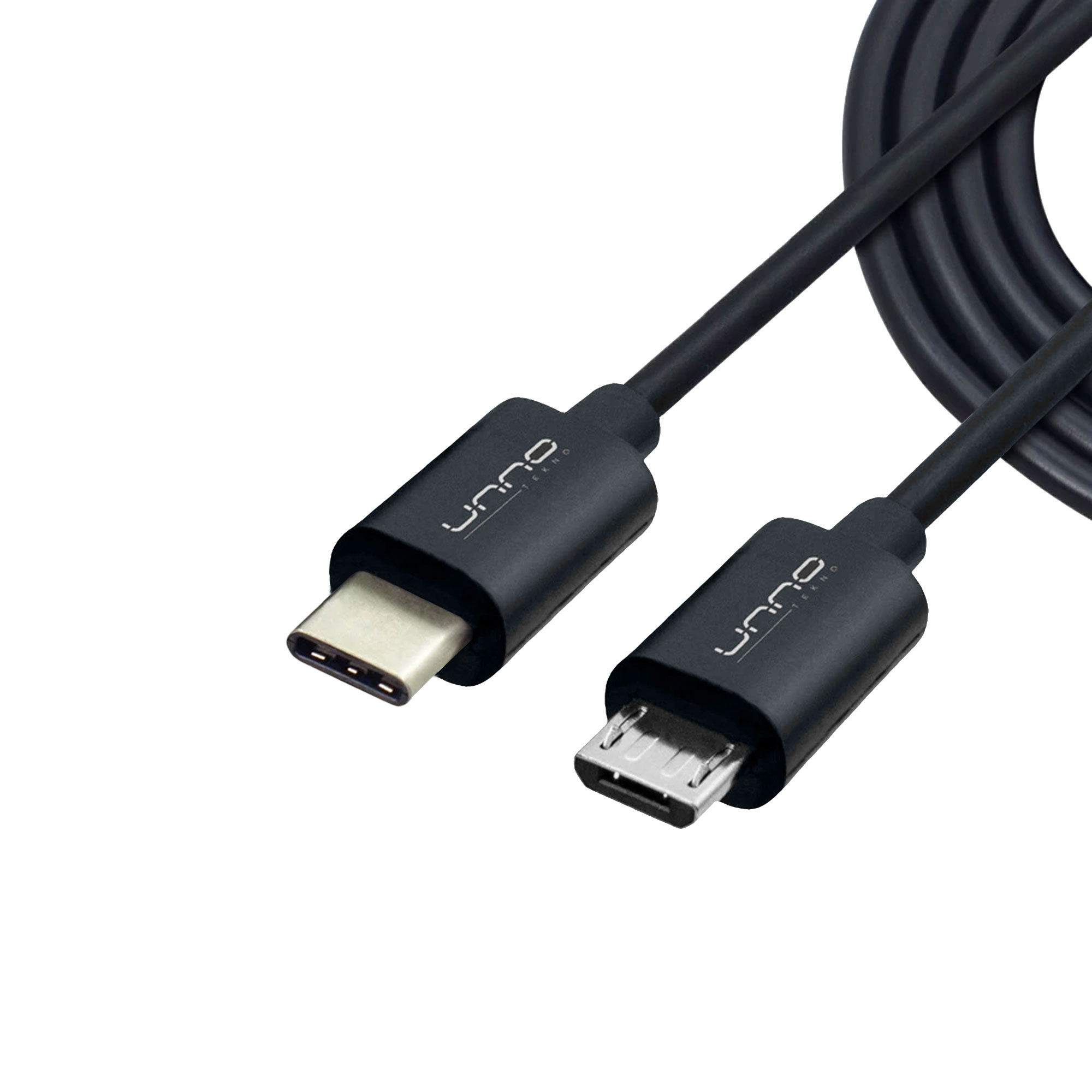
Stell dir vor, du hast gerade 2.000 Euro für ein neues MacBook Pro ausgegeben und noch einmal 800 Euro für einen High-End-Monitor. Du nimmst ein Kabel aus der Schublade, das optisch perfekt passt, steckst es ein und wartest. Nichts passiert. Oder schlimmer: Ein leises Zischen, der Geruch von verschmorter Elektronik und plötzlich ist dein Thunderbolt-Port tot. Ich habe das in den letzten Jahren in Dutzenden Büros erlebt. Leute denken, ein Stecker, der physisch passt, würde auch elektrisch funktionieren. Das ist der teuerste Irrglaube der modernen Technikwelt. Die Annahme, dass eine Verbindung zwischen USB C And USB C automatisch alles kann – Strom, Daten, Video –, führt direkt in die Hardware-Hölle. In meiner Zeit als Systemintegrator habe ich gesehen, wie ganze Docking-Stationen gegrillt wurden, nur weil jemand am Kabel gespart hat oder dachte, "C ist gleich C".
Das Märchen vom Universalkabel bei USB C And USB C
Der größte Fehler, den ich immer wieder sehe, ist der Kauf nach dem Preis oder der reinen Optik. Ein Kabel ist heute kein dummer Draht mehr; es ist ein aktives Netzwerkgerät mit einem eigenen Chip, dem E-Marker. Wenn du ein billiges Kabel ohne diesen Chip verwendest, um dein Laptop mit 100 Watt zu laden, spielst du russisches Roulette mit deinen Kondensatoren.
Viele Nutzer kaufen ein langes Kabel, weil sie Flexibilität wollen. Sie holen sich ein zwei Meter langes Strippchen für fünf Euro und wundern sich, warum die externe SSD nur mit Schneckentempo überträgt. Die Physik ist gnadenlos. Bei passiven Kabeln sinkt die Datenrate massiv, je länger der Weg ist. Wer denkt, er bekommt 40 Gbit/s über ein billiges Zwei-Meter-Kabel, hat die Spezifikationen des USB-Implementers Forum (USB-IF) nicht verstanden.
Ich habe Projekte gesehen, bei denen Firmen hunderte Arbeitsplätze mit falschen Kabeln ausgestattet haben. Das Ergebnis? Flackernde Bildschirme, Verbindungsabbrüche bei Videokonferenzen und Support-Tickets ohne Ende. Die Lösung ist simpel, aber schmerzhaft für den Geldbeutel: Du musst wissen, was in dem Kabel steckt. Ein Kabel für die reine Stromversorgung braucht andere Spezifikationen als eines, das ein 4K-Signal bei 120 Hz übertragen soll. Wenn auf der Verpackung nicht explizit die Zertifizierung steht, lass die Finger davon.
Warum die Watt-Zahl allein dich anlügt
Ein weiterer fataler Fehler ist die Fixierung auf die reine Ladeleistung. "Mein Ladegerät hat 100 Watt, also ist alles super", höre ich oft. Das ist falsch. Die Kommunikation zwischen dem Netzteil und dem Endgerät über das Power Delivery (PD) Protokoll ist hochkomplex. Wenn das Kabel diese Kommunikation nicht sauber unterstützt, drosselt das System entweder auf lächerliche 15 Watt herunter oder – im schlimmsten Fall bei minderwertigen Nachbauten – schießt eine Spannung in das Gerät, für die es nicht ausgelegt ist.
Ich erinnere mich an einen Fall, bei dem ein Fotograf seine gesamte mobile Workstation zerstört hat. Er nutzte ein Netzteil eines Drittanbieters und ein No-Name-Kabel. Das Protokoll versagte, die Spannungsregulierung griff nicht, und das Logicboard war Schrott. 1.200 Euro Reparaturkosten wegen eines Zehn-Euro-Kabels.
Du musst verstehen, dass die Hardware-Profile (SPR vs. EPR) entscheidend sind. Bis 60 Watt sind die meisten Kabel sicher. Willst du mehr, etwa für ein Gaming-Laptop oder ein großes Workstation-Notebook, brauchst du zwingend Kabel, die für 5A ausgelegt sind. Ohne die richtige Kennzeichnung riskierst du Kabelbrand. Das ist kein theoretisches Szenario, das ist Brandgefahr in deiner Tasche.
Die Lüge der Abwärtskompatibilität
Marketingabteilungen lieben es zu sagen, dass alles abwärtskompatibel ist. In der Realität bedeutet das oft nur, dass der Stecker passt, aber die Funktion stirbt. Hier ist ein klassisches Vorher-Nachher-Szenario aus der Praxis eines Grafikstudios, das ich beraten habe.
Vorher: Das Studio kaufte neue USB-C-Monitore und schloss sie mit den vorhandenen Kabeln an, die sie noch von alten USB-Festplatten übrig hatten. Die Monitore zeigten zwar ein Bild, aber nur in Full-HD statt 4K, und die angeschlossenen Mäuse am Monitor-Hub ruckelten unerträglich. Die Mitarbeiter waren frustriert, die IT-Abteilung suchte den Fehler tagelang in den Treibern von Windows. Sie dachten, die Hardware sei defekt.
Nachher: Wir ersetzten jedes einzelne Kabel durch zertifizierte USB4-Kabel, die explizit für DisplayPort Alt Mode und hohe Datenraten ausgelegt waren. Die Kosten pro Kabel lagen bei etwa 30 Euro. Sofort liefen alle Monitore auf voller Auflösung, die Peripherie funktionierte verzögerungsfrei und die Laptops wurden gleichzeitig geladen. Die "Ersparnis" durch die alten Kabel hatte das Studio zuvor hunderte Arbeitsstunden an Produktivität gekostet.
Der Unterschied liegt im Verständnis der Protokolle. Nur weil der Stecker identisch ist, heißt das nicht, dass Thunderbolt 3, Thunderbolt 4, USB 3.2 Gen 2 oder USB4 auf dem Kabel laufen. Wer den Unterschied ignoriert, zahlt mit seiner Lebenszeit.
Dockingstationen sind keine Wunderkisten
Leute kaufen eine billige 9-in-1-Hub-Lösung bei einem großen Online-Händler und wundern sich, dass das Teil so heiß wird, dass man darauf ein Ei braten könnte. Diese kompakten Hubs haben oft ein miserables Wärmemanagement. Wenn du darüber gleichzeitig lädst, einen 4K-Monitor betreibst und eine schnelle SSD angeschlossen hast, stößt die Elektronik an ihre Grenzen.
Ich habe oft erlebt, dass diese Hubs nach drei Monaten den Geist aufgeben. Warum? Weil die interne Spannungswandlung ständig am Limit läuft. Ein guter Hub oder eine echte Dockingstation kostet Geld, weil sie dedizierte Controller für jeden Port hat. Die billigen Varianten teilen sich die Bandbreite und die Energie so effizient wie ein löchriger Eimer das Wasser.
Das Problem mit dem DisplayPort Alt Mode
Nicht jeder Port an deinem Laptop, der wie USB-C aussieht, kann Videosignale ausgeben. Das ist einer der häufigsten Gründe für Retouren. Ich stand schon in Konferenzräumen, in denen verzweifelte Manager versuchten, ihre Präsentation zu starten, aber der schicke neue Laptop einfach kein Signal an den Beamer lieferte. Der Port war nur für Daten und Laden zertifiziert. Ein kurzer Blick in das Handbuch oder auf das winzige Symbol neben dem Port hätte die Peinlichkeit erspart. Wenn da kein Blitz (Thunderbolt) oder ein "D" (DisplayPort) steht, bleibt der Bildschirm meist schwarz.
Die Gefahr durch mechanische Instabilität
Wir reden viel über Elektrik, aber die Mechanik wird oft vernachlässigt. USB-C ist klein und filigran. Ich sehe ständig verbogene Ports an teuren Laptops, weil Leute schwere Adapter direkt am Gerät hängen lassen. Die Hebelwirkung ist enorm. Ein schwerer Dongle mit HDMI, drei USB-A-Steckern und einem Ladekabel zieht am Port wie ein Brecheisen.
In meiner Praxis empfehle ich immer Hubs mit einem kurzen Kabelstück, damit die mechanische Last auf dem Schreibtisch liegt und nicht direkt an der Lötstelle des Mainboards. Wenn der Port am Laptop erst einmal wackelt, ist die Reparatur oft unwirtschaftlich, da der Port fest auf dem Board verlötet ist. Das bedeutet: Tausch des gesamten Mainboards. Ein Fehler, der dich 600 Euro aufwärts kostet, nur weil du keinen 20-Euro-Hub mit Kabelverbindung kaufen wolltest.
Das Protokoll-Chaos beherrschen
Man muss sich damit abfinden: Die USB-C-Welt ist ein Trümmerhaufen aus Bezeichnungen. USB 3.2 Gen 2x2, USB4, Thunderbolt 4 – es ist ein Albtraum. Aber hier ist die harte Wahrheit: Wenn du Profi-Hardware nutzt, musst du Profi-Kabel kaufen. Es gibt keine Abkürzung.
Ein guter Test ist immer das Gewicht und die Steifigkeit. Ein Kabel, das 40 Gbit/s und 100 Watt übertragen kann, ist dick. Es ist massiv geschirmt. Wenn sich dein Kabel anfühlt wie ein Bindfaden, dann wird es auch nur so viel leisten wie ein Bindfaden. In meiner Werkstatt fliegen alle Kabel ohne klare Beschriftung sofort in den Müll. Es ist das Risiko nicht wert, sie auch nur für fünf Minuten an ein Kundengerät anzuschließen.
Die erfolgreichsten Setups, die ich gebaut habe, folgten einer einfachen Regel:
- Identifiziere den anspruchsvollsten Teilnehmer in der Kette (meist der Monitor oder die externe RAID-Disk).
- Kaufe ein Kabel, das eine Stufe über den Anforderungen liegt (z.B. Thunderbolt 4 Kabel für ein USB-C Display).
- Markiere das Kabel physisch mit einem Etikett, was es kann.
Es klingt pedantisch, aber wenn du in einem Jahr unter deinen Schreibtisch kriechst, weißt du nicht mehr, welches Kabel das "Gute" war. Du wirst das erst merken, wenn dein Backup statt 10 Minuten plötzlich drei Stunden dauert.
Realitätscheck
Kommen wir zum Punkt: Die Technik hinter USB C And USB C ist fantastisch, wenn sie funktioniert, aber sie ist kein Selbstläufer. Es gibt keine "einfache" Lösung, die nichts kostet. Wenn du versuchst, bei der Verbindung deiner Geräte zu sparen, zahlst du am Ende immer drauf – entweder durch zerstörte Hardware, verlorene Daten oder massive psychische Belastung durch unzuverlässige Technik.
Du wirst Fehler machen, das gehört dazu. Du wirst wahrscheinlich noch ein oder zwei Kabel kaufen, die Schrott sind, weil die Beschreibung bei Amazon gelogen hat. Aber hör auf zu glauben, dass der Standard dich schützt. Der Standard ist ein Rahmen, kein Versprechen für Qualität. Wahre Stabilität in deinem Setup erreichst du nur durch Skepsis gegenüber Billigangeboten und dem konsequenten Einsatz von zertifizierter Markenware. Es gibt keine Zauber-App, die ein schlechtes Kabel repariert, und kein Firmware-Update, das Physik ignoriert. Investiere einmal richtig, kennzeichne deine Hardware und hör auf zu hoffen, dass "es schon passen wird". In der Welt der Hochleistungsverbindungen passt es ohne Plan fast nie.



