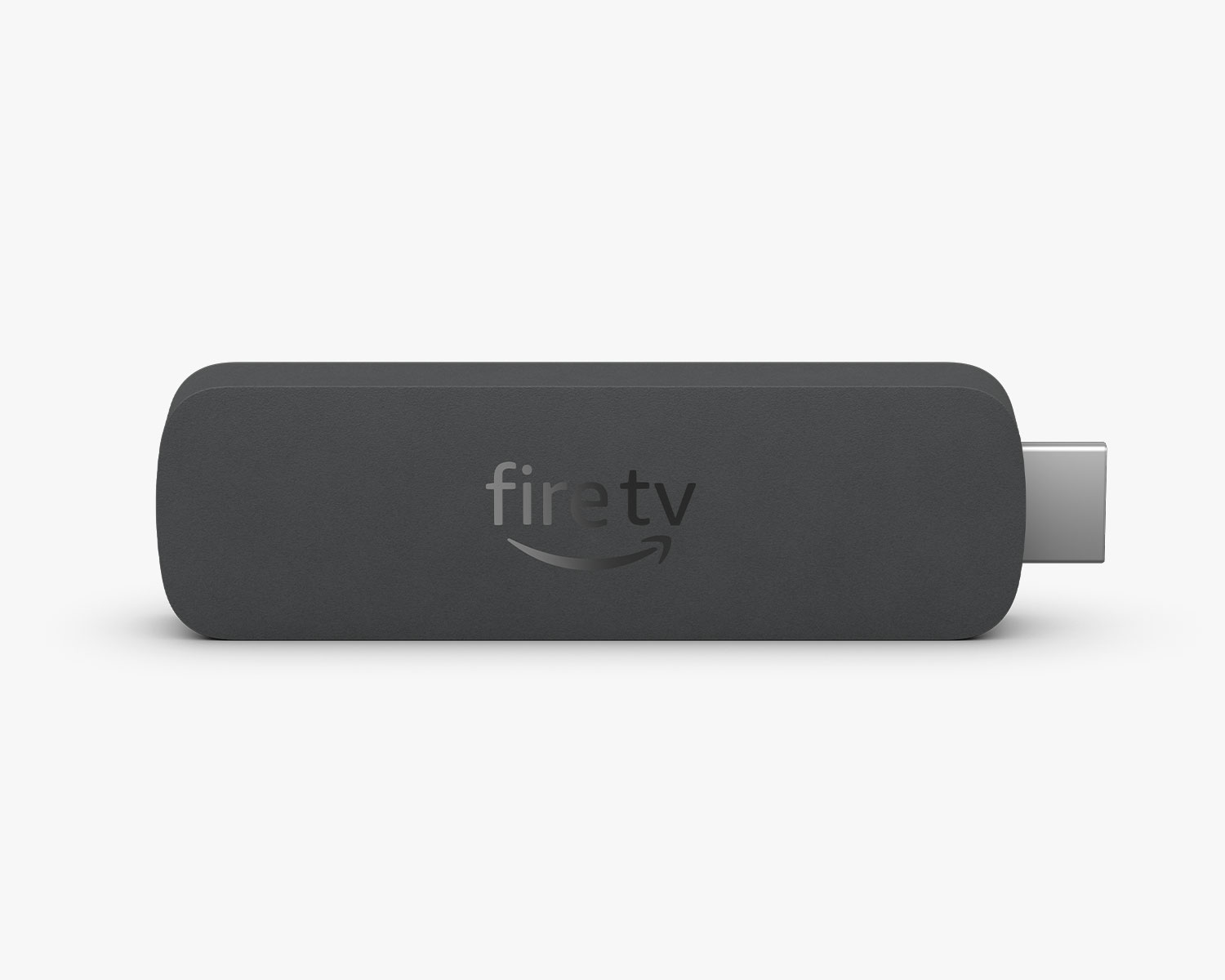
Du kennst das Problem sicher. Dein Fernseher hängt an der Wand, der Streaming-Stick steckt im HDMI-Port und plötzlich ploppt diese nervige Meldung auf: „Speicher fast voll“. Es ist zum Haareraufen. Man will nur die neueste App installieren oder ein Update ziehen, aber das Gerät streikt. Genau hier kommt die Lösung ins Spiel, die dein Heimkino-Erlebnis rettet. Mit der richtigen Hardware lässt sich der knappe interne Platz massiv erweitern. Ein USB Stick Amazon Fire TV ist dabei das Werkzeug, das den Unterschied zwischen frustriertem Starren auf den Ladebalken und flüssigem Streaming-Genuss macht. Ich habe mich durch unzählige Foren gewühlt und etliche Adapter selbst ausprobiert, um herauszufinden, was wirklich funktioniert und wo man sich nur unnötig Geld aus der Tasche ziehen lässt.
Warum der Standard-Speicher fast immer versagt
Amazon spart beim internen Speicher. Das ist kein Geheimnis, sondern Kalkül. Die meisten Modelle kommen mit mickrigen 8 GB daher. Klingt erst mal nach viel? Von wegen. Davon frisst das Betriebssystem Fire OS schon fast die Hälfte. Was übrig bleibt, reicht gerade so für ein paar Mediatheken von ARD und ZDF, Netflix und vielleicht noch ein größeres Spiel. Wenn du dann noch anfängst, Kodi oder andere speicherintensive Anwendungen zu nutzen, geht die Kiste in die Knie. Der interne Chip ist zudem nicht der schnellste. Wenn der voll läuft, fängt das gesamte Menü an zu ruckeln. Das macht keinen Spaß.
Die technische Hürde mit dem OTG-Adapter
Du kannst den Speicherstift nicht einfach direkt in den Stick stecken. Da ist schlicht kein Platz. Du brauchst ein sogenanntes OTG-Kabel (On-The-Go). Das ist ein Y-Kabel, das den Strom vom Netzteil bekommt und gleichzeitig eine USB-Buchse für dein Speichermedium bereitstellt. Ohne dieses kleine Teil für fünf bis zehn Euro läuft gar nichts. Ich habe die Erfahrung gemacht, dass billige No-Name-Kabel oft Wackelkontakte haben. Wer hier zwei Euro spart, zahlt am Ende drauf, weil die Verbindung mitten im Film abbricht.
Das Formatierungs-Dilemma bei Android-Systemen
Hier machen viele den ersten großen Fehler. Sie stecken das Laufwerk am PC ein, ziehen Daten drauf und wundern sich, dass der Fernseher nichts erkennt. Dein externes Medium muss zwingend im FAT32-Format formatiert sein. NTFS oder exFAT versteht der Fire TV meistens nicht ohne teure Zusatz-Apps. FAT32 hat aber ein Problem: Dateien dürfen nicht größer als 4 GB sein. Wer also seine 4K-Urlaubsvideos in einer riesigen Datei speichern will, schaut erst mal in die Röhre. Man muss die Files dann vorher splitten. Das ist zwar etwas mühsam, aber technisch die einzige saubere Lösung.
Die Installation vom USB Stick Amazon Fire TV Schritt für Schritt
Es bringt nichts, einfach nur Hardware zu kaufen. Man muss wissen, wie man sie bändigt. Zuerst verbindest du das OTG-Kabel mit dem Stromanschluss deines Fire TV. In den USB-Port des Kabels kommt nun das externe Laufwerk. Sobald du das System startest, sollte eine Meldung erscheinen. Der Stick fragt dich nun, ob du den Speicher als „internen Speicher“ oder als „mobilen Speicher“ nutzen willst. Das ist eine kritische Entscheidung. Wählst du den internen Weg, wird der Speicherstift so formatiert, dass das System ihn als Erweiterung der Festplatte sieht. Du kannst dann Apps direkt darauf verschieben. Wählst du den mobilen Weg, dient er nur als Lagerplatz für Filme, Fotos oder Musik.
Apps verschieben leicht gemacht
Nicht jede App lässt sich verschieben. Das liegt an den Entwicklern der Apps. Manche sperren diese Funktion einfach. Aber keine Sorge, es gibt Profi-Tricks. In den Entwickleroptionen deines Geräts kannst du erzwingen, dass Apps auf externen Speicher geschrieben werden dürfen. Dazu musst du siebenmal auf die Build-Nummer in den Einstellungen klicken, bis du „Entwickler“ bist. Dort aktivierst du „App-Installation auf externem Speicher zulassen“. Das ist ein echter Gamechanger. So bekommst du selbst riesige Spiele auf den externen Riegel, die sonst nie auf das Gerät gepasst hätten.
Den richtigen Dateimanager finden
Damit du überhaupt siehst, was auf deinem Speicherstift los ist, brauchst du eine App wie den „ES Datei Explorer“ oder besser noch den „X-plore File Manager“. Letzterer ist zwar optisch etwas altbacken, aber extrem zuverlässig. Er erkennt externe Partitionen sofort und erlaubt dir das Kopieren, Verschieben und Löschen von Dateien. Ich nutze ihn ständig, um APK-Dateien von meinem PC auf den Fernseher zu schubsen, ohne den Umweg über die Cloud gehen zu müssen.
USB Stick Amazon Fire TV und die Performance-Falle
Jetzt kommen wir zu einem Punkt, den viele Tech-Blogger gerne verschweigen. Nur weil du einen Speicher angeschlossen hast, heißt das nicht, dass alles schneller wird. Im Gegenteil. Die USB 2.0 Schnittstelle am Fire TV ist ein Flaschenhals. Die Lesegeschwindigkeit liegt in der Praxis oft nur bei 20 bis 30 MB pro Sekunde. Das reicht locker für HD-Filme und die meisten 4K-Inhalte. Aber wenn du eine App startest, die auf dem langsamen Speicherstift liegt, dauert das Laden spürbar länger als vom schnellen internen Flash-Speicher. Mein Rat: Verschiebe nur Apps nach draußen, die du nicht täglich nutzt. Systemrelevante Dinge sollten immer intern bleiben.
Stromversorgung als unterschätztes Risiko
Ein Fire TV Stick zieht Strom über den Micro-USB-Port. Wenn du jetzt noch ein Laufwerk dranhängst, reicht die Energie vom USB-Port deines Fernsehers oft nicht mehr aus. Das Ergebnis sind ständige Neustarts oder das Laufwerk wird einfach nicht erkannt. Nutze immer das originale Netzteil, das in der Steckdose steckt. Noch besser: Kauf dir ein Netzteil mit etwas mehr Ampere. Das stabilisiert das gesamte System massiv. Ein instabiles Dateisystem durch plötzlichen Stromverlust kann dir im schlimmsten Fall die gesamte Datenstruktur auf dem Speicherstift zerschießen. Dann ist alles weg.
Hitzeentwicklung im Dauerbetrieb
Elektronik mag keine Hitze. Der Fire TV wird im Betrieb schon recht warm. Wenn jetzt noch der Datentransfer über den Adapter und den Speicherstift dazukommt, staut sich die Wärme hinter dem Fernseher. Ich habe mir angewöhnt, ein kurzes HDMI-Verlängerungskabel zu nutzen. So hängt der Stick nicht direkt am Gehäuse des Fernsehers, sondern hat etwas Luft zum Atmen. Das verlängert die Lebensdauer deiner Hardware spürbar. Besonders bei langen Filmabenden in 4K merkt man den Unterschied: Das System drosselt die Leistung nicht so schnell herunter.
Medienwiedergabe ohne Ruckler
Wer eine große Filmsammlung auf dem Speicherstift hat, braucht den passenden Player. Der Standard-Player von Amazon ist okay, aber weit weg von perfekt. Die absolute Empfehlung ist VLC oder Kodi. Kodi ist eine mächtige Medienzentrale. Du kannst dort das externe Verzeichnis einfach als Quelle hinzufügen. Das Schöne daran ist, dass Kodi sich automatisch Cover, Beschreibungen und Schauspieler-Infos aus dem Internet zieht. Plötzlich sieht deine private Sammlung aus wie ein professioneller Streaming-Dienst. Das ist echtes Luxus-Feeling für ganz wenig Geld.
Audioformate und Kompatibilität
Ein häufiges Problem bei externen Medien sind fehlende Tonspuren. Wenn dein Film eine DTS-Tonspur hat, der Fire TV aber nur Dolby Digital unterstützt, bleibt es stumm. Hier hilft wieder der VLC Player. Er bringt eigene Codecs mit und kann den Ton in Echtzeit umwandeln. Das kostet zwar etwas Rechenleistung, aber die modernen Sticks (vor allem der Max oder der Cube) stecken das locker weg. Wer Wert auf High-End-Audio legt, sollte sich vorab informieren, welche Formate die eigene Hardware nativ unterstützt.
Untertitel und Metadaten
Nichts ist nerviger als ein Film in Originalsprache ohne Untertitel. Wenn du deine Dateien auf den Speicher packst, achte darauf, dass die Untertitel-Dateien (.srt) den exakt gleichen Namen haben wie die Videodatei. Die meisten Player finden sie dann automatisch. Das spart dir das mühsame Suchen im Menü während der Film schon läuft. Solche kleinen Details machen den Unterschied zwischen Bastellösung und echtem Heimkino aus.
Fehlerbehebung wenn nichts mehr geht
Manchmal erkennt der Fire TV den Speicher einfach nicht mehr. Kein Grund zur Panik. Oft liegt es nur an einem „Dirty Bit“ im Dateisystem, weil der Stick nicht sauber ausgeworfen wurde. Steck den Speicherstift kurz an einen Windows-PC. Windows wird dir sofort anbieten, das Laufwerk zu reparieren. Mach das. In 90 Prozent der Fälle läuft danach am Fernseher wieder alles wie geschmiert. Wenn nicht, prüfe das OTG-Kabel. Diese Kabel sind die häufigste Fehlerquelle. Ein simpler Kabelbruch oder ein verbogener Pin im Stecker und das System sieht nichts mehr.
Werkseinstellungen und Datenverlust
Bevor du dein gesamtes System auf Werkseinstellungen zurücksetzt, zieh den externen Speicher ab. Es ist schon vorgekommen, dass bei einem Reset auch die Partitionen auf dem angeschlossenen Laufwerk gelöscht wurden. Sicherheit geht vor. Wenn du den Stick als internen Speicher formatiert hast, kannst du ihn übrigens nicht einfach an einem anderen Gerät auslesen. Die Daten sind verschlüsselt und nur mit deinem speziellen Fire TV kompatibel. Wer seine Urlaubsfotos sichern will, sollte sie also immer im Modus „mobiler Speicher“ lassen.
Firmware-Updates und ihre Tücken
Amazon rollt regelmäßig Updates für Fire OS aus. Manchmal ändern sie dabei Kleinigkeiten im Umgang mit externen Speichermedien. Es gab in der Vergangenheit Versionen, bei denen das Verschieben von Apps plötzlich nicht mehr funktionierte. In solchen Fällen hilft meist nur Warten auf den nächsten Patch oder der Blick in spezialisierte Foren. Die Community rund um den Fire TV ist riesig und findet meist innerhalb weniger Tage einen Workaround für solche Software-Sperren. Eine gute Anlaufstelle für technische Details ist die offizielle Amazon Geräte-Hilfe, auch wenn die tiefgreifenden Tricks dort natürlich nicht stehen.
Zukünftige Entwicklungen und Hardware-Limits
Wir müssen ehrlich sein: Der Fire TV ist kein vollwertiger PC. Auch mit dem besten Speicher-Addon bleibt er eine Streaming-Box. Die Prozessoren sind für Video-Decoding optimiert, nicht für schwere Schreib-Lese-Zugriffe. Wer wirklich Terabytes an Daten verwalten will, sollte über einen richtigen Media-Server wie Plex oder einen kleinen NAS im Netzwerk nachdenken. Aber für den Otto Normalverbraucher, der einfach nur 50 zusätzliche Apps und seine 20 Lieblingsfilme griffbereit haben will, ist die Lösung über den USB-Anschluss unschlagbar günstig.
Welche Kapazität macht Sinn
Kauf keinen 1 TB Stick. Das ist Overkill und oft überfordert es das Dateisystem des kleinen Android-Geräts. Ein Speicher mit 64 GB oder maximal 128 GB ist der „Sweet Spot“. Das bietet genug Platz für alles Relevante, ohne dass die Indexierung der Dateien ewig dauert. Zudem sind diese Größen mittlerweile extrem preiswert zu bekommen. Achte beim Kauf darauf, dass es ein bekannter Markenhersteller ist. Billige Speicherriegel werden oft extrem heiß und schalten dann die Geschwindigkeit massiv runter, was bei der Wiedergabe von Videos zu unschönen Rucklern führt.
Cloud-Speicher als Alternative
Manche Leute schwören darauf, alles in die Cloud zu schieben. Amazon bietet zwar Speicherplatz an, aber die Integration in den Fire TV für eigene Dateien ist eher holprig. Zudem bist du immer von deiner Internetleitung abhängig. Wenn das WLAN mal schwächelt, bleibt der Bildschirm schwarz. Ein physisch angeschlossener Speicher ist autark. Er funktioniert immer, egal ob dein Provider gerade eine Störung hat oder nicht. Das ist für mich der entscheidende Punkt, warum ich immer auf lokale Hardware setzen würde.
Nächste Schritte für dein Setup
Wenn du jetzt loslegen willst, ist der Plan simpel. Besorge dir erstens ein hochwertiges OTG-Kabel mit einer guten Bewertung. Zweitens suchst du dir einen flotten Speicherstift eines Markenherstellers mit USB 3.0 Unterstützung — auch wenn der Stick nur 2.0 kann, sind die 3.0er Modelle beim Befüllen am PC deutlich schneller. Formatiere den Riegel am Computer auf FAT32. Schließe alles an und entscheide dich im Menü für die Nutzung als mobiler Speicher, wenn du hauptsächlich Medien schauen willst. Willst du mehr Apps, wähle den internen Speicher. Installiere dir danach einen vernünftigen Dateimanager und den VLC Player aus dem Appstore. Damit bist du für die nächsten Jahre bestens aufgestellt und die Fehlermeldung über vollen Speicher gehört der Vergangenheit an. Wer tiefer in die Materie der App-Steuerung einsteigen will, findet auf Portalen wie AFTVnews oft brandneue Informationen zu System-Updates, auch wenn die Seite auf Englisch ist. Für allgemeine Informationen zum Betriebssystem Android, auf dem Fire OS basiert, lohnt sich ein Blick auf die Android-Entwicklerseite. Viel Erfolg beim Basteln.



