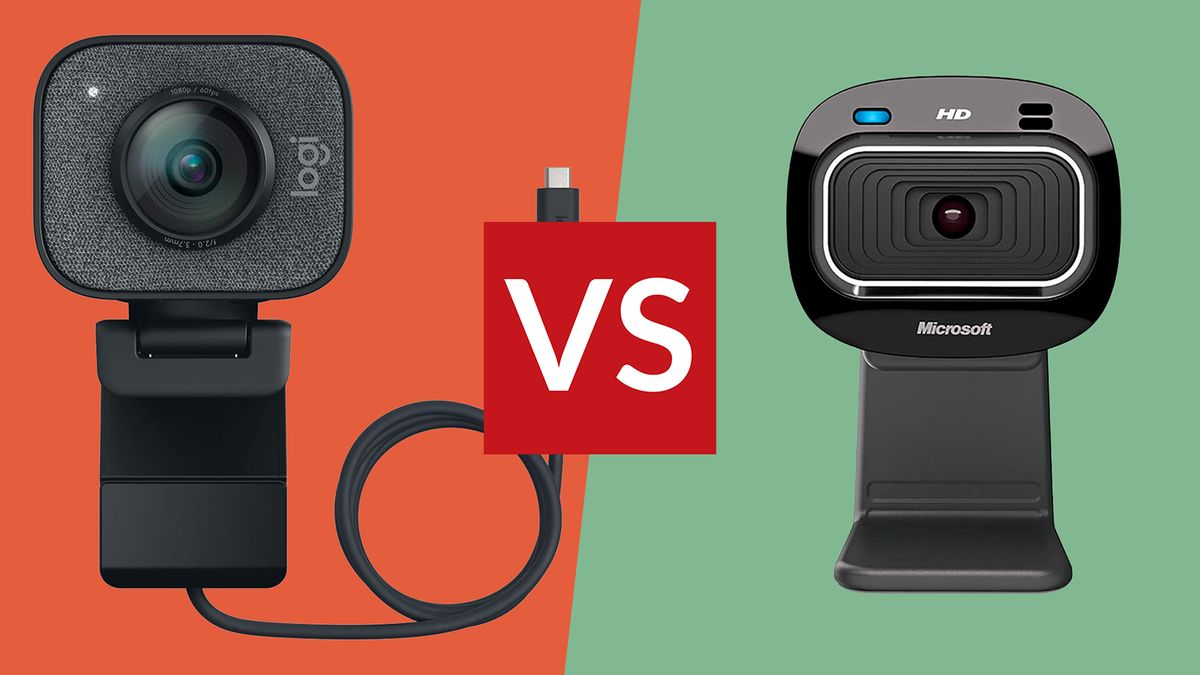
Stell dir vor, du sitzt in einem wichtigen Erstgespräch mit einem Neukunden. Du hast dich vorbereitet, dein Pitch steht, und du hast extra in Hardware investiert, um professionell zu wirken. Doch nach zwei Minuten fragt dein Gegenüber höflich, ob du deine Internetverbindung prüfen kannst, weil dein Bild aussieht wie ein pixeliger Brei aus den frühen 2000ern. Du hast die Web Camera Microsoft HD 3000 angeschlossen und erwartet, dass "HD" im Namen auch HD auf dem Schirm bedeutet. Aber statt scharfer Konturen lieferst du ein verrauschtes, gelbstichiges Etwas ab, das deine Kompetenz untergräbt. Ich habe diesen Fehler bei Hunderten von Freiberuflern und Angestellten im Homeoffice gesehen. Sie geben 30 bis 50 Euro aus, stecken das Kabel ein und wundern sich, warum sie schlechter aussehen als die Kollegen mit der eingebauten Laptop-Kamera. Der Fehler kostet dich kein Vermögen an Hardware-Investitionen, aber er kostet dich Autorität. In meiner Zeit als Techniker für Remote-Setups war das meistgekaufte Einsteigermodell oft das am schlechtesten konfigurierte.
Der Mythos von Plug and Play bei der Web Camera Microsoft HD 3000
Einer der größten Irrtümer ist der Glaube, dass Windows-Treiber automatisch das Beste aus der Hardware herausholen. Wer dieses Gerät einfach nur einsteckt, überlässt der Automatik die Kontrolle über Belichtung und Weißabgleich. Das Resultat ist fast immer ein Bild, das bei kleinsten Lichtveränderungen pumpt oder den Fokus verliert.
Ich habe das oft erlebt: Ein Nutzer sitzt in einem Raum mit einem Fenster an der Seite. Die Automatik registriert das helle Licht von links und regelt die gesamte Belichtung so weit herunter, dass das Gesicht im Schatten komplett absäuft. Die Lösung ist hier nicht der Kauf einer teureren Kamera, sondern das Deaktivieren der automatischen Belichtung in den Kamera-Einstellungen oder über Drittanbieter-Software. Man muss die Kontrolle manuell übernehmen. Wer die Belichtung fest auf einen Wert einstellt, verhindert das nervige Flackern, wenn man sich mal kurz bewegt oder ein Blatt Papier hochhält.
Ein weiterer Punkt ist die Bildwiederholrate. Die Hardware kann 30 Bilder pro Sekunde bei 720p. Wenn das Licht aber zu schwach ist, verlängert die Software die Belichtungszeit pro Einzelbild so stark, dass die Bildrate auf 15 oder weniger sinkt. Das Video wirkt dann zähflüssig und verzögert. Hier hilft nur eines: Mehr Licht auf das Gesicht, damit die Kamera gar nicht erst versucht, die Dunkelheit durch Software-Tricks auszugleichen.
Warum du die Auflösung falsch einschätzt
Viele Anwender denken, dass 720p im Jahr 2026 nicht mehr ausreicht. Das ist ein Trugschluss, der oft zu unnötigen Käufen von 4K-Kameras führt. Der Fehler liegt nicht an der Pixelanzahl, sondern an der Bitrate und der Kompression. Ein gut beleuchtetes 720p-Signal sieht auf einem 14-Zoll-Laptop im Zoom-Call besser aus als ein verrauschtes 4K-Bild, das von der Meeting-Software ohnehin wieder zusammengestaucht wird.
Die Falle der digitalen Vergrößerung
Oft wird versucht, das Bild über die Software heranzuzoomen, weil der Weitwinkel zu viel vom unordentlichen Zimmer zeigt. Das ist bei diesem Modell tödlich für die Qualität. Da es sich um einen rein digitalen Zoom handelt, schneidet die Software einfach Pixel weg und bläst den Rest auf. Das Ergebnis ist Matsch.
Anstatt digital zu zoomen, sollte man die Kamera physisch näher positionieren. Ich habe Installationen gesehen, bei denen Leute die Kamera oben auf einem 27-Zoll-Monitor hatten, der einen Meter weit weg stand. Rück die Kamera auf 50 bis 60 Zentimeter heran. Das verändert die Bildwirkung massiv, weil der Sensor mehr Details deines Gesichts einfangen kann, ohne dass die Software raten muss, was zwischen den Pixeln liegt.
Das Lichtproblem und die billige Lösung
Es ist ein weit verbreiteter Irrtum, dass eine bessere Kamera schlechtes Licht korrigieren kann. In der Praxis ist es genau umgekehrt: Je kleiner der Sensor – und dieses Modell hat einen sehr kleinen Sensor –, desto mehr Licht braucht er, um rauschfrei zu arbeiten. Wer in ein dunkles Loch blickt, wird auch mit einer 500-Euro-Kamera nicht strahlen.
In meiner Erfahrung versuchen viele, das Problem durch das Hochdrehen der Helligkeit im Treiber zu lösen. Das führt nur dazu, dass das digitale Rauschen verstärkt wird. Das Bild "grieselt".
Die Lösung kostet oft weniger als zehn Euro. Ein einfacher LED-Strahler oder sogar eine Schreibtischlampe mit einem neutralweißen Leuchtmittel (ca. 4000 bis 5000 Kelvin), die indirekt über eine weiße Wand auf dein Gesicht strahlt, bewirkt Wunder. Der Sensor muss nicht mehr kämpfen. Die Farben werden natürlicher, und die Schärfe nimmt subjektiv massiv zu, weil die Konturen klarer vom Hintergrund abgehoben werden.
Audio ist die halbe Miete und meistens eine Katastrophe
Hier begehen fast alle den gleichen Fehler: Sie nutzen das eingebaute Mikrofon der Web Camera Microsoft HD 3000 und wundern sich über den "Blechdosen-Effekt". Das Mikrofon sitzt direkt am Gehäuse und fängt jeden Lüfterschlag des PCs und jedes Tippen auf der Tastatur ein. Zudem ist es extrem anfällig für Raumhall.
Ich habe Projekte betreut, bei denen Firmen Tausende Euro für Kameras ausgaben, aber die Mitarbeiter weiterhin die eingebauten Mikrofone nutzten. Der psychologische Effekt von schlechtem Ton ist verheerend. Ein Zuschauer verzeiht ein unscharfes Bild, aber er schaltet ab, wenn der Ton anstrengend ist oder hallt.
Die Lösung: Nutze die Kamera für das Bild, aber kauf dir ein separates Ansteckmikrofon oder ein günstiges USB-Standmikrofon. Selbst ein 20-Euro-Mikrofon, das näher an deinem Mund platziert ist, schlägt das integrierte Mikrofon der Kamera um Längen. Wer den Ton über die Kamera laufen lässt, signalisiert dem Gegenüber unbewusst Desinteresse an der Kommunikationsqualität.
Der richtige Winkel entscheidet über deine Wirkung
Ein technischer Fehler, der oft übersehen wird, ist die Montagehöhe. Die meisten klemmen das Gerät einfach oben auf den Monitor. Wenn der Monitor zu hoch oder zu tief steht, verzerrt das die Perspektive.
Ein Vorher-Nachher-Vergleich aus der Praxis
Schauen wir uns ein typisches Szenario an, das ich oft korrigiert habe.
Vorher: Der Nutzer hat die Kamera auf seinem Laptop-Bildschirm, der flach auf dem Tisch steht. Er schaut von oben herab in die Linse. Das Licht kommt von der Deckenlampe hinter ihm. Ergebnis: Man sieht seine Nasenlöcher, seine Augen liegen im tiefen Schatten der Augenbrauen, und sein Kopf wirkt birnenförmig verzerrt. Der Hintergrund ist überstrahlt, während sein Gesicht grau und leblos wirkt. Er wirkt im Gespräch unterwürfig oder seltsam distanziert.
Nachher: Wir haben den Laptop auf einen Stapel Bücher gestellt, sodass die Kamera auf Augenhöhe ist. Ein kleiner Reflektor (ein weißes Blatt Papier auf dem Tisch) fängt das Licht einer seitlichen Lampe ein und hellt die Schatten im Gesicht auf. Die manuelle Belichtung wurde um zwei Stufen gesenkt, damit die Hauttöne nicht ausfressen. Plötzlich wirkt die Person präsent, blickt dem Gegenüber direkt in die Augen und die Bildqualität sieht nach einem professionellen Studio aus, obwohl immer noch dieselbe günstige Hardware verwendet wird.
Dieser Unterschied kostet exakt null Euro an zusätzlicher Hardware, erfordert aber das Wissen um die optischen Gesetzmäßigkeiten. Wer den Winkel vernachlässigt, verschenkt das Potenzial jeder Kamera.
Softwarekonflikte und die Performance-Falle
Ein technischer Aspekt, der oft zu Frust führt, sind konkurrierende Programme. Ich habe erlebt, wie Nutzer verzweifelt versuchten, ihre Kamera in Teams zum Laufen zu bringen, während im Hintergrund noch eine alte Skype-Instanz oder ein Kamera-Utility den Zugriff blockierte.
Windows geht mit USB-Videoklassen-Geräten manchmal eigenwillig um. Wenn das Bild ruckelt oder gar nicht erst erscheint, liegt es selten an der Hardware. Oft ist ein USB-Hub das Problem. Die Kamera braucht eine stabile Bandbreite auf dem USB-Bus. Wenn am selben Hub noch eine externe Festplatte und eine Tastatur hängen, kann es zu Datenstau kommen.
Schließe die Kamera immer direkt an einen Port am Mainboard oder Laptop an. Vermeide billige, ungespeiste USB-Verteiler. Das ist ein kleiner Handgriff, der stundenlange Fehlersuche erspart. Zudem sollte man in den Datenschutzeinstellungen von Windows prüfen, ob der Zugriff für die jeweilige App überhaupt freigegeben ist – ein Klassiker bei Support-Anfragen, der oft für defekte Hardware gehalten wird.
Realitätscheck: Was dieses Setup wirklich leisten kann
Machen wir uns nichts vor. Die Technik hinter diesem Modell ist alt. Wer erwartet, mit der Web Camera Microsoft HD 3000 einen YouTube-Kanal mit Millionen Abonnenten im Bereich Lifestyle-Vlogging zu starten, wird enttäuscht. Der Dynamikumfang ist begrenzt, die Farbtiefe ist nicht für professionelles Color-Grading gemacht und der Autofokus ist eher gemütlich als rasant.
Aber hier ist die unbequeme Wahrheit: Für 95 % aller geschäftlichen Videocalls, Online-Nachhilfe oder Team-Meetings reicht dieses Gerät völlig aus – wenn man aufhört, sie wie eine High-End-Kamera zu behandeln, die alles von allein regelt. Erfolg mit diesem Tool bedeutet, die Defizite der Hardware durch Intelligenz beim Setup auszugleichen.
Wenn du nicht bereit bist, zwei Minuten in die Positionierung deines Lichts zu investieren, oder wenn du glaubst, dass das eingebaute Mikrofon "schon passen wird", dann lass es lieber. Dann wird dich auch eine Kamera für 200 Euro nicht besser aussehen lassen, sie wird nur deine Fehler schärfer abbilden. Wer aber die oben genannten Punkte umsetzt – manuelle Kontrolle, Licht von vorne, Kamera auf Augenhöhe und ein externes Mikrofon –, der schlägt in Sachen Professionalität jeden, der sich blind auf teure Technik verlässt. Es geht nicht darum, was du kaufst, sondern wie du das nutzt, was du hast. Wer das begriffen hat, spart sich den teuren Upgrade-Wahn und kann sich auf das konzentrieren, was im Call wirklich zählt: den Inhalt.



