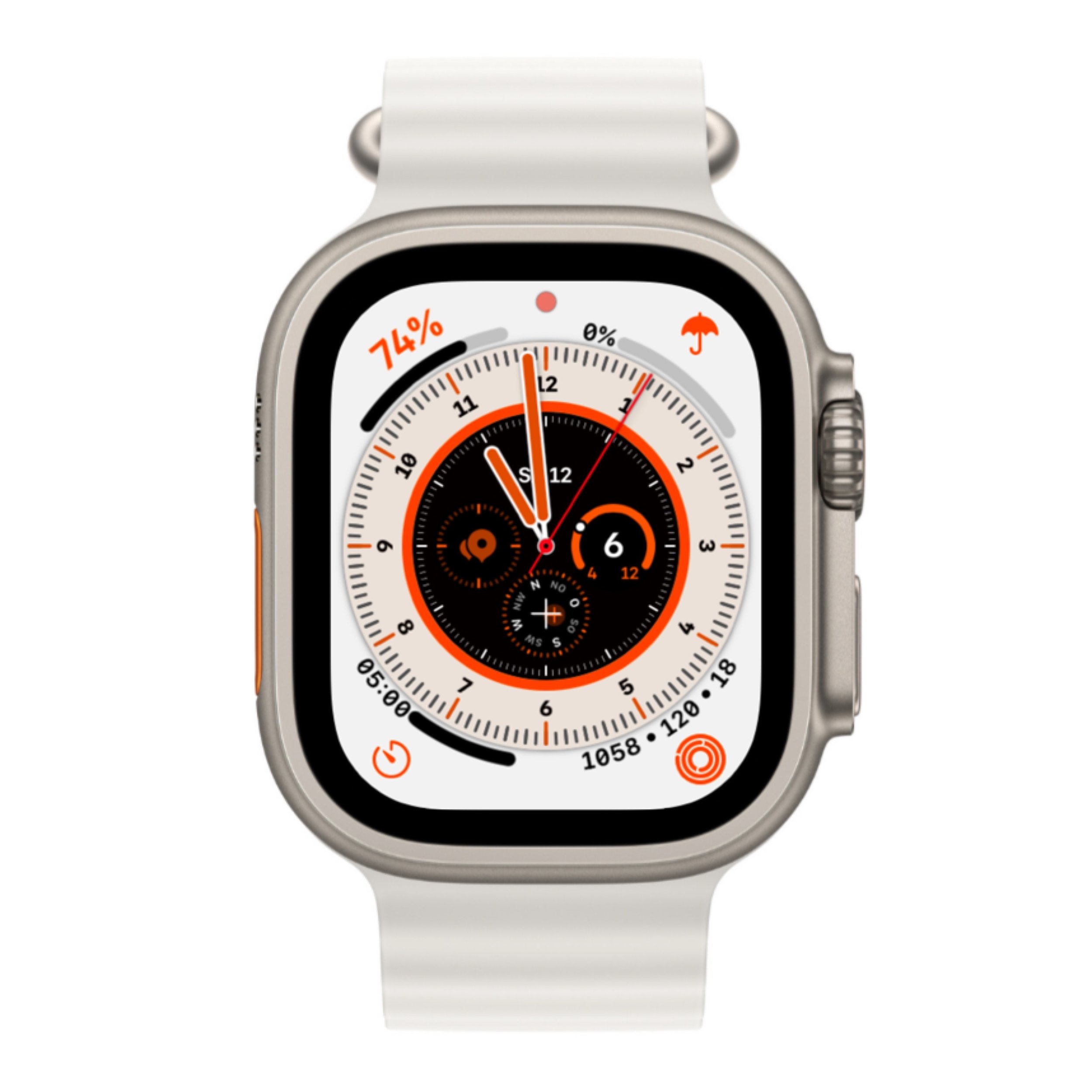
Wer sich die teuerste Smartwatch aus Cupertino ans Handgelenk schnallt, will keine Standardkost. Du hast über 800 Euro ausgegeben, weil du Leistung, Ausdauer und dieses massive Titangehäuse wollst. Aber die Hardware ist nur die halbe Miete. Das Display mit seinen 3.000 Nits Spitzenhelligkeit schreit förmlich nach Inhalten, die nicht nur schick aussehen, sondern in brenzligen Situationen – oder einfach im stressigen Büroalltag – die richtigen Daten liefern. Die Auswahl für Zifferblätter Apple Watch Ultra 2 ist mittlerweile riesig, doch die meisten Nutzer kratzen nur an der Oberfläche. Es geht hier nicht um ein nettes Bildchen im Hintergrund. Es geht darum, das Panel so zu konfigurieren, dass du dein iPhone seltener aus der Tasche ziehen musst. Ich habe Monate damit verbracht, jede einzelne Komplikation auf Herz und Nieren zu prüfen, um herauszufinden, welche Setups im echten Leben bestehen und welche nur auf Werbefotos gut aussehen.
Warum das Modular Ultra das Maß aller Dinge ist
Wenn wir über die Uhr sprechen, kommen wir am Modular Ultra nicht vorbei. Apple hat dieses Design speziell für das große Display entworfen. Es ist das funktionalste Layout, das bisher für ein Wearable entwickelt wurde. Du hast Platz für sechs Komplikationen und zusätzlich eine riesige Anzeige am äußeren Rand. Das ist Luxus pur.
Ich nutze den Rand meistens für die Tiefe oder die Höhe. Wenn du in den Alpen wanderst, ist die Echtzeit-Höhenangabe ein echter Mehrwert. Stehst du hingegen in der Hamburger Speicherstadt, reicht vielleicht die Sekundenzähler-Optik. Der Clou ist die Flexibilität. Du kannst fast jede Ecke belegen. Oben links das Datum, oben rechts die Herzfrequenz. In der Mitte platzierst du das Wetter oder deinen nächsten Kalendertermin. Unten hast du Platz für drei weitere Schnellzugriffe. Ich empfehle hier Apps wie HomeKit oder die Taschenlampe. Man unterschätzt oft, wie oft man im Dunkeln nach dem Schlüsselloch sucht.
Ein technisches Highlight ist der Nachtmodus. Drehst du die Digital Crown, färbt sich das gesamte Interface in ein tiefes Rot. Das schont die Netzhaut. Es sieht im Club oder beim Nachtwandeln verdammt cool aus. Wer das einmal gewohnt ist, möchte nicht mehr zu den grellen Standardfarben zurückkehren, wenn es draußen stockfinster ist. Das Display der Ultra 2 reagiert dabei extrem präzise auf den Umgebungslichtsensor.
Die Macht der Komplikationen von Drittanbietern
Die hauseigenen Apps von Apple sind solide. Keine Frage. Aber wer seine Zifferblätter Apple Watch Ultra 2 wirklich optimieren will, muss über den Tellerrand schauen. Apps wie WorkOutDoors bieten Vektorkarten, die auf dem großen Bildschirm fantastisch aussehen. Du kannst dort eigene Layouts erstellen, die Apple so gar nicht anbietet.
Ein weiteres Beispiel ist Carrot Weather. Die Detailtiefe der Wetterdaten ist der Standard-App weit überlegen. Du siehst die Regenwahrscheinlichkeit für die nächsten 60 Minuten direkt als kleinen Graphen auf deinem Handgelenk. Das spart den Blick aufs Telefon, wenn dunkle Wolken aufziehen. Viele Nutzer vergessen, dass man Komplikationen auch als reines Start-Icon nutzen kann. Ein Tipp auf das kleine Symbol und du bist sofort in deiner Lieblings-App für die smarte Kaffeemaschine oder das Garagentor. Das ist echte Effizienz.
Akkulaufzeit und Display-Design
Ein oft gehörtes Argument gegen vollgepackte Anzeigen ist der Stromverbrauch. Ja, mehr Animationen ziehen mehr Energie. Die Ultra 2 ist aber ein Biest. Mit ihrem S9 Chip ist sie so effizient, dass du dir über ein paar zusätzliche Datenpunkte keine Sorgen machen musst. Ich lade meine Uhr alle zwei bis drei Tage. Dabei ist das Display immer an. Das Always-On-Display ist bei der Ultra 2 so hell, dass man die Infos auch aus schrägen Winkeln perfekt ablesen kann.
Wichtig ist nur: Vermeide großflächig weiße Hintergründe, wenn du das letzte Quäntchen Laufzeit herauspressen willst. Schwarz spart bei OLED-Panels Energie. Die Pixel sind dann einfach aus. Das tiefschwarze Gehäuse der Ultra harmoniert ohnehin besser mit dunklen Designs. Es lässt den Rahmen optisch verschwinden.
Wegweiser für Outdoor-Enthusiasten und Sportler
Die Ultra-Serie wurde für Extrembedingungen gebaut. Das merkt man dem Wayfinder-Design an. Es ist für Wanderer, Taucher und Läufer gedacht. Du hast hier einen eingebauten Kompass, den du direkt auf dem Ring siehst. Das ist nicht nur Spielerei. In unwegsamem Gelände hilft die Orientierungshilfe enorm.
Du kannst bei diesem Layout zwischen verschiedenen Ansichten wechseln. Ein Klick auf die Lünette ändert die Anzeige von Längen- und Breitengraden zu den aktuellen Höhendaten. Das ist praktisch, wenn du deine Route trackst. Apple hat hier viel Wert auf die Ablesbarkeit gelegt. Die Zahlen sind groß und fett. Selbst wenn der Arm beim Laufen schwingt, erkennt man die Pace sofort.
Spezifische Setups für Läufer
Wenn ich laufen gehe, brauche ich keine Aktienkurse. Da zählt die Herzfrequenzzone und die Distanz. Ich habe mir ein spezielles Profil erstellt, das automatisch aktiviert wird, sobald ich ein Training starte. Die Fokus-Filter des iPhones machen das möglich. Du kannst festlegen, dass beim Start von „Laufen“ das Zifferblatt wechselt.
Hier nutze ich meistens eine minimalistische Ansicht. Nur die Zeit und die wichtigsten Laufmetriken. Die Ultra 2 unterstützt seit kurzem auch die Kopplung mit Bluetooth-Zubehör für Radfahrer. Trittfrequenzsensoren senden ihre Daten direkt an die Uhr. Das macht das Handgelenk zum vollwertigen Fahrradcomputer. Wer braucht da noch ein zusätzliches Gerät am Lenker?
Abenteuer unter Wasser
Die Ultra 2 ist bis 100 Meter wasserdicht und hat die Zertifizierung nach EN13319. Das bedeutet, sie ist ein echter Tauchcomputer. Die App Oceanic+ verwandelt das Display in eine Schaltzentrale für Taucher. Die offizielle Seite von Apple zeigt eindrucksvoll, wie die Anzeige unter Wasser aussieht.
Man sieht die aktuelle Tiefe, die Nullzeit und die Wassertemperatur. Die Bedienung erfolgt über die großen Tasten, da Touchscreens unter Wasser physikalisch nicht funktionieren. Die Zifferblätter Apple Watch Ultra 2 passen sich hier an die physikalischen Gegebenheiten an. Kontrast ist alles. Die Farben sind so gewählt, dass sie auch in trübem Wasser oder in der Tiefe, wo das rote Lichtspektrum verschwindet, noch erkennbar bleiben.
Ästhetik trifft auf Funktionalität im Büro
Nicht jeder bestieg täglich den Mount Everest. Die meisten von uns sitzen am Schreibtisch. Hier gelten andere Regeln. Ein überladenes Sport-Design wirkt im Meeting manchmal deplatziert. Deshalb gibt es elegantere Optionen.
Das Zifferblatt „Sonne“ ist ein unterschätzter Klassiker. Es zeigt den Stand der Sonne über dem Horizont an. Das klingt poetisch, ist aber nützlich für die Planung des Feierabends oder von Fotoshootings. Es ist minimalistisch und wirkt auf dem Titangehäuse extrem hochwertig. Kombiniert mit einem Gliederarmband oder einem Lederband wird aus der klobigen Sportuhr ein edles Accessoire.
Fokus auf Produktivität
Im Office-Modus brauche ich Zugriff auf meine To-Do-Liste. Ich nutze dafür die Komplikation von Things 3. Ein kurzer Blick zeigt mir die nächste Aufgabe. Keine Ablenkung durch das Smartphone. Das ist der Schlüssel zum Erfolg. Jedes Mal, wenn du dein Handy entsperrst, läufst du Gefahr, in Instagram oder E-Mails hängen zu bleiben. Die Uhr filtert das.
Ich lasse mir auch gerne die Weltzeituhr anzeigen. Wenn man mit Teams in den USA oder Asien arbeitet, ist das Gold wert. Man muss nicht mehr rechnen. Ein Blick, okay, in San Francisco ist es gerade erst sieben Uhr morgens. Ich warte noch mit der Nachricht. Solche Kleinigkeiten machen den Workflow flüssiger.
Das Geheimnis der Stapel
Seit watchOS 10 gibt es den Smart Stack. Du wischst einfach von unten nach oben oder drehst die Krone. Das ist quasi ein dynamisches Zifferblatt hinter dem eigentlichen Design. Hier landen Widgets, die dir das System passend zur Uhrzeit vorschlägt.
Morgens ist es das Wetter und die Nachrichten. Mittags die Termine. Abends die Steuerung für die Musik oder Podcasts. Das nimmt den Druck vom Haupt-Zifferblatt. Du musst nicht mehr alles in die kleinen Ecken quetschen. Du kannst ein schönes, minimalistisches Design wählen und hast die harten Fakten trotzdem nur einen Wisch entfernt. Das ist die intelligenteste Art, eine Smartwatch zu nutzen.
Personalisierung jenseits der Standards
Apple erlaubt keine komplett freien Designs von Drittanbietern im Store. Das ist schade, aber verständlich aus Stabilitätsgründen. Doch es gibt Tricks. Mit Apps wie Clockology lassen sich fast beliebige Designs realisieren. Aber Vorsicht: Diese laufen oft als eigene App im Vordergrund und können den Akku schneller leeren.
Echte Individualität erreichst du durch die Farbwahl. Die Ultra 2 bietet exklusive Farben, die auf das Alpine Loop oder das Trail Loop abgestimmt sind. Ich empfehle, die Kontrastfarben zu nutzen. Ein orangefarbenes Band mit einem Zifferblatt, das kleine orangefarbene Akzente setzt, sieht einfach stimmig aus. Es zeigt, dass du dir Gedanken gemacht hast.
Den Action Button einbinden
Der Action Button an der Seite ist ein Alleinstellungsmerkmal der Ultra-Reihe. Er hat zwar nichts direkt mit dem Grafikdesign zu tun, aber er interagiert damit. Du kannst ihn so belegen, dass er eine bestimmte Funktion in einer App auslöst.
Ein Beispiel: Du drückst den Knopf und die Uhr startet sofort eine Sprachnotiz. Oder sie schaltet das Licht im Wohnzimmer an. Die visuelle Rückmeldung erfolgt dann sofort auf dem Display. Das macht die Bedienung haptisch und schnell. Es ist diese Kombination aus physischer Taste und digitaler Anzeige, die das Erlebnis so rund macht.
Wartung und Pflege deiner Ansichten
Nichts ist schlimmer als ein Zifferblatt, das du nicht mehr benutzt, das aber immer noch in deiner Liste auftaucht. Räum regelmäßig auf. Ich habe maximal vier oder fünf Profile. Eines für den Sport, eines für die Arbeit, eines für das Wochenende und eines für die Nacht.
Du kannst diese Profile über die Watch-App auf dem iPhone bequem verwalten. Dort ist das Verschieben der Komplikationen viel einfacher als auf dem kleinen Display. Nutze die Vorschau-Funktion. Manchmal sieht eine Farbe auf dem iPhone-Bildschirm gut aus, wirkt aber auf dem Handgelenk ganz anders. Das liegt an der unterschiedlichen Display-Technologie und der Umgebungsbeleuchtung.
Die Zukunft der Handgelenk-Interfaces
Apple entwickelt die Software ständig weiter. Mit jedem Update kommen neue Funktionen hinzu. Es lohnt sich, einen Blick in die offiziellen Support-Dokumente zu werfen, um über neue Komplikationen auf dem Laufenden zu bleiben. Die Integration von KI-Funktionen wird die Anzeigen in Zukunft noch dynamischer machen.
Man sieht schon jetzt, dass die Uhr lernt. Sie weiß, wann du im Fitnessstudio bist und bietet dir die passende App an. Sie merkt, wenn du schläfst und dimmt das Licht. Das Gehirn der Uhr wird immer smarter. Das Zifferblatt ist dabei das Gesicht dieser Intelligenz. Es ist die Schnittstelle zwischen Mensch und Maschine.
Häufige Fehler bei der Einrichtung
Viele Leute machen den Fehler und wollen zu viel auf einmal. Ein überladenes Display ist schwer lesbar. Wenn du erst drei Sekunden suchen musst, wo die Temperatur steht, ist der Vorteil der Smartwatch weg. Ein kurzer Blick – weniger als eine Sekunde – das muss reichen.
Ein weiterer Fehler ist das Ignorieren der Helligkeit. Die Ultra 2 kann extrem hell werden, aber in geschlossenen Räumen regelt sie meist weit herunter. Achte darauf, dass die gewählten Farben auch bei geringer Helligkeit genug Kontrast bieten. Dunkelblau auf Schwarz ist zum Beispiel eine ganz schlechte Idee. Man erkennt fast nichts.
Tipps für die optimale Nutzung
Hier sind ein paar Kniffe, die ich über die Zeit gelernt habe:
- Nutze die "Monochrom"-Option für ein sehr professionelles Aussehen.
- Belege den Action Button mit Kurzbefehlen (Shortcuts), um die Möglichkeiten zu vervielfachen.
- Erstelle ein Zifferblatt nur mit großen Fotos deiner Liebsten für Momente, in denen du keine Daten brauchst.
- Experimentiere mit der Schriftstärke. Die Ultra erlaubt es, Texte fetter zu machen, was die Lesbarkeit beim Sport massiv verbessert.
Die Technik soll uns dienen, nicht umgekehrt. Die Konfiguration deiner Uhr ist der erste Schritt dazu. Nimm dir die Zeit. Es lohnt sich.
Nächste Schritte für dein perfektes Setup
- Öffne die Watch-App auf deinem iPhone und lösche alle Standard-Zifferblätter, die du in der letzten Woche nicht benutzt hast.
- Erstelle ein neues Modular Ultra Profil und fülle es mit drei Komplikationen von Drittanbietern, die deinen Alltag wirklich erleichtern.
- Konfiguriere einen Fokus-Filter, der beim Erreichen deines Arbeitsplatzes automatisch zu einem produktivitätsorientierten Design wechselt.
- Teste den Nachtmodus heute Abend ganz bewusst, indem du die Krone drehst – deine Augen werden es dir danken.



